Die Terminverwaltungsfunktion in RayFlow ermöglicht es einem Benutzer, Aktivitäten in Bezug auf eine Aufgabe innerhalb einer bestimmten Phase zu planen. Diese Funktion kann entweder über die vertikale Navigationsleiste oder durch Klicken auf die Termine-Kachel im Hauptinhaltsbereich der Startseite aufgerufen werden.
Einen Termin einrichten
Es gibt zwei Möglichkeiten, einen Termin in Bezug auf eine Aufgabe einzurichten
Einen Termin direkt aus einer Aufgabe einrichten
Ein Termin im Zusammenhang mit einer Aufgabe kann durch Klicken auf das Uhr-Symbol (im nachstehenden Bild gezeigt) erstellt werden. Dieses Symbol ist für jede Aufgabe in allen Phasen verfügbar.

Nach dem Drücken des Symbols wird eine Ansicht zum Erstellen eines neuen Termins angezeigt.
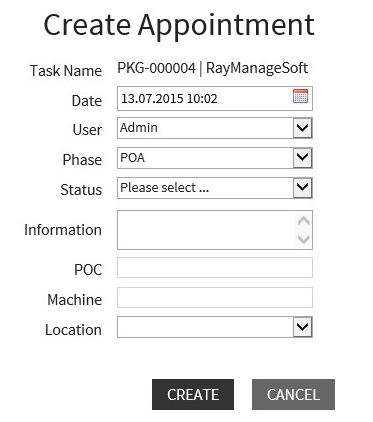
Oberfläche zum Erstellen eines Termins
In dieser Ansicht wählen Sie Datum und Uhrzeit für den Termin sowie für welchen Benutzer, welche Phase oder welchen Status dieser Termin gilt. Eine kurze Notiz muss im Feld Information eingetragen werden, die anschließend im vertikalen Navigationsmenü zu finden ist. Nun muss Datum und Uhrzeit des Termins festgelegt werden.
Im Datenfeld POC (Ansprechpartner) sollte der Name der Person eingetragen werden, mit der der Termin vereinbart wurde (z. B. der „Anwendungsverantwortliche").
Wenn alle Daten ausgefüllt sind, muss die Schaltfläche ERSTELLEN geklickt werden, um einen neuen Termin zu erstellen.
Sobald ein Termin geplant ist, wird das Termin-Symbol in der Aufgabenansicht in  geändert, um anzuzeigen, dass es einen neuen Termin gibt, sofern zuvor kein Termin vorhanden war. Das Symbol ist orange, wenn bereits Termine für diese Aufgabe vorhanden sind.
Die zweite Möglichkeit zum Einrichten eines Termins besteht darin, eine Aufgabe auszuwählen und zum Reiter „Termine" zu navigieren.
Die Schritte sind dieselben wie zuvor.
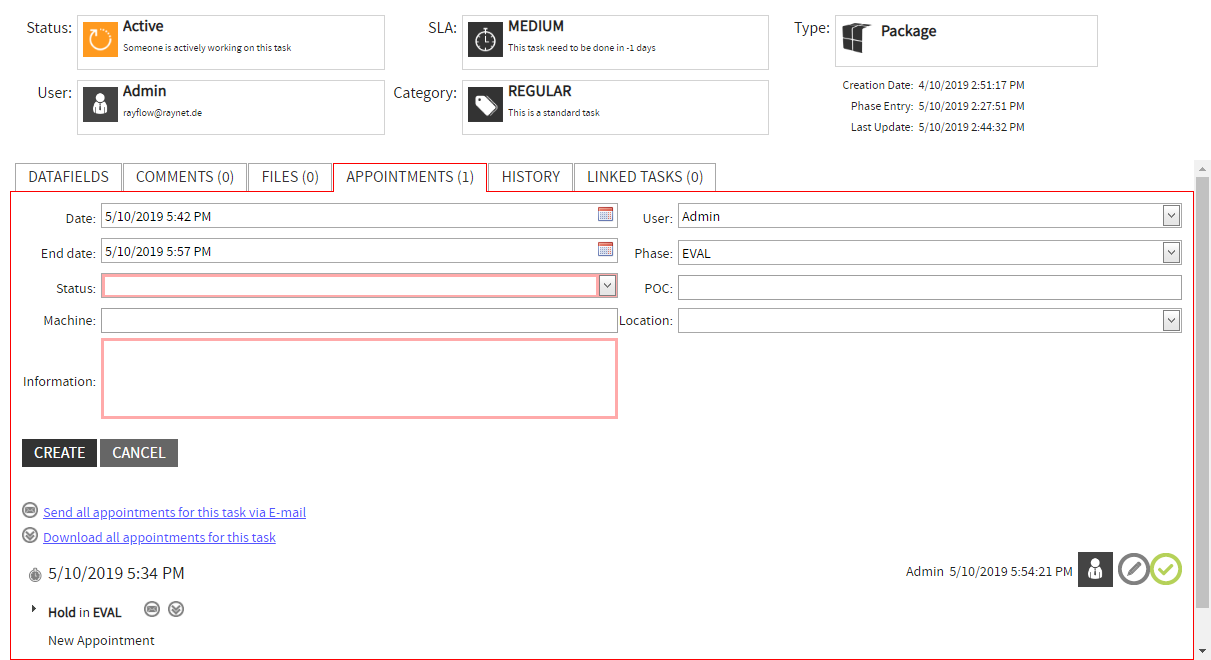
Reiter Termine