Wie werden die detaillierten Berichte erstellt?
RayFlow speichert die projektbezogenen Daten in seiner zentralen Datenbank. Benutzer können entweder Crystal Reports oder SQL Server Reporting Services verwenden, um Berichte in den jeweiligen Formaten (.rpt/.rdl) zu erstellen und sie zur RayFlow-Berichtsfunktion hinzuzufügen. Basierend auf der Berichtsdefinition können diese Berichte verschiedene Arten von Informationen enthalten. Standardmäßig stehen den Benutzern Ablehnung, Status, Warteschleife und Rechnung als Standardberichte zur Verfügung.
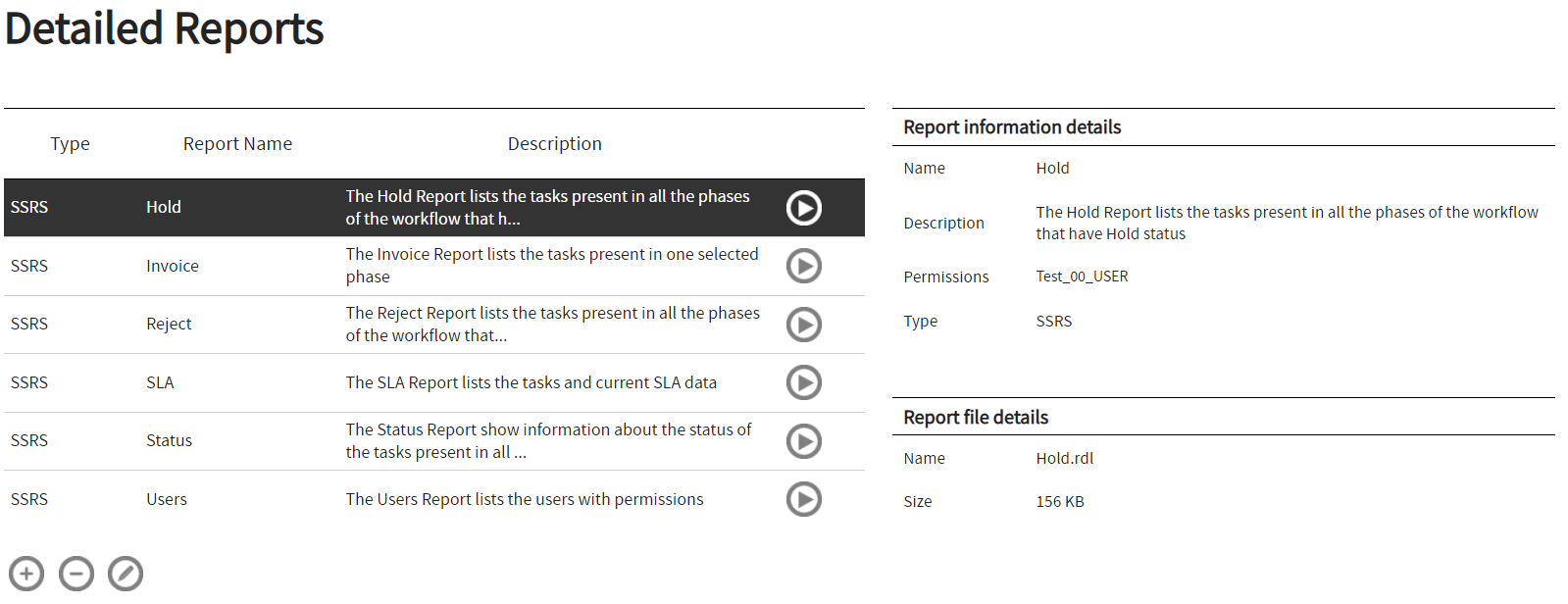
Standardmäßig stehen SSRS-Berichte zur Verfügung, die an die besonderen Anforderungen eines Benutzers angepasst werden können.
Einen neuen Bericht hinzufügen
RayFlow hostet alle Berichte (.rdl/.rpt) im Ordner Berichte, der Teil der RayFlow-Binärdateien auf dem RayFlow-Server ist. Die RayFlow-Webanwendung ermöglicht es dem Benutzer, entweder einen vorhandenen Bericht im oben genannten Ordner direkt zur Berichtsseite hinzuzufügen oder zunächst einen Bericht auf den Server hochzuladen und ihn anschließend zur Seite hinzuzufügen.
Einen Bericht hochladen
Um einen Bericht auf den RayFlow-Server hochzuladen:
1.Öffnen Sie die Seite RayFlow-Berichte durch Klicken auf den Berichts-Eintrag entweder in der vertikalen Navigation oder im Hauptinhaltsbereich
| 2. | Wählen Sie auf der Seite RayFlow-Berichte den Eintrag Detaillierte Berichte aus dem Funktionsnavigationsmenü auf der linken Seite aus |
Die Seite für detaillierte Berichte wird mit Funktionsoptionen und einer Liste vorhandener Berichte geladen
3. Klicken Sie auf das Symbol  , um einen neuen Bericht zu erstellen
4. Wählen Sie Benutzerdefiniert als Modell und klicken Sie dann auf das Feld Datei auswählen ... oder die kleine Upload-Schaltfläche daneben.
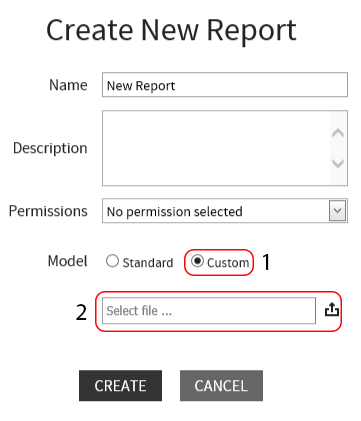
5. Nach der Auswahl der Berichtsdatei klicken Sie auf Öffnen, um den Bericht hinzuzufügen.
6. Klicken Sie auf ERSTELLEN
Einen Bericht anzeigen / bearbeiten / löschen
Auf der Seite Detaillierte Berichte von RayFlow wird eine Liste aller vom Benutzer hinzugefügten Berichte angezeigt. Die Sichtbarkeit eines Berichts wird durch die dafür festgelegte Berechtigungsgruppe gesteuert. Um einen Bericht anzuzeigen, klicken Sie einfach auf die Schaltfläche Abspielen, die neben einem Bericht verfügbar ist.
Eigenschaften eines Berichts einschließlich der Berechtigungsgruppe können durch Klicken auf die Schaltfläche  geändert werden. Nach den Änderungen kann ein Benutzer die Änderung entweder durch Auswahl der Schaltfläche "Speichern" abschließen oder durch Auswahl der Schaltfläche Abbrechen verwerfen.
Einen Bericht löschen Sie durch Klicken auf die Schaltfläche  .
.