Der Checklist Editor ist die RayQC-Oberfläche zur Bearbeitung von Checklistenstrukturen und -einstellungen. So zeigen Sie eine Checklistenvorlage in der Editor-Umgebung an:
•Verwenden Sie die Kachel „Checkliste öffnen" aus dem Dashboard auf dem Startbildschirm
•Klicken Sie auf eines der Vorlagenelemente aus der Zuletzt verwendet-Liste auf dem Startbildschirm
•Verwenden Sie die Öffnen-Ansicht aus dem Menü FILE und wählen Sie den Vorlagendateityp aus
•Drücken Sie Control + Shift + O, um das Windows-System nach einer Vorlagendatei zu durchsuchen
 In jedem Fall wird die ausgewählte Datei (Checkliste oder Projekt) im Checklist Viewer geöffnet. Um zur Editor-Oberfläche zu wechseln, verwenden Sie die Schaltfläche EDIT aus der Swipe-Leiste am unteren Rand des Anwendungsfensterbereichs.
Der folgende Screenshot zeigt eines der RayQC-Checklistenvorlagenbeispiele, das zur Bearbeitung in der Checklist Editor-Oberfläche bereit ist:
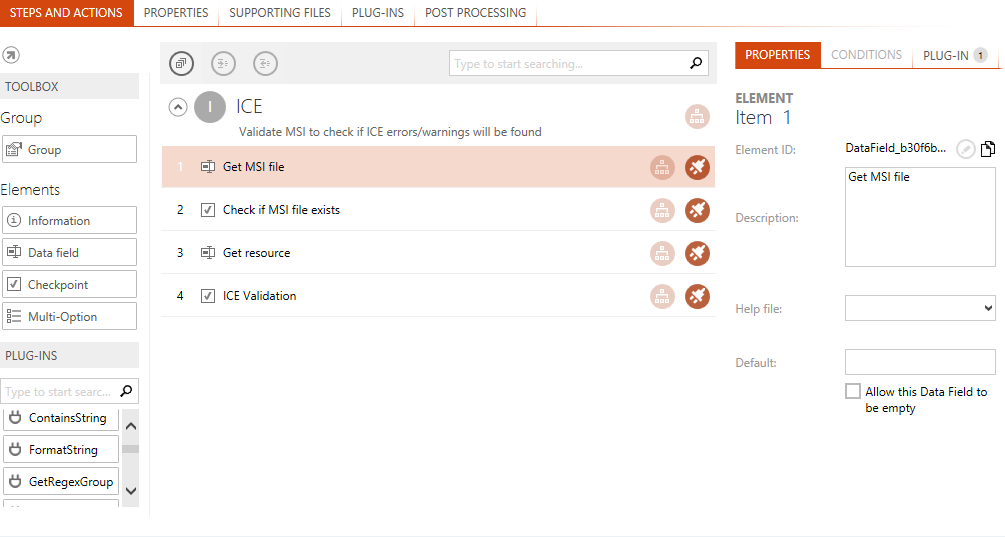
Checklist Editor-Übersicht
Das Anwendungsfenster ist in verschiedene Bereiche mit spezialisierter Funktionalität und Daten unterteilt, die für eine optimale Benutzerinteraktionsunterstützung erforderlich sind.
Main Toolbar
The menu bar has been extended with the actual view name of the editor on the left-hand side. It also provides direct access to the FILE menu that has options to trigger standard procedures such as saving the current checklist or creating a new one.
Inhaltsbereich
Checklistentitel
 Der Titel der aktuell geöffneten Checkliste kann durch Klicken auf die Bearbeitungsschaltfläche auf der rechten Seite bearbeitet werden. Es wird ein direkter Werteditor-Dialog angezeigt, der bereit ist, den neuen Titel anzunehmen. Alternativ kann der Titel auch über die Registerkarte „Eigenschaften" der Checklist Editor-Oberfläche geändert werden.
Checklisten-Canvas
Alle anderen Eigenschaften einer Checkliste stehen über die Registerkartenansichten im Checklisten-Canvas zur Bearbeitung zur Verfügung. Bitte lesen Sie den Abschnitt „Checklistenstrukturen" des RayQC-Benutzerhandbuchs für Details zu den verschiedenen Optionen, die für das Checklistendesign und die Funktionalität angewendet werden können.
Swipe-Leiste
Diese Checkliste anzeigen
Durch Klicken auf diese Schaltfläche wird der Checklist Viewer mit der Projektdarstellung der aktuell sichtbaren Checkliste geöffnet, die bereits für Test- und Auswertungszwecke geladen ist. Als praktische Alternative kann die schnelle Tastenkombination Shift + Tab verwendet werden, um zwischen Viewer- und Editor-Modus zu wechseln.
Swipe-Leisten-Beschriftungen ein-/ausblenden
Die Taskleiste gibt es in zwei Anzeigemodi: erweitert und minimal. Der erweiterte Modus zeigt eine Beschriftung für jede Schaltfläche der Taskleiste an, während der minimale Modus nur Symbole enthält, auf die Benutzer klicken können. Durch Drücken der Schaltfläche mit den drei vertikalen Punkten auf der rechten Seite der Taskleiste wird zwischen dem erweiterten und dem minimalen Taskleisten-Anzeigemodus gewechselt.
Der Checklist Editor ist hauptsächlich in fünf Bereiche unterteilt: Schritte und Aktionen, Eigenschaften, Unterstützende Dateien, Plug-Ins und Nachbearbeitung.
Schritte und Aktionen
Die Registerkarte Schritte und Aktionen bietet im Allgemeinen eine Arbeitsplattform, um Elemente aus der Toolbox hinzuzufügen und sie für die Funktionalität/Prüfungen zu bearbeiten, die sie bieten sollen.
Eigenschaften
Die Registerkarte Eigenschaften gruppiert allgemeine Checklisteneinstellungen in einer Ansicht. Die hier definierten Eigenschaften wirken sich auf jede aus der Vorlage gespeicherte Projektdatei aus.
Unterstützende Dateien
Manchmal ist es notwendig, Checklistenvorlagen mit mehr Informationen anzureichern, als durch einfache Textbeschreibungen für Gruppen und Elemente leicht handhabbar ist. Unterstützende Dateien sind eine gute Möglichkeit für Checklisten-Editoren, PDF- oder RTF-Dokumente als Hilfsinhalt und PNG-Bilder als Illustrationen hinzuzufügen.
Während jedes Checklistenelement mit einer spezifischen Hilfedatei ausgestattet werden kann, können Bilder innerhalb von Checklisten-, Gruppen- und Elementbeschreibungen frei verwendet werden, indem die Markup-Optionen für diese Eigenschaften genutzt werden.
Der Vorteil der Organisation unterstützender Dateien in einem separaten Dialog ist die Wiederverwendbarkeit. Sobald eine unterstützende Datei zur Checkliste hinzugefügt wurde, kann sie so oft verwendet werden, wie der Checklisten-Editor es für angemessen hält. Dies ist besonders praktisch in Fällen, in denen dieselbe unterstützende Datei für mehrere Elemente oder Gruppen mit bedingter Verfügbarkeit während des eigentlichen Checklistenauswertungslaufs bereitgestellt werden muss. Die Dateiressourcen werden einmal gespeichert (direkt im Checklistencontainer) und so oft wie nötig referenziert. Durch die Bereitstellung eines frei verwendbaren Pools unterstützender Dateien ist es möglich, die Gesamtdateigröße der RayQC-Checklistencontainer auf ein notwendiges Minimum zu beschränken.
Plug-Ins
Die Registerkarte Plug-Ins ermöglicht es Benutzern, lokale PowerShell-/DLL-Plug-Ins zur ausgewählten Checkliste hinzuzufügen.
Nachbearbeitung
Es ist sehr wahrscheinlich, dass RayQC als in RayFlow integriertes Werkzeug eingesetzt wird. Das bedeutet, dass Auswertungen häufig von einem RayFlow-Server ausgelöst werden. Um bidirektionale Kommunikation zu ermöglichen, gibt es nicht nur eine Möglichkeit, Daten von RayFlow in RayQC zu übernehmen, sondern auch Informationen (Berichtsdateien und aktualisierte Werte für RayFlow-Datenfelder) an den RayFlow-Server zurückzusenden. Um die Kommunikation so weit wie möglich zu standardisieren und zu automatisieren, sollten Benutzer bestimmte Nachbearbeitungsaufgaben definieren. Wenn die Nachbearbeitung für eine Checkliste aktiviert ist, prüft RayQC die Bedingungserfüllung und führt die Nachbearbeitungsaktionen aus, wenn eine der aktiven Bedingungen erfüllt ist.
Die Nachbearbeitung kann entweder manuell über die Nachbearbeitungsschaltfläche in der Swipe-Leiste des Checklist Viewers ausgelöst werden oder automatisch als Erweiterung einer „Alle ausführen"-Verfahrensausführung. Letztere Option ist die erforderliche für vollautomatisierte Checklistenauswertungen: RayFlow löst den Checklistenlauf einschließlich des Automatisierungsparameters aus, und RayQC antwortet automatisch mit den im Nachbearbeitungsabschnitt definierten Informationen.
Es ist jedoch auch nützlich für Benutzer, Checklistenauswertungsergebnisse selbst in RayFlow hochladen zu können, da nicht alle Checklisten vollständig automatisiert sein können. Hier kommt die Schaltfläche für die Nachbearbeitungsausführung ins Spiel.
|
Achtung: Die Nachbearbeitung kann nur erfolgreich ausgeführt werden, wenn die aktuelle Auswertungssitzung eine gültige RayFlow-Verbindung hat. Wenn keine Parameterinjektion und kein RayFlow-Verbindungsprofil angegeben wird, gibt es kein gültiges Ziel für die Daten, die RayQC senden wird. Das Ergebnis ist eine Fehlermeldung, die angezeigt wird, wenn die Nachbearbeitung aufgrund fehlender Konnektivität fehlschlägt. |

Toolbox
Die Toolbox auf der linken Seite enthält Elemente, die zur Checklistenstruktur hinzugefügt werden können: Gruppen, Elemente und Plug-Ins.
Die Toolbox ermöglicht das Hinzufügen neuer Objekte zum aktuellen Checklistenelement-Fluss. Indem eine Gruppe oder ein Element einfach in den Bereich mit den bereits definierten Elementen gezogen und an der gewünschten Zielposition abgelegt wird, fügen Benutzer ein Standardobjekt hinzu, das für Anpassungen bereit ist.

 Verwenden Sie die Pfeilsymbole in der oberen linken Ecke der Toolbox, um die Toolbox vom Checklist Editor abzudocken oder anzudocken. Die abgedockte Toolbox ermöglicht es Benutzern, die auf Monitoren mit kleinen Auflösungen arbeiten, ihre Checklist Editor-Oberfläche entsprechend ihren individuellen Platzanforderungen zu organisieren. Das Anpassen der Höhe und Breite der abgedockten Toolbox ist mit den standardmäßigen Funktionen zur Größenänderung von Anwendungsfenstern möglich, die vom zugrunde liegenden Betriebssystem bereitgestellt werden.
Das Elementmenü listet die Checklistenelemente auf, die in die logische Ansicht des Checklist Editors gezogen und abgelegt werden können.
Um ein Element zur aktuellen Checklistenstruktur hinzuzufügen, ziehen Sie einfach das Typsymbol aus der Toolbox auf der rechten Seite an die Zielposition innerhalb der Checkliste auf der linken Seite. Das neue Element wird genau dort eingefügt, wo es abgelegt wurde. Die Position (und Einrückung) jedes Checklistenelements kann später geändert werden, aber das Ablegen an der gewünschten Zielposition erleichtert das Arbeiten von Anfang an.
Group
Das Gruppenelement ist das übergeordnete Element jeder Testsequenz. Jede Checkliste muss mindestens eine Gruppe enthalten, um gültig zu sein. Gruppen werden durch ihre Titel- und Beschreibungseigenschaft identifiziert und enthalten eine beliebige Kombination von Checklistenelementen (Information, Data Field, Checkpoint oder Multi-Option-Elemente). Eine Gruppe muss mindestens ein Element enthalten, um gültig zu sein.
Gruppen können mit Bedingungen ausgestattet werden, die es Checklisten-Autoren ermöglichen, ganze Gruppen basierend auf den Ergebniswerten bestimmter Elemente dynamisch in eine Checklistensequenz einzuschließen oder daraus auszuschließen.
Das Pfeilsymbol in der oberen linken Ecke des Gruppenfelds ermöglicht das Ein- und Ausklappen des Gruppenbereichs. Dies ist besonders hilfreich bei umfangreichen Checklisten, da es notwendig werden kann, den Inhalt momentan irrelevanter Gruppen auszublenden.
 Information
Das Informationselement ist das einfachste Element, da es lediglich Informationen anzeigt. Wie jedes andere Checklistenelement kann es auch einen Link zu einer externen Hilfedatei (PDF oder RTF) bereitstellen und die Plug-In-Ausführung auslösen. Es kann gemäß bedingten Anweisungen angezeigt und ausgeblendet werden.
 Checkpoint
Der Checkpoint ist das Standardelement einer Checkliste. Es ist der einzige Elementtyp, der direkten Einfluss auf das Gesamtergebnis einer Checkliste hat. Ein Checkpoint kann entweder ein erfolgreiches Testschritt-Ergebnis oder ein fehlgeschlagenes angeben. Obwohl es möglich ist, sie so zu konfigurieren, dass sie Ausnahmen akzeptieren, ist diese Fähigkeit, das Testergebnis klar anzugeben, von höchster Bedeutung für automatisierte Checklistenauswertungsläufe.
 Data Field
Das Data Field nimmt textliche Testergebnisse entgegen. Diese können entweder manuell von einem Auswertenden eingegeben oder automatisch durch den Rückgabewert einer Plug-In-Ausführung eingetragen werden. Eine Checkliste kann erst abgeschlossen werden, wenn alle Pflicht-Data Fields mit Werten gefüllt sind. Obwohl Data Fields das endgültige Checklistenergebnis nicht beeinflussen können, können sie einen Auswertungslauf am Abschluss hindern.
 Multi-Option
Es kann Situationen geben, in denen eine einfache Ja-Nein-Logik für Entscheidungen nicht ausreicht. Für solche Situationen gibt es das Multi-Option-Element, das beliebig viele Ergebnisoptionen haben kann. Diese Elemente werden häufig verwendet, um Checklistenfluss-Schalter zu erstellen: Abhängig vom Ergebnis eines bestimmten Tests kann die Sichtbarkeit von Checklistengruppen und/oder -elementen geändert werden. Daher machen Multi-Option-Elemente Checklisten sehr flexibel und dynamisch.
Swipe-Leiste
Die Swipe-Leiste befindet sich am unteren Rand des Checklist Editors. Sie enthält funktionale Optionen, die für verschiedene Aktionen an Ihrer Checkliste erforderlich sind, darunter Speichern, Exportieren, Ausführen und Zurücksetzen. Eine weitere Beschreibung der Optionen finden Sie im Abschnitt Checklist Viewer des Kapitels Vorhandene Checkliste öffnen.
So erstellen Sie eine neue Checkliste
Dieser Abschnitt beschreibt, wie eine neue Checkliste mithilfe des RayQC Checklist Editors erstellt und erweitert wird.
Folgen Sie den unten beschriebenen Schritten, um eine Beispielcheckliste zu erstellen:
1.Wählen Sie im RayQC Dashboard die Kachel „Checkliste erstellen" aus, um den Checklist Editor zu öffnen.
Es wird ein Explorer mit dem Titel Checkliste erstellen geöffnet.
2.Navigieren Sie zum gewünschten Speicherort für die Checkliste; geben Sie im Dateiname-Datenfeld einen Namen für die Checklistendatei an und klicken Sie auf Speichern.
Die Checkliste wird nun im Checklist Viewer geöffnet. Es wurde bereits ein Group-Element hinzugefügt, zusammen mit einem Comment-Element, das zur Bearbeitung bereit ist.
|
Hinweis: Eine Checkliste muss mindestens eine Gruppe enthalten, und eine Gruppe muss mindestens ein Element enthalten. Daher verhindert RayQC das Löschen des letzten Objekts innerhalb einer Gruppe oder Checkliste. |

1.Klicken Sie in der Swipe-Leiste am unteren Rand des Checklist Viewers auf Diese Checkliste bearbeiten.
2.Klicken Sie auf die Registerkarte Eigenschaften des Checklist Editors.
3.Geben Sie einen Titel und eine Beschreibung für die Checkliste in die Datenfelder „Checklistentitel" bzw. „Checklistenbeschreibung" ein.
4.Die Kachelleiste wird automatisch mit der neuen Checklistenkachel aktualisiert.
5.Aktivieren Sie bei Bedarf das Kontrollkästchen Umgehung dieser Liste erlauben, um einen Bypass für Ihr Checklistenergebnis zu ermöglichen, und geben Sie einen gültigen Bypass-Grund im Datenfeld „Bypass-Nachricht" an.
6.Klicken Sie auf die Registerkarte Schritte und Aktionen, um diese Checkliste weiter zu bearbeiten.
7.Wählen Sie das vorhandene Gruppenelement aus und bearbeiten Sie dann seinen Gruppentitel und die Beschreibung. Der angegebene Gruppentitel wird in der Gruppenüberschrift aktualisiert.
8.Ziehen Sie in der Standardgruppe unterhalb des vorhandenen Comment-Elements nacheinander ein Data Field- und ein Checkpoint-Element per Drag & Drop.
9.Klicken Sie auf die Schaltfläche Diese Checkliste anzeigen in der Swipe-Leiste am unteren Rand des Checklist Editors. Alternativ können Benutzer auch die Tastenkombination Shift + Tab verwenden, um zwischen Checklist Viewer und Checklist Editor zu wechseln.
10.Die Checkliste wird nun in den Checklist Viewer geladen.
11.Um die erstellte Checkliste zu speichern, wählen Sie die Schaltfläche Speichern aus dem Menü Datei. Um den Checklistenzustand als Checklistenprojektdatei zu speichern, wählen Sie im Dateimenü Speichern unter -> Als Projekt speichern.
Element-Steuerungsoptionen
Einzüge
Das Einzugswerkzeug innerhalb eines Elements kann verwendet werden, um einem Element Einrückungen zu geben, sodass es versetzt angezeigt wird.
Textformatierung
Es gibt mehrere Optionen zur Formatierung von Elementen und Beschreibungen, zum Beispiel fetter Text und Zeilenumbrüche.
Textmarkierungen können verwendet werden für:
•Den Beschreibungstext für alle Elemente
•Die Gruppenbeschreibung
•Die Checklistenbeschreibung
Um Text fett zu markieren, schließen Sie ihn einfach in das [bold]-Tag ein. Z.B. [bold]Text[/bold]
Um Zeilenumbrüche zu verwenden, verwenden Sie das [br]-Tag. Z.B. Dies ist ein Beispieltext.[br]Weiter in der nächsten Zeile.
Es gibt noch weitere Formatierungsoptionen – bitte beachten Sie das RayQC Benutzerhandbuch für Details!
Hilfe
Der Informationstext eines Elements reicht manchmal nicht aus, um alle Details des Elements zu beschreiben. Aus diesem Grund kann ein Leitfaden oder Ergänzungstext in Form einer Hilfedatei mit dem Element verknüpft werden. Derzeit ermöglicht RayQC das Hinzufügen von RTF- und PDF-Dateien als Hilfedateien oder einen Web-Link zur Webseite mit verwandten Informationen.
So fügen Sie einem Checklistenelement eine Hilfedatei hinzu
1.Öffnen Sie die Checkliste im Checklist Editor
2.Klicken Sie auf die Registerkarte Unterstützende Dateien und dann auf die Schaltfläche Datei hinzufügen..., die unter der Option Hilfedateien verfügbar ist
Der Datei-Explorer wird geöffnet
3.Navigieren Sie zum Speicherort der Hilfedatei
4.Wählen Sie den Dateityp (.rtf oder .pdf) Ihrer Hilfedatei aus dem Explorer-Dropdown-Menü aus. Wählen Sie die Datei aus und klicken Sie auf die Schaltfläche „Öffnen"
Die Datei wird nun unter Hilfedateien hinzugefügt
5.Um diese Hilfedatei einem Checklistenelement hinzuzufügen, wechseln Sie zur Registerkarte Schritte und Aktionen
6.Wählen Sie das gewünschte Element aus, dem die Hilfedatei hinzugefügt werden soll
Dadurch wird die Registerkarte „Eigenschaften" im Detailbereich auf der linken Seite aktiviert
7.Wählen Sie die Datei aus dem Dropdown-Menü aus, das neben der Eigenschaft Hilfedatei verfügbar ist
8.Das Hilfedateisymbol ist aktiviert und wird nun neben dem Element im Checklist Viewer angezeigt

Datenfeldkonfiguration
•Für das Data Field-Element kann das Flag Dieses Datenfeld darf leer sein gesetzt werden. Wenn es gesetzt ist, ist die Eingabe des Benutzerkommentars während der Checklistenauswertung optional. Dieses Flag ist unter der Eigenschaftenregisterkarte des Detailbereichs auf der linken Seite verfügbar.
•Das Feld Standard ist unter der Elementeigenschaftenregisterkarte des Detailbereichs verfügbar. Wenn ein Benutzer einen Wert für dieses Feld festlegt, wird dieser Wert standardmäßig im Datenfleldelement der Checkliste im Checklist Viewer angezeigt.
Checkpoint-Konfiguration
Die Multi-Option- und Checkpoint-Elemente können für den Erwarteten Wert, Ausnahmen erlauben und als Dieses Element auswerten konfiguriert werden.
Erwarteter Wert
Um nicht jeden Checkpoint umformulieren zu müssen, damit die Ja-Antwort einem positiven Wert entspricht, kann das Attribut switchValue aktiviert werden. Infolgedessen wird der Checkpoint als bestanden bewertet, wenn die Antwort Nein ausgewählt wurde.
Ausnahmen erlauben
Es kann manchmal notwendig sein, einen Checkpoint so zu konfigurieren, dass selbst wenn er nicht als Bestanden bewertet werden kann, die Auswertung der gesamten Checkliste nicht beeinträchtigt wird. Dies kann mit dem Attribut allowException erreicht werden.
Dieses Element auswerten
Setzen Sie das Attribut dontEvaluate, um einen Checkpoint zu erstellen, der nicht in die Auswertung der Checkliste einbezogen wird.
Plug-Ins einbinden
Wählen Sie das Plug-Ins-Attribut aus, um ein Plug-In im jeweiligen Element zu verwenden. Standardmäßig stellt RayQC elf native Plug-Ins bereit:
•Logic
•File
•Folder
•Registry
•LocalSystem
•Msi
•Command
•RayFlow
•IniFile
•Web
•Message
Funktionen unter jedem Plug-In können aus der Toolbox über das Element (einem Information-Element kann kein Plug-In hinzugefügt werden) im Checklist Editor gezogen und abgelegt werden. Dadurch wird ein Eintrag unter der Plug-In-Registerkarte des Detailbereichs auf der linken Seite hinzugefügt
Neben den nativen Plug-Ins bietet RayQC seinen Benutzern die Möglichkeit, externe PowerShell- und DLL-Plug-Ins einzubinden. Externe Plug-Ins können in lokale und globale Plug-Ins unterteilt werden. Ein lokales Plug-In ist nativ für die ausgewählte Checkliste und ein globales Plug-In ist für die Verwendung in allen Checklisten verfügbar.
|
Hinweis: Für detaillierte Informationen zu den Funktionen nativer Plug-Ins und zur Verwendung von Plug-Ins in einer Checkliste lesen Sie bitte das RayQC-Benutzerhandbuch. |