Sobald eine Checkliste in RayQC geöffnet ist und der Checklisten-Editor-Modus aktiv ist, können neuen Elementen zu einer beliebigen vorhandenen Gruppe der Checkliste hinzugefügt werden.
So fügen Sie ein Element hinzu
1.Scrollen Sie im Checklisten-Bereich, um die gewünschte Zielposition des neuen Checklisten-Elements anzuzeigen.
2.Wenn die Zielgruppe eingeklappt ist, klappen Sie sie aus, um die darin gebündelten Elemente anzuzeigen.
3.Bewegen Sie den Mauszeiger auf den Toolbarbereich rechts und klicken Sie auf den Elementtyp, der hinzugefügt werden soll.
4.Halten Sie die linke Maustaste gedrückt und ziehen Sie das Element in den Gruppencontainerbereich auf der linken Seite. Eine Indikatorleiste wird angezeigt, die auf die erwartete Position des neuen Elements zeigt. Wenn keine Indikatorleiste angezeigt wird, ist die aktuelle Mauszeiger-Position kein gültiger Zielbereich.
5.Sobald die gewünschte Position markiert ist, legen Sie das Element durch Loslassen der linken Maustaste ab. Der Gruppeninhalt wird mit dem neuen Element aktualisiert. Die Indexwerte aller nachfolgenden Elemente innerhalb der Gruppe werden aktualisiert, um der neuen Gruppeninhalt-Sammlung zu entsprechen.
Wenn das neue Element an der ersten Position innerhalb einer Gruppe abgelegt wurde, wird es automatisch auf der höchsten Verschachtelungsebene hinzugefügt, was durch den für das neue Element festgelegten Indexwert 1 angezeigt wird.
Wenn das neue Element unterhalb eines vorhandenen Elements abgelegt wurde, wird es standardmäßig als nächstes Element in der Checkliste hinzugefügt. Wenn das Element oberhalb des neuen Elements beispielsweise den Indexwert 1 hat, wird das neue Element das nächste Element mit dem Indexwert 2.
Wenn das Element auf einem untergeordneten Element abgelegt wird, wird das Element zum untergeordneten Element des übergeordneten Elements. Wenn das übergeordnete Element z. B. den Indexwert 1 hat und ein untergeordnetes Element mit dem Indexwert 1.1 besitzt, erhält ein auf 1.1 abgelegtes Element den nächsten Indexwert, also 1.2.
Die maximale Tiefe einer Checklisten-Elementhierarchie beträgt 4; daher ist es nicht möglich, Elemente auf einer tieferen Ebene als der vierten abzulegen.
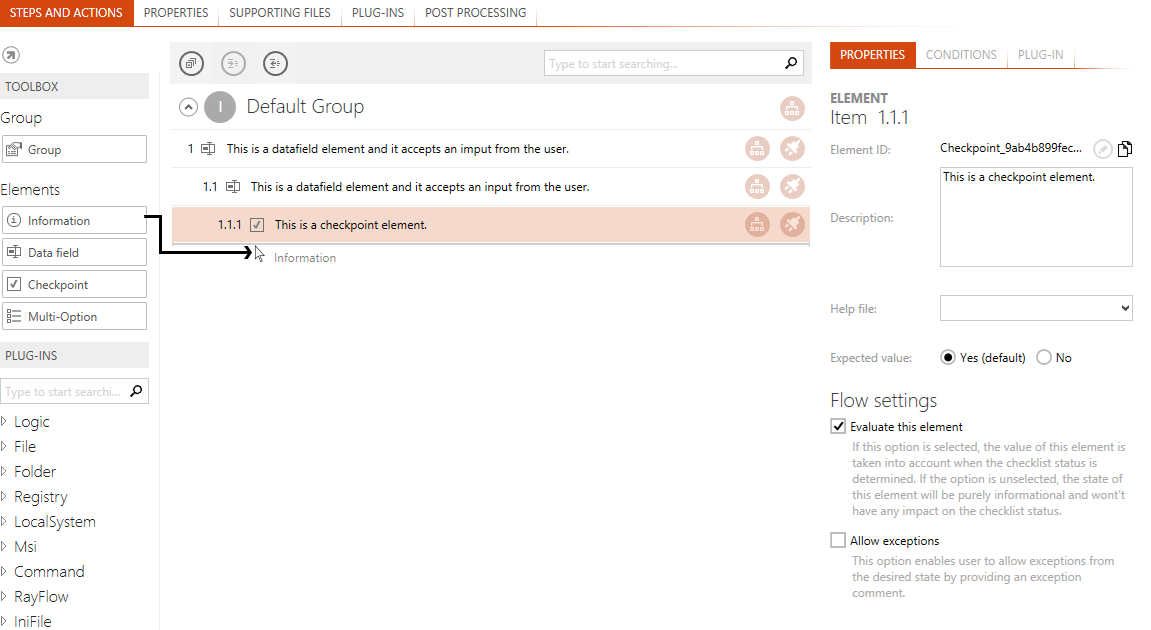
Der obige Screenshot zeigt den Ziehpfad (dunkelgraue Linie) eines neuen Informationselements. Wenn der Benutzer das neue Element jetzt ablegt, wird es unterhalb des Elements Nummer 1.1.1 hinzugefügt, und 1.1.2 wird die zugewiesene Elementnummer sein.
Um die horizontale Position eines Elements anzupassen, müssen die Steuerelemente links und rechts verwendet werden. Darüber hinaus kann ein Benutzer die vertikale Position eines Elements durch Ziehen und Ablegen wie zuvor beschrieben ändern.
Sobald ein Element der Gruppe hinzugefügt wurde, stehen seine grundlegenden Eigenschaften und typspezifischen Steuerelemente zur Bearbeitung zur Verfügung.
|
Hinweis: Stellen Sie sicher, dass die an der Checklisten-Struktur vorgenommenen Änderungen gespeichert werden, um sie dauerhaft zu erhalten. Wenn die Änderungen nicht gespeichert werden, führt das Schließen der Checklisten-Datei zum Verlust aller neuen Einstellungen! |
