Der Abschnitt AppLayers wird angezeigt.
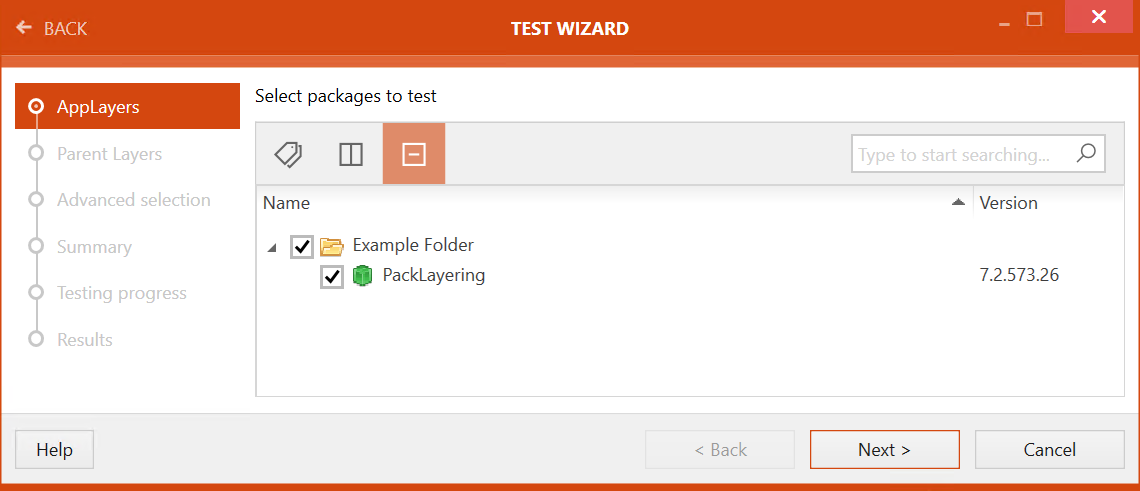
Wählen Sie mindestens eine Anwendungsebene aus der Softwarebibliothek aus, indem Sie durch die Baumstruktur der Bibliothek navigieren und die Zielebene auswählen.
Klicken Sie auf die Schaltfläche Next >, um fortzufahren.
|
Achtung: Um Citrix-Ebenen zu testen, müssen mindestens zwei Ebenen ausgewählt sein. Eine dieser Ebenen muss eine Anwendungsebene sein, die im Schritt AppLayers ausgewählt wurde. Es ist auch möglich, mehr als eine Anwendungsebene im Schritt AppLayers auszuwählen. In diesem Fall ist die Auswahl einer OS-Ebene oder Plattformebene im Schritt Parent Layers optional. Wenn nur eine Anwendungsebene ausgewählt wurde, muss eine OS-Ebene oder Plattformebene ausgewählt werden. |

Der Abschnitt Parent Layers ist nun verfügbar. Wählen Sie die Ebene oder Ebenen aus, gegen die das .laypkg getestet werden soll.
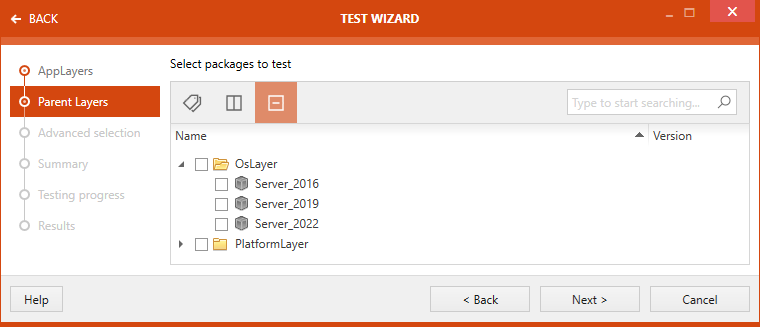
Nachdem die Ebene ausgewählt wurde, klicken Sie auf die Schaltfläche Next >, um fortzufahren.
Der Abschnitt Advanced selection ist nun verfügbar. Im Abschnitt Advanced selection kann ein Benutzer Regeln für die Ausführung verschiedener Testtypen auswählen oder abwählen. Die hier angezeigten Testtypen stehen in direktem Zusammenhang mit den gewählten Testbereichen.
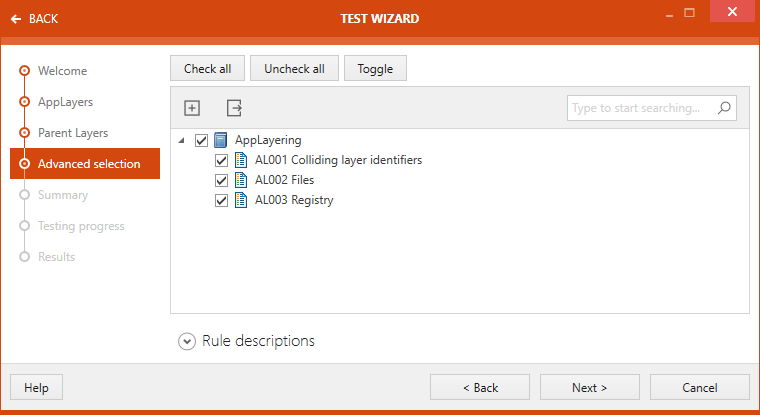
Wenn eine Regel ausgewählt ist, wird die Beschreibung dieser Regel unter den Regelbeschreibungen angezeigt.
Oben in diesem Abschnitt werden drei Schaltflächen angezeigt: Check all, Uncheck all und Toggle.
•Check all: Wählt alle Regeln aus, die unter verschiedenen Testbereichen abgedeckt sind.
•Uncheck all: Hebt die Auswahl aller ausgewählten Regeln auf, die unter verschiedenen Testbereichen abgedeckt sind.
•Toggle: Wechselt die Auswahl der Regeln.
Klicken Sie auf die Schaltfläche Next > , um fortzufahren.
Der Abschnitt Summary ist nun verfügbar. Die Testkriterien werden in diesem Abschnitt zusammengefasst. Diese Zusammenfassung enthält Informationen zur Webanwendung und eine Liste der Testregeln, gegen die der Test durchgeführt wird.
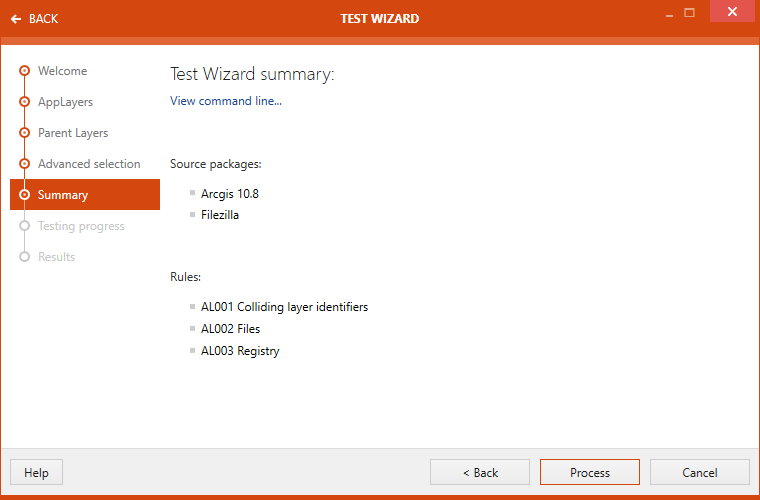
Klicken Sie auf die Schaltfläche Process, um die Testausführung zu starten.
Der Fortschritt des Tests wird angezeigt.
Nach Abschluss der Tests wird die Ansicht Issues and fixes angezeigt. Die in der Webanwendung gefundenen Probleme werden hier aufgelistet. Wählen Sie die Probleme aus, die im Bericht angezeigt werden sollen, indem Sie das Kontrollkästchen neben dem Problem aktivieren.
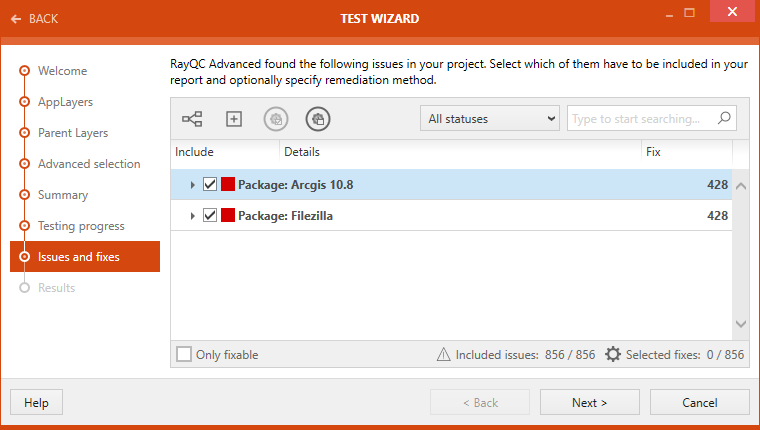
Klicken Sie auf die Schaltfläche Next >, um fortzufahren.
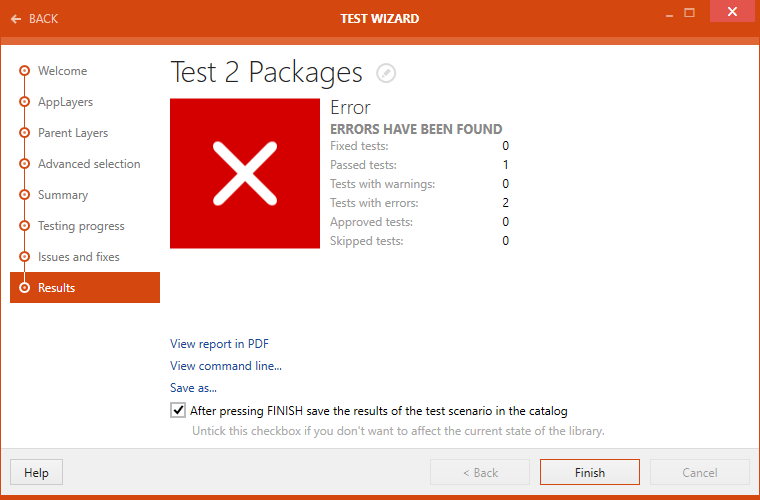
Nach Abschluss des Tests wird das Ergebnis im Abschnitt Results angezeigt. Es stehen verschiedene Optionen zur Verfügung:
•View reports in PDF: Klicken Sie auf diese Option, um das Testergebnis im Format .pdf zu öffnen.
•View command line...: Klicken Sie auf diese Option, um die Befehlszeilenargumente für das aktuelle Testszenario anzuzeigen.
•Save as...: Klicken Sie auf diese Option, um das Testergebnis in einem der verfügbaren Formate zu exportieren. Mögliche Formate sind: .pdf, .docx, .doc, .html, .xps und .xml.
Wenn die Option After pressing FINISH save the results of the test scenario in the catalog aktiviert ist, werden die Testergebnisse nach dem Klicken auf die Schaltfläche Finish in der Bibliothek gespeichert. Deaktivieren Sie die Option, wenn das Ergebnis nicht in der Bibliothek gespeichert werden soll. Standardmäßig ist das Kontrollkästchen aktiviert.
Klicken Sie auf die Schaltfläche Finish, um den TEST WIZARD zu schließen.