Abschnitt „Testbereiche"
Im Abschnitt Testing areas können Benutzer entscheiden, ob sie Kollisions- oder Betriebssystem-Bereitschaftsprüfungen oder beide durchführen möchten. Dies geschieht durch einfaches Auswählen oder Abwählen der jeweiligen Bereiche. Wenn ein Bereich abgewählt wurde, wird er ausgegraut. Standardmäßig sind beide Bereiche ausgewählt.
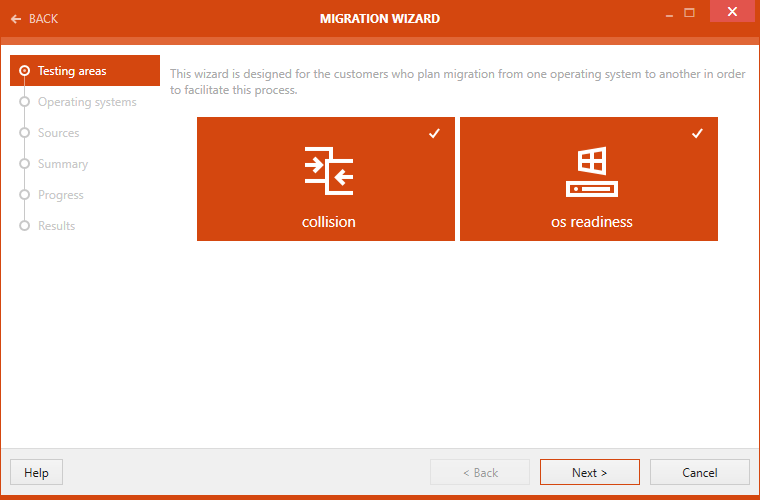
Nachdem die Testbereiche ausgewählt wurden, klicken Sie auf die Schaltfläche Next > , um fortzufahren.
Abschnitt „Betriebssysteme"
Der Abschnitt Operating systems ist nur verfügbar, wenn „OS-Bereitschaft" oder beide Optionen als Testbereiche gewählt wurden. Wenn nur „Kollision" ausgewählt wurde, wird dieser Schritt übersprungen.
In diesem Abschnitt wählen Sie das Zielbetriebssystem aus. Es ist möglich, mehrere Betriebssysteme auszuwählen. Die Betriebssysteme werden durch Anklicken ausgewählt. Die ausgewählten Betriebssysteme werden wie im folgenden Screenshot hervorgehoben.
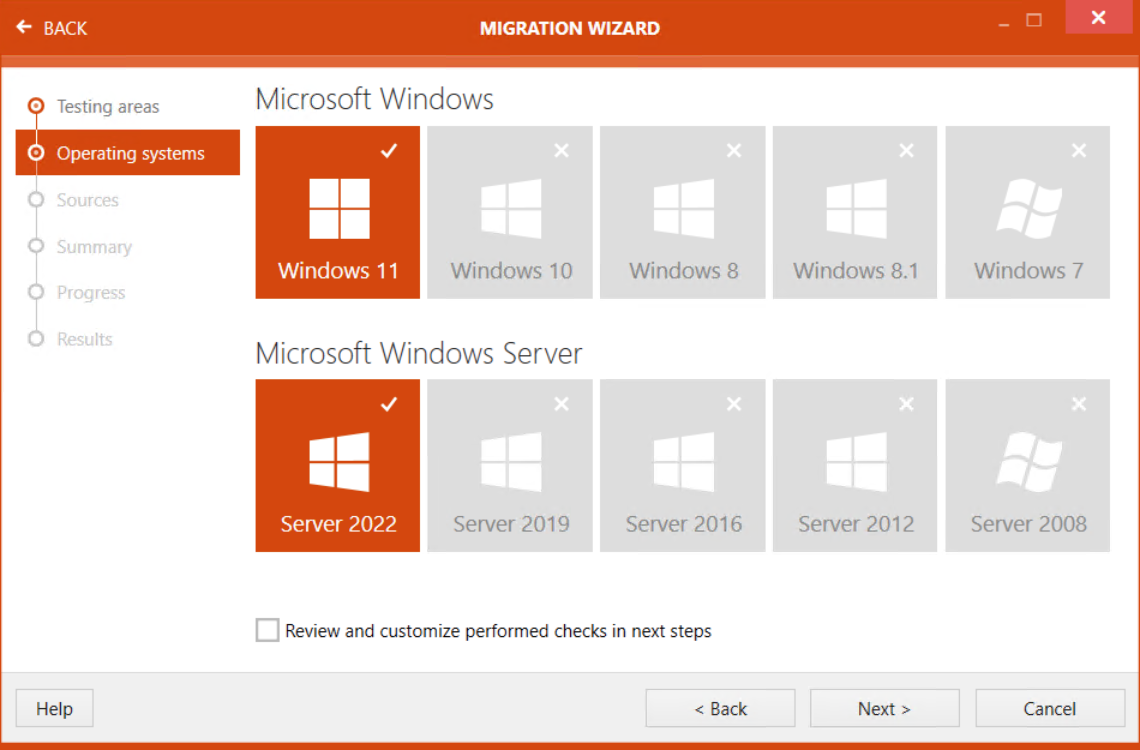
Nachdem alle Betriebssysteme für den Test ausgewählt wurden, klicken Sie auf die Schaltfläche Next >, um fortzufahren.
Abschnitt „Quellen"
Im Abschnitt Sources werden die zu testenden Pakete ausgewählt.
Das Fenster Select Folder wird durch Klicken auf die Schaltfläche Browse [...] geöffnet. Navigieren Sie im Fenster Select Folder zu dem Ordner, der die zu testenden Pakete enthält. Klicken Sie auf die Schaltfläche Select Folder.
Alle Pakete, einschließlich aller Transforms, die in diesem Ordner enthalten sind, stehen nun für den Test zur Verfügung. Ein Paket kann durch Deaktivieren des Kontrollkästchens daneben abgewählt werden. Unterhalb der Liste der im Ordner enthaltenen Pakete befinden sich die Optionen Select all und Unselect all.
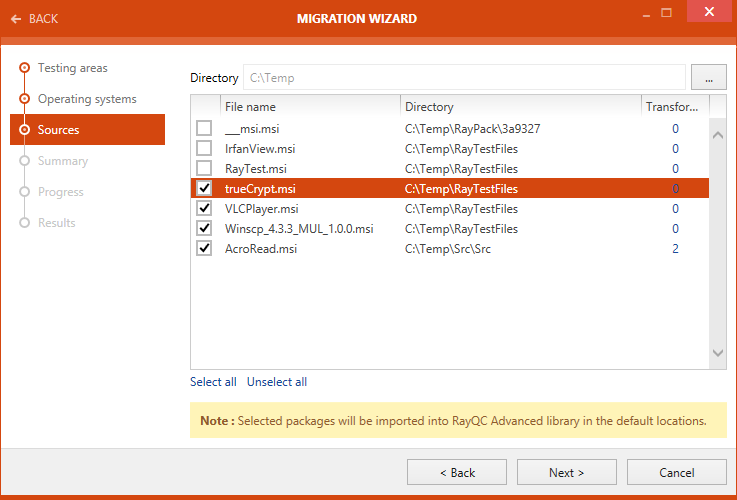
Wenn alle zu testenden Pakete ausgewählt wurden, klicken Sie auf die Schaltfläche Next >, um fortzufahren.
|
Hinweis: Bei Software-Kollisionstests werden alle in die RayQC Advanced-Bibliothek importierten Softwarepakete als Zielpakete ausgewählt (einschließlich der neu importierten Pakete aus dem Bildschirm Source). |

|
Hinweis: Alle über den MIGRATION WIZARD importierten Pakete befinden sich im Migrationsordner in der Registerkarte Software library. |
Abschnitt „Zusammenfassung"
Summary ist nun verfügbar. Die Testkriterien werden in diesem Abschnitt zusammengefasst. Diese Zusammenfassung enthält Informationen zu den Testbereichen, dem Verzeichnis und einer Liste der Dateien, gegen die der Test durchgeführt wird.
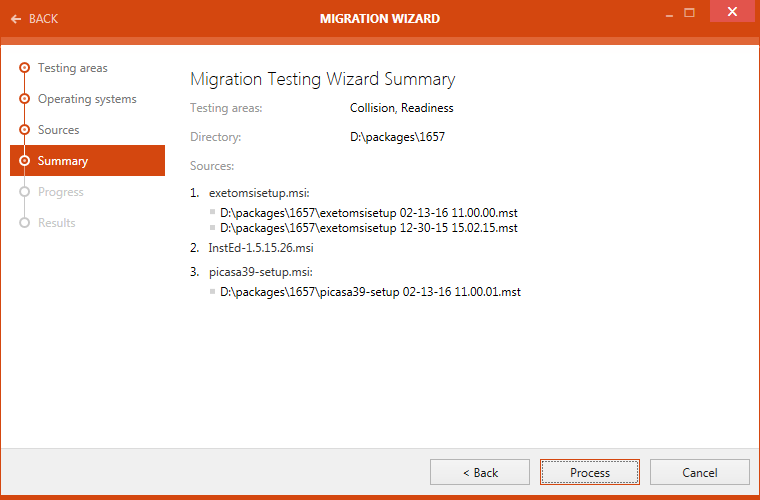
Klicken Sie auf die Schaltfläche Process, um die Testausführung zu starten.
Abschnitt „Fortschritt"
Der Abschnitt Progress wird angezeigt, solange der Test ausgeführt wird. Der Fortschritt des Tests wird angezeigt.
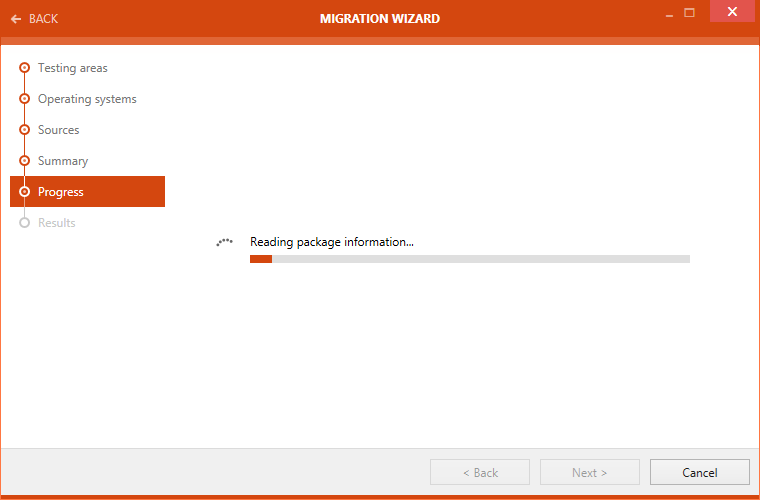
Wenn der Test abgeschlossen ist, wechselt der Bildschirm automatisch vom Abschnitt Progress zum Abschnitt Results.
Abschnitt „Ergebnisse"
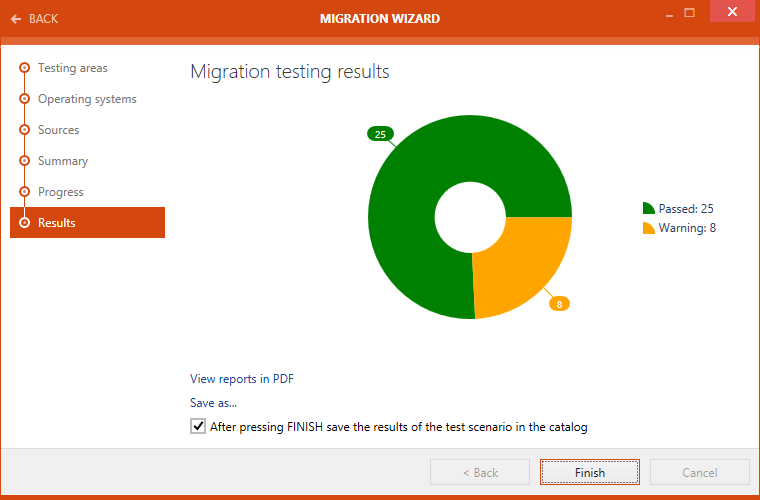
Nach Abschluss des Tests werden die Ergebnisse im Abschnitt Results angezeigt. Es stehen verschiedene Optionen zur Verfügung:
•View reports in PDF: Klicken Sie auf diese Option, um das Testergebnis im Format .pdf zu öffnen.
•Save as...: Klicken Sie auf diese Option, um das Testergebnis in einem der verfügbaren Formate zu exportieren. Mögliche Formate sind: .pdf, .docx, .doc, .html, .xps und .xml.
Wenn die Option After pressing FINISH save the results of the test scenario in the catalog aktiviert ist, werden die Testergebnisse nach dem Klicken auf die Schaltfläche Finish im Katalog gespeichert. Deaktivieren Sie die Option, wenn das Ergebnis nicht in der Bibliothek gespeichert werden soll. Standardmäßig ist das Kontrollkästchen aktiviert.
Klicken Sie auf die Schaltfläche Finish, um den MIGRATION WIZARD zu schließen.
|
Hinweis: Nach dem Klicken auf Finish erfolgt keine Weiterleitung zu einem anderen Bildschirm. |