Ordner-Seite
Wählen Sie auf der Seite Folder den Ordner aus, in dem das Paket bereitgestellt werden soll.
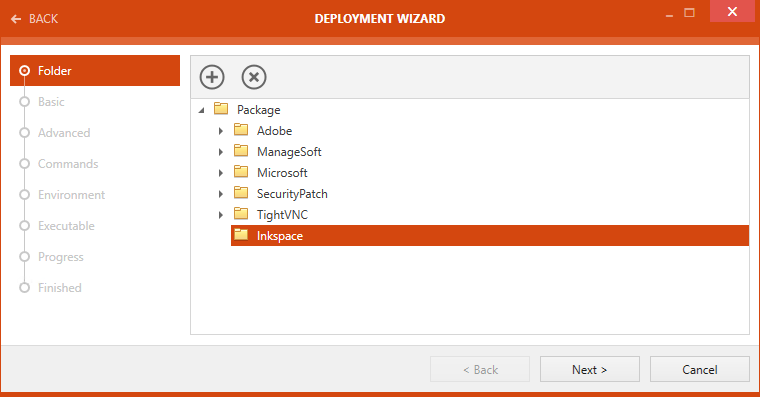
Nachdem der Zielordner ausgewählt wurde, klicken Sie auf die Schaltfläche Next >, um fortzufahren.
Basis-Seite
Die Seite Basic enthält die grundlegenden Informationen des Pakets.
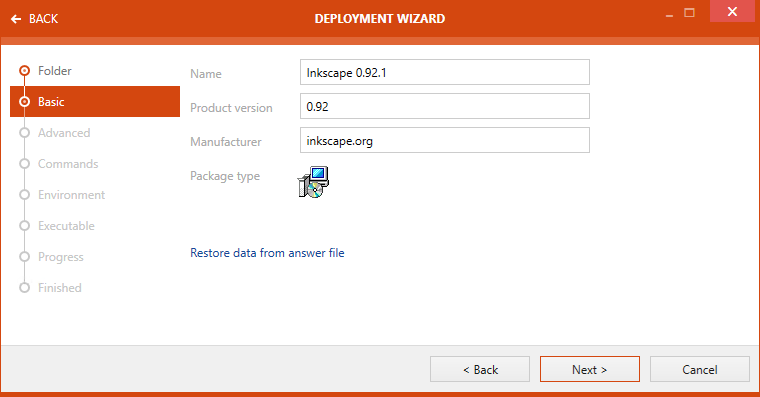
Die grundlegenden Informationen auf dieser Seite sind folgende:
•Name: Der Name des Produkts.
•Product version: Die Version des Produkts.
•Manufacturer: Der Name des Herstellers des Produkts.
•Package type: Der Typ des Pakets. Im Beispiel ist das Paket ein Windows Installer.
Klicken Sie auf die Schaltfläche Next >, um fortzufahren.
Erweitert-Seite
Auf der Seite Advanced können erweiterte Einstellungen definiert werden.
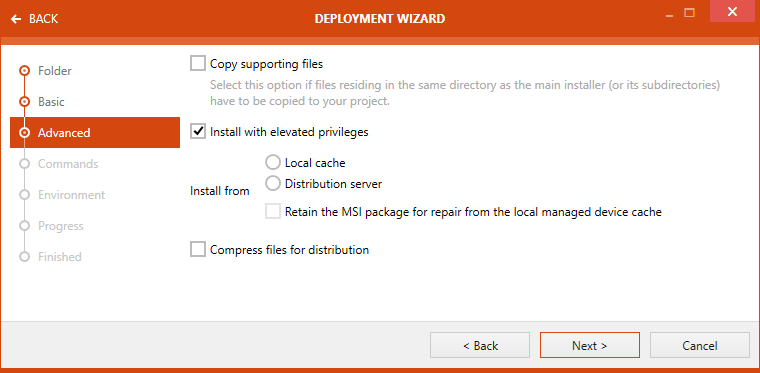
Die folgenden Einstellungen sind verfügbar:
•Install with elevated privileges: Wenn dieses Kontrollkästchen aktiviert ist, wird die Installation mit erhöhten Rechten durchgeführt. Andernfalls werden die aktuellen Berechtigungen verwendet.
•Install from: Die Quelle der Installation kann hier ausgewählt werden. Die folgenden Optionen sind verfügbar:
oLocal cache: Der lokale Cache wird als Quelle der Installation verwendet.
oDistribution server: Der Distributionsserver wird als Quelle der Installation verwendet.
oRetain the MSI package for repair from the local managed device cache: Das MSI-Paket aus dem lokalen verwalteten Geräte-Cache wird verwendet.
•Compress files for distribution: Wenn dieses Kontrollkästchen aktiviert ist, werden die Dateien für die Verteilung komprimiert. Andernfalls werden die Dateien nicht komprimiert.
Klicken Sie auf die Schaltfläche Next >, um fortzufahren.
Befehle-Seite
Auf der Seite Commands können auszuführende Befehle definiert werden.
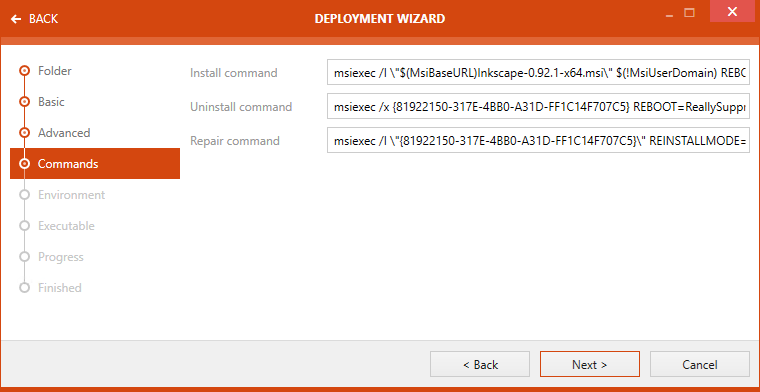
Für die folgenden Optionen können Befehle definiert werden:
•Install command: Befehle, die beim Installieren des Pakets ausgeführt werden sollen, werden hier angezeigt.
•Uninstall command: Befehle, die beim Deinstallieren des Pakets ausgeführt werden sollen, werden hier angezeigt.
•Repair command: Befehle, die bei der Reparatur einer bestehenden Installation des Pakets ausgeführt werden sollen, werden hier angezeigt.
Klicken Sie auf die Schaltfläche Next >, um zur nächsten Seite fortzufahren.
Umgebungs-Seite
Auf der Seite Environment können die Umgebungen für das Paket ausgewählt werden.
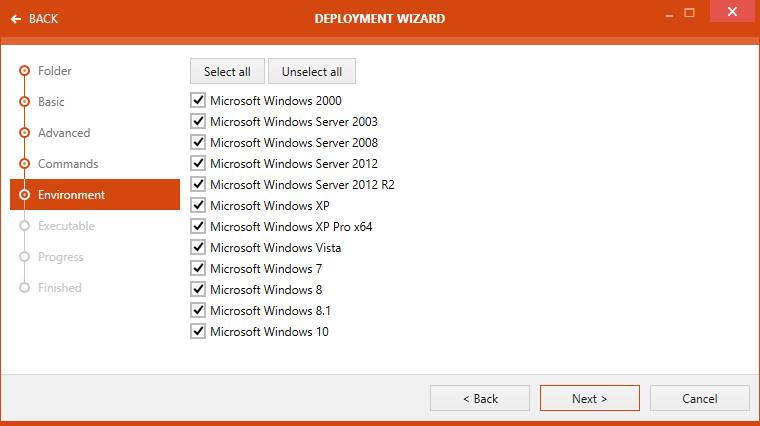
Es ist möglich, keine, eine oder mehrere Umgebungen für ein Paket auszuwählen. Für eine komfortablere Nutzung können alle Umgebungen über die Schaltflächen Select all und Unselect all ausgewählt oder abgewählt werden.
Klicken Sie auf die Schaltfläche Next >, um zur nächsten Seite fortzufahren.
Ausführbare Datei
Auf der Seite Executable können Befehlszeilenparameter definiert werden, die während der Installation ausgeführt werden, sowie der Registrierungsschlüssel, der verwendet werden kann, um festzustellen, ob das Paket bereits installiert wurde.
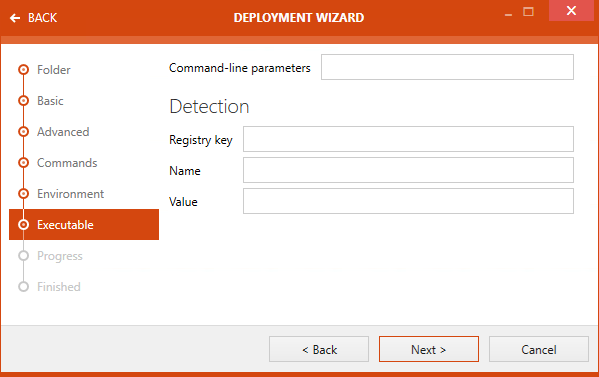
Geben Sie die auszuführenden Befehlszeilenparameter in das Feld Command-line parameters ein.
Im Abschnitt Detection können die Informationen definiert werden, die erforderlich sind, um festzustellen, ob das Paket bereits installiert wurde. Die folgenden Felder sind verfügbar:
•Registry key: Geben Sie den Registrierungsschlüssel, der für die Erkennung der Installation des Pakets verwendet wird, in das Feld Registry key ein.
•Name: Geben Sie den Namen des Registrierungsschlüssels, der für die Erkennung der Installation des Pakets verwendet wird, in das Feld Name ein.
•Value: Geben Sie den Wert des Registrierungsschlüssels, der für die Erkennung der Installation des Pakets verwendet wird, in das Feld Value ein.
Fortschritts-Seite
Auf der Seite Progress wird der Fortschritt des Exports angezeigt.
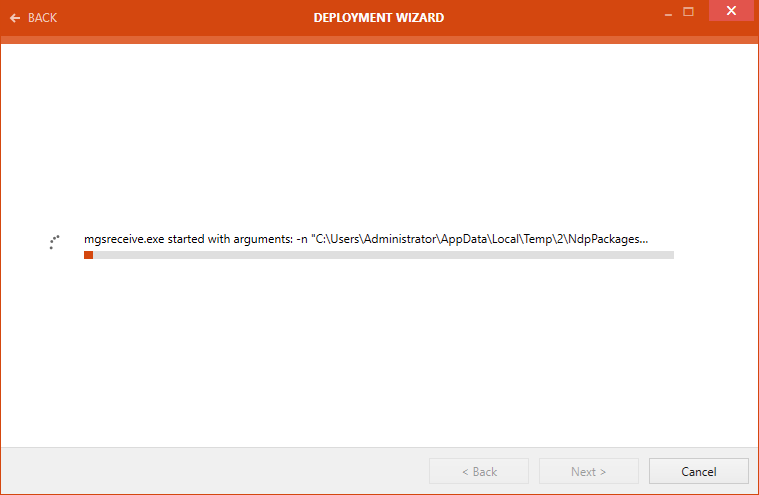
Nachdem der Export abgeschlossen wurde, fährt der Assistent automatisch mit der nächsten Seite fort.
Abschluss-Seite
Die Seite Finished enthält Informationen darüber, ob der Export erfolgreich war.
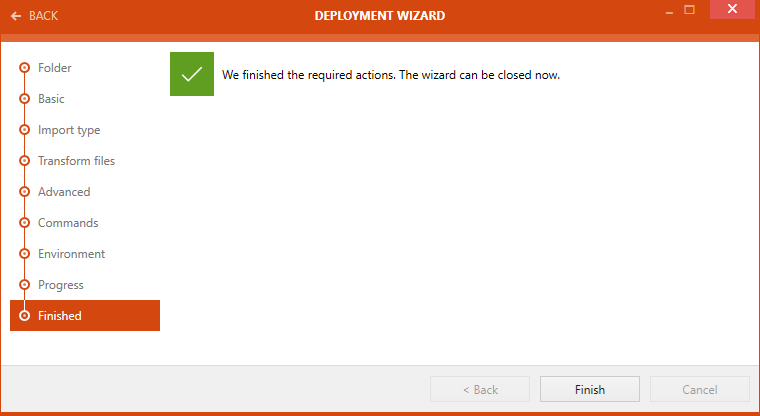
Klicken Sie auf die Schaltfläche Finished, um den Assistenten zu schließen.