Der Abschnitt Berichte von RayQC Advanced bietet Benutzern eine intuitive Plattform zum Anzeigen und Exportieren historischer Testergebnisse zu den Paketen. Neben einem einheitlichen Design werden Informationen in einem informativen Format mit verschiedenen Symbolen, Farbcodierungen und Kreisdiagrammen dargestellt.
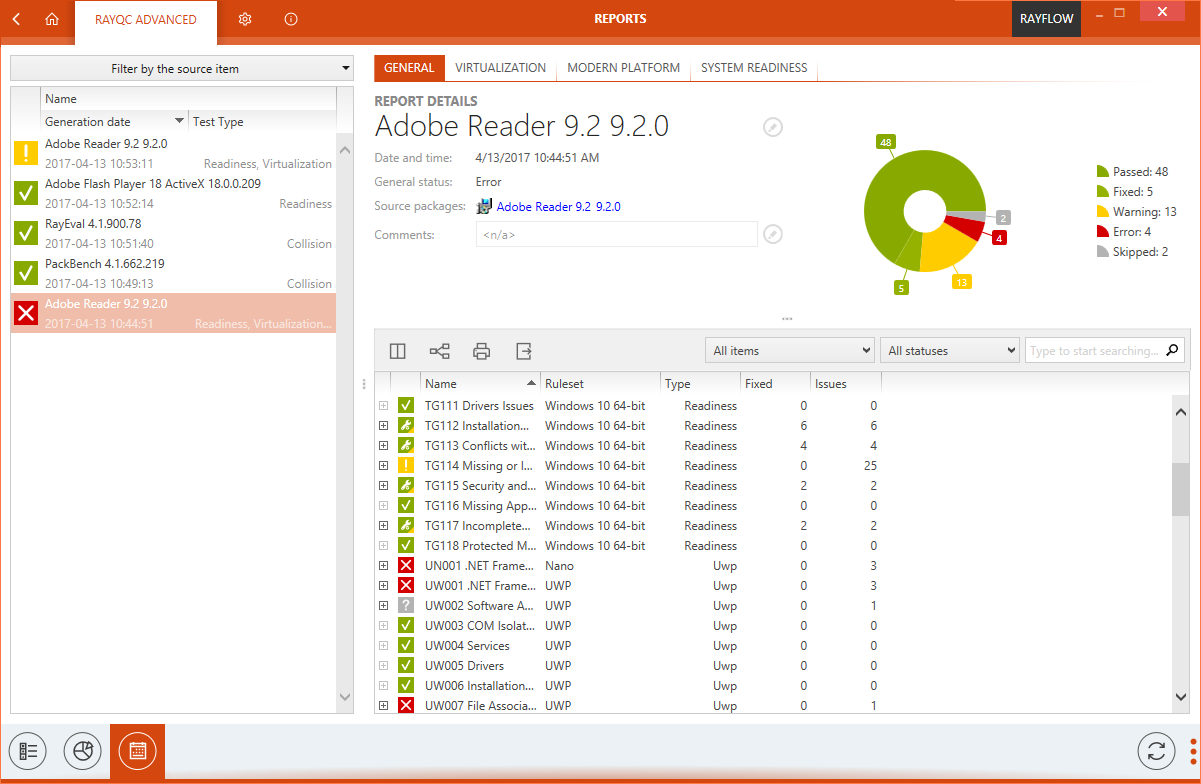
Struktur des Berichts-Viewers: Der Berichts-Viewer-Bereich kann in drei Hauptunterbereiche unterteilt werden
1.Package List
2.Report Details
3.Swipe-bar
Paketliste
Die Paketliste wird auf der linken Seite des Berichts-Viewers Berichte angezeigt. Sie listet alle Pakete auf, für die Tests ausgeführt wurden. Die Paketliste zeigt die Eigenschaften eines Pakets an, einschließlich Paketname, Testdatum und Testergebnis unter den entsprechenden Spaltenüberschriften. Diese Spaltenüberschriften können durch einfaches Ziehen und Ablegen an die neue Position in einer gewünschten Reihenfolge angeordnet werden.
Symbole in der Paketliste
Jedes Paket in der Paketliste ist mit einem Statussymbol verknüpft. Dieses Symbol repräsentiert das Gesamtergebnis des Tests, der an einem Paket ausgeführt wurde.
 |
Zeigt an, dass ein Paket alle Regeln beim Test bestanden hat |
 |
Zeigt an, dass das Testergebnis eines Pakets Warnungen für bestimmte Regeln enthält |
 |
Zeigt an, dass ein Paket bestimmte Regeln beim Test nicht bestanden hat |
|
Zeigt an, dass ein Test übersprungen wurde |

Filtern von Paketen
Ein Benutzer kann die Paketliste mithilfe des Spaltenfilter-Symbols ( ) filtern, das neben jeder Spaltenüberschrift verfügbar ist. Dieses Symbol, das zunächst unsichtbar ist, wird angezeigt, sobald der Mauszeiger über die entsprechende Spaltenüberschrift bewegt wird. Durch Klicken auf dieses Symbol werden die Filteroptionen angezeigt, die auf der jeweiligen Paketeigenschaft basieren, der die Spaltenüberschrift zugeordnet ist. All, Blanks und Non Blanks sind die Standardfilteroptionen für jede spaltenbasierte Filterung.
•All: Hiermit werden alle Pakete aufgelistet.
•Blanks: Hiermit werden die Pakete aufgelistet, bei denen die jeweilige Spaltenüberschriften-Eigenschaft leer ist.
•Non Blanks: Hiermit werden alle Pakete aufgelistet, bei denen die jeweilige Spaltenüberschriften-Eigenschaft nicht leer ist.
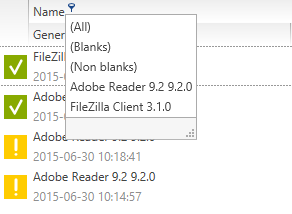
Filter-Editor
Wenn ein Benutzer den Spaltenüberschriften-Filter aktiviert, wird standardmäßig der Filter-Editor aktiviert. Diese Filter-Editor-Leiste wird am unteren Rand der Paketliste angezeigt. Ein Benutzer kann die Filterbedingung bearbeiten, indem er direkt das Bearbeitungssymbol in der Filterleiste auswählt. Um die Filterung zu entfernen, klicken Sie einfach auf das Symbol Cancel in der Filterleiste.
Filtern nach Quellpaket
RayQC Advanced bietet dem Benutzer die Möglichkeit, ein Paket gegenüber einem anderen Paket zu testen. Pakete in der Paketliste können auch nach ihrem Quellpaket gefiltert werden. Wählen Sie dazu die Option „Filter by source package". Dadurch wird ein Dialog mit allen Paketen in der Bibliothek geöffnet. Wählen Sie einfach ein Quellpaket aus und klicken Sie auf die Schaltfläche Apply, um diesen Filter auf die Paketliste anzuwenden.
Sortieren von Paketen
Pakete in der Paketliste können mithilfe des Sortierungssymbols sortiert werden. Dieses Symbol ist in jeder Spaltenüberschrift verfügbar. Durch Klicken darauf wird die Paketliste in aufsteigender oder absteigender Reihenfolge nach dem entsprechenden Pakettyp sortiert (alphabetisch oder numerisch).
Berichtsdetails
Wenn ein Paket aus der Paketliste ausgewählt wird, werden die Details zum Test dieses Pakets im Abschnitt Berichtsdetails angezeigt. Dieser Abschnitt ist in drei Bereiche unterteilt:
a.Test Type
b.Package properties
c.Result Details
Testtyp
Dieser Bereich der Berichtsdetails besteht aus Tabs. Jeder Tab repräsentiert einen Testtyp. Wenn ein Tab ausgewählt wird, werden alle Testergebnisse für diesen Testtyp im Abschnitt Result Details angezeigt. Der Tab General ist standardmäßig verfügbar und wenn er ausgewählt ist, werden Testergebnisse aller Testtypen im Abschnitt Berichtsdetails angezeigt.
Paketeigenschaften
Direkt unterhalb der Testtyp-Tabs werden die Eigenschaften eines getesteten Pakets angezeigt. Zu diesen Eigenschaften gehören: Name und Version des Pakets, Datum und Uhrzeit des Tests, Quellpaket und Kommentare. Es ist möglich, den Namen und die Version des getesteten Pakets zu bearbeiten oder einen neuen Kommentar hinzuzufügen. Klicken Sie dazu einfach auf das Bearbeitungssymbol und nehmen Sie die gewünschten Änderungen vor. Um die Änderungen zu übernehmen, klicken Sie einfach auf die Schaltfläche OK, und mit der Schaltfläche Cancel können sie abgelehnt werden.
Die Paketeigenschaften sind mit einem Kreisdiagramm verknüpft. Die Testergebnisse für das Paket werden gegenüber der Anzahl der Regeln aufgetragen, gegen die das Paket getestet wird. Für die Erstellung dieses Diagramms wird folgende Farbkonvention verwendet:
|
Passed |
|
Fixed |
|
Warning |
Error |
|
Skipped |
Ergebnisdetails
In diesem Abschnitt der Berichtsansicht werden die Testergebnisse zu einem Paket angezeigt. Die Testergebnisse umfassen grundsätzlich eine Liste von Regeln, gegen die das Paket getestet wurde. Wenn ein Paket gegen Regeln verschiedener Testtypen getestet wurde, kann ein Benutzer diese Regeln mithilfe der Testtyp-Tabs oberhalb des Abschnitts mit den Paketeigenschaften filtern.
Jede Testregel ist mit einem Symbol verknüpft, das das Ergebnis des Tests visuell darstellt.
 |
Zeigt an, dass für diese Regel keine Probleme im Paket gefunden wurden |
 |
Zeigt an, dass das Testergebnis eine Warnung enthält |
 |
Zeigt an, dass das Testergebnis eine Warnung enthielt, die jedoch behoben wurde |
 |
Zeigt an, dass das Testergebnis einen Fehler enthält |
 |
Zeigt an, dass das Testergebnis einen Fehler enthielt, der jedoch behoben wurde |
 |
Zeigt an, dass der Test übersprungen wurde |
Oberhalb des Abschnitts mit den Ergebnisdetails bietet eine Funktionsleiste Benutzern folgende Möglichkeiten:
•Column Chooser
•Advanced Sorting
•Export
•Filter by package
•Filter by status
•Search
•Column Filtering
Column Chooser
Die Position jeder Spalte kann durch Ziehen an die gewünschte Stelle geändert werden. Während des Ziehens zeigen blaue Pfeile die Zielposition an, wenn die Spalte dort abgelegt wird.

Klicken Sie auf das Symbol Column Chooser, um das Spaltenmenü anzuzeigen. Es enthält alle verfügbaren Spalten, die in der aktuellen Listeneinstellung nicht angezeigt werden. Um eine Spalte zur Ansicht hinzuzufügen, ziehen Sie sie einfach aus dem Menü in den Kopfbereich des Abschnitts mit den Berichtsdetails. Um eine Spalte zu entfernen, ziehen Sie die Spaltenüberschrift in das Spaltenmenü.
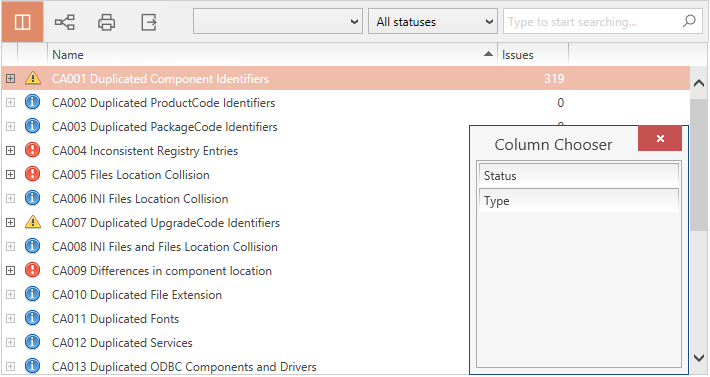
Um das Menü Column Chooser zu schließen, klicken Sie auf das Schließen-Symbol in der oberen rechten Ecke des Menüs oder verwenden Sie das Symbol Choose Columns.
Advanced Sorting
Um den Editor Advanced Sorting zu aktivieren, klicken Sie auf das Symbol Advanced Sorting in der Aktionsleiste. Die Leiste für die erweiterte Sortierung wird angezeigt. Um der erweiterten Sortierung ein Kriterium hinzuzufügen, ziehen Sie eine Spaltenüberschrift in den Bereich der Leiste für die erweiterte Sortierung und lassen Sie sie dort fallen. Zwei blaue Pfeile markieren die genaue Position, an der die Überschrift abgelegt wird.

Die Position der Kriterien in der Leiste für die erweiterte Sortierung gibt an, wie die Liste sortiert wird. Die folgende Abbildung zeigt einen Sortieralgorithmus, der nach Name sortiert, dann nach Status und innerhalb davon nach Type.

Um die Sortierungshierarchie zu ändern, ziehen Sie ein Kriterium von einer Position und legen Sie es an der gewünschten Position ab.
Nachdem die Kriterien in die Leiste für die erweiterte Sortierung gezogen wurden, zeigt das Sortiersymbol im rechten Teil des Kriteriums die Sortierreihenfolge für jedes Kriterium an. Die Reihenfolge kann durch Klicken auf das Symbol von aufsteigend zu absteigend und umgekehrt geändert werden. Darüber hinaus können durch Klicken zwischen dem Sortiersymbol und dem Namen des Kriteriums Filter aktiviert werden. Diese Filter können aus einem Dropdown-Menü ausgewählt werden.
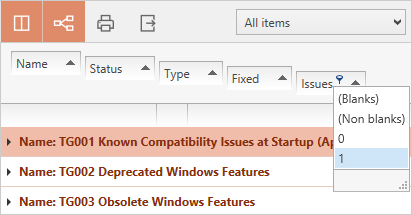
Wenn das Symbol Advanced Sorting mit einem dunkelgrauen Hintergrund angezeigt wird, ist der Editor für die erweiterte Sortierung sichtbar. Durch Klicken auf das Symbol wird der Editor geschlossen. Die erweiterte Sortierung wird dadurch nicht deaktiviert. Um die erweiterte Sortierung zu deaktivieren, ziehen Sie alle Spaltenüberschriften zurück in den Spaltenüberschriften-Bereich der Listenansicht. Die Funktion Advanced Sorting ist inaktiv, wenn die Sortierungseditor-Leiste leer ist.
Um den aktuell angezeigten Inhalt der Ergebnisdetailansicht zu drucken, klicken Sie auf das Drucksymbol. Ein Dialog wird geöffnet, in dem Sie den gewünschten Drucker und die Druckoptionen auswählen können.

Export

Das Exportieren der Inhalte der Ergebnisdetailansicht kann für die Kommunikation über bestimmte Elemente oder Strukturen nützlich sein.
Die aktuell angezeigten Inhalte der Ergebnisdetailansicht können in folgende Formate exportiert werden:
•Excel
•HTML
•CSV
So exportieren Sie Daten:
1.Klicken Sie auf das Export-Symbol.
Ein Dialog wird geöffnet, in dem Sie das gewünschte Format und den Zielort für den Export auswählen können.
2.Klicken Sie auf OK, um den Export zu starten.
Filter by Package
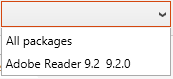
Wenn ein Test an einer Paketgruppe ausgeführt wurde, können die Testergebnisse pro Paket gefiltert werden. Verwenden Sie dazu die Dropdown-Liste in der Aktionsleiste, um ein Paket auszuwählen, für das die Testergebnisse angezeigt werden sollen.
Filter by status
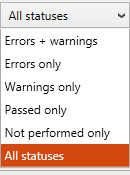
Testergebnisse können nach dem Status (Ergebnis) der Testregeln gefiltert werden. Wählen Sie dazu den gewünschten Status aus der Dropdown-Liste aus; dadurch werden die Testergebnisse automatisch nach dem Status gefiltert.
Column Filtering
Es ist möglich, entweder den Spaltenwert-Filter zu verwenden, um die angezeigten Testergebnisse auf eine bestimmte Teilmenge zu reduzieren, oder das Suchfeld für Schlüsselwörter zu verwenden.

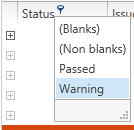
Um Inhalte nach Spaltenwerten zu filtern, bewegen Sie den Mauszeiger über eine Tabellenüberschrift. Das Filtersymbol wird angezeigt. Klicken Sie auf das Filtersymbol, um die in dieser Spalte verfügbaren Wertoptionen anzuzeigen. Wählen Sie einen der Einträge aus, um die angezeigten Testergebnisse auf diejenigen Projekte zu reduzieren, die den ausgewählten Spaltenwert aufweisen.
Wenn der Spaltenfilter aktiv ist, wird das Filtersymbol dauerhaft in der Spaltenüberschrift angezeigt. Öffnen Sie die Filteroptionen, um den aktuell aktiven Filterwert anzuzeigen, der oberhalb der Liste der verfügbaren Werte angegeben ist. Um den Filter zu entfernen, klicken Sie auf die Option (All).
Spaltenfilter können aus mehreren Spaltenüberschriften kombiniert werden.
Um die Testergebnisse nach einem Schlüsselwort zu filtern, geben Sie es in das Eingabefeld in der oberen rechten Ecke des Listaktionsbereichs ein. Klicken Sie auf das Lupensymbol oder drücken Sie die Eingabetaste, um das Schlüsselwort in allen angezeigten Projekteigenschaften zu suchen. Um diesen Filter zu deaktivieren, entfernen Sie das Schlüsselwort und verwenden Sie das Lupensymbol oder die Eingabetaste.
Aktualisieren der Berichtsansicht

Die Inhalte der Berichtsansicht werden nicht regelmäßig aktualisiert, sondern automatisch nach bestimmten Ereignissen. Um den Listeninhalt manuell zu aktualisieren, verwenden Sie die Schaltfläche „Aktualisieren" in der Seitenleiste am unteren Rand dieser Ansicht.
Speichern des Berichts
Die Kontextmenüoption Save as... kann verwendet werden, um den Bericht in PDF/DOCX und andere Formate zu exportieren. Durch Drücken auf das Menüelement wird der Dialog Save as... geöffnet.
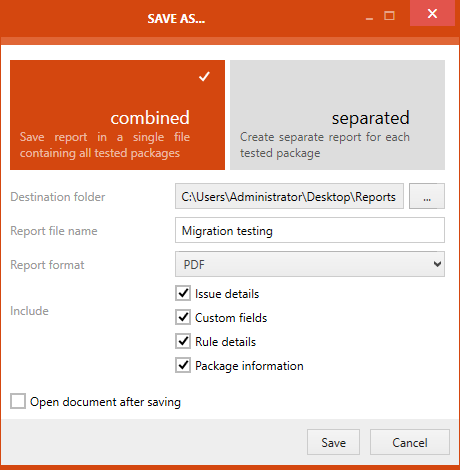
Als ersten Schritt im Dialog Save as... müssen Benutzer entscheiden, ob das Ergebnis des Tests combined oder separated gespeichert werden soll. Wenn die Option combined ausgewählt ist, werden selbst wenn mehrere Pakete getestet wurden, die Ergebnisse aller Pakete in einer einzigen Berichtsdatei gespeichert. Dies ist auch die Standardoption. Wenn die Option separated ausgewählt ist, wird für jedes Paket, das Teil des Tests war, eine Berichtsdatei erstellt.
•Destination folder: Durch Klicken auf die Schaltfläche Browse [...] wird der Dialog Select Folder geöffnet. Navigieren Sie im Dialog zu dem Ordner, in dem der Bericht gespeichert werden soll, und wählen Sie den Zielordner aus.
•Report file name: Hier wird der Name des Berichts definiert.
•Report format: Das Berichtsformat kann über das Dropdown-Menü ausgewählt werden.
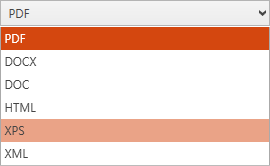
Die verfügbaren Formate sind .pdf, .docx, .doc, .html, .xps und .xml. Wählen Sie das Format, in dem der Bericht erstellt werden soll.
•Include: Diese Option bietet zwei Kontrollkästchen: das Kontrollkästchen Issue details und das Kontrollkästchen Custom fields. Wenn das Kontrollkästchen Issue details aktiviert ist, werden Details zu den Problemen dem Bericht hinzugefügt. Wenn das Kontrollkästchen Custom fields aktiviert ist, werden die benutzerdefinierten Felder Teil des Berichts. Wenn das Kontrollkästchen Package information aktiviert ist, werden im Kopfbereich zusätzliche Informationen zu jedem getesteten Paket gedruckt.
|
Hinweis: Beim Exportieren von Berichten für Hunderte von Paketen sollten Sie die Option Package information deaktivieren. Auf diese Weise ist der Bericht kompakter und besser für den Druck geeignet. |

Das Kontrollkästchen Open document after saving ist nur verfügbar, wenn die Option combined ausgewählt wurde. Wenn das Kontrollkästchen aktiviert ist, wird die Datei nach dem Speichern geöffnet.
Nachdem alles definiert wurde, kann der Bericht durch Klicken auf die Schaltfläche Save gespeichert werden.
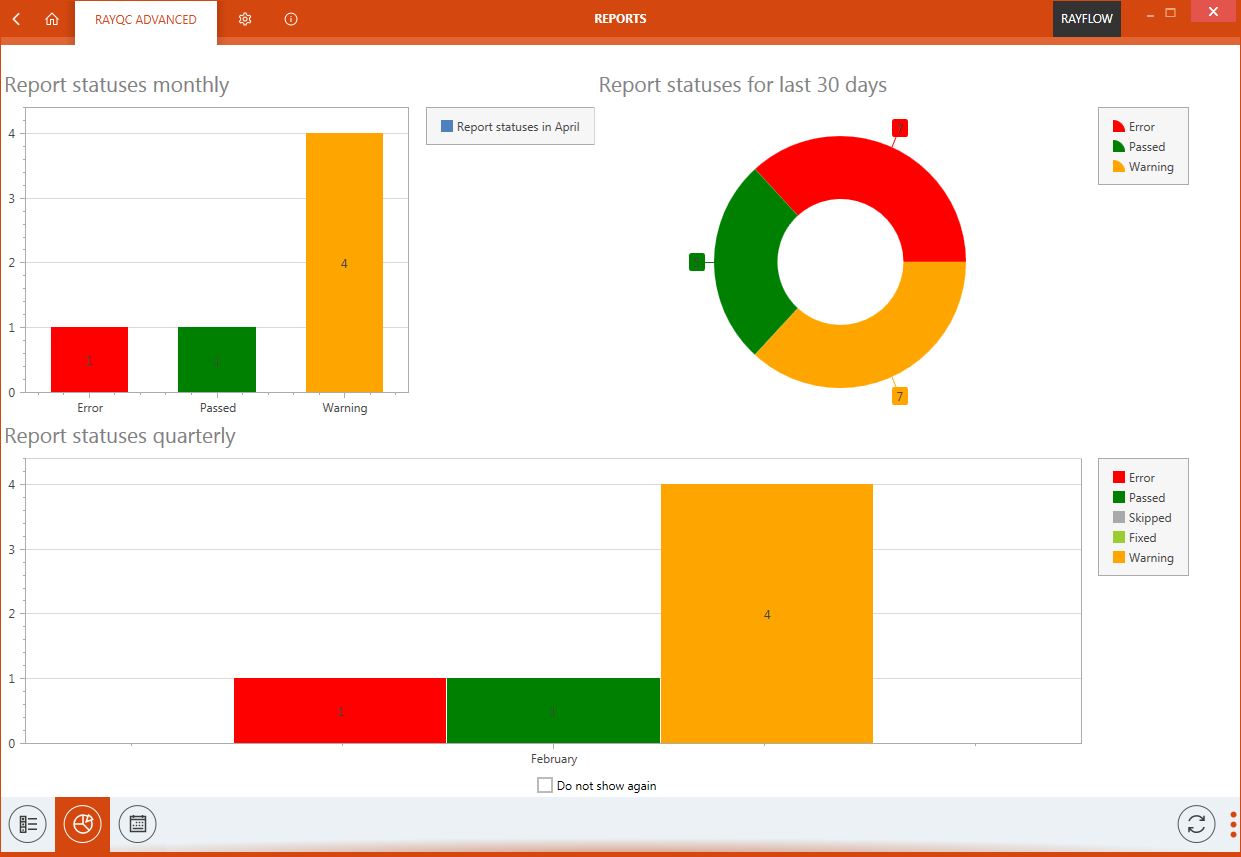
Diagramme

Durch Klicken auf diese Schaltfläche wird das Dashboard des Berichtsabschnitts geöffnet. Dieses Dashboard bietet eine monatliche und eine vierteljährliche Übersicht über den Status der erstellten Berichte.
Details

Durch Klicken auf diese Schaltfläche wird die Detailansicht des Berichtsabschnitts geöffnet. Diese Ansicht zeigt alle Bibliothekspakete und ihre jeweiligen aktuellsten Testergebnisse.
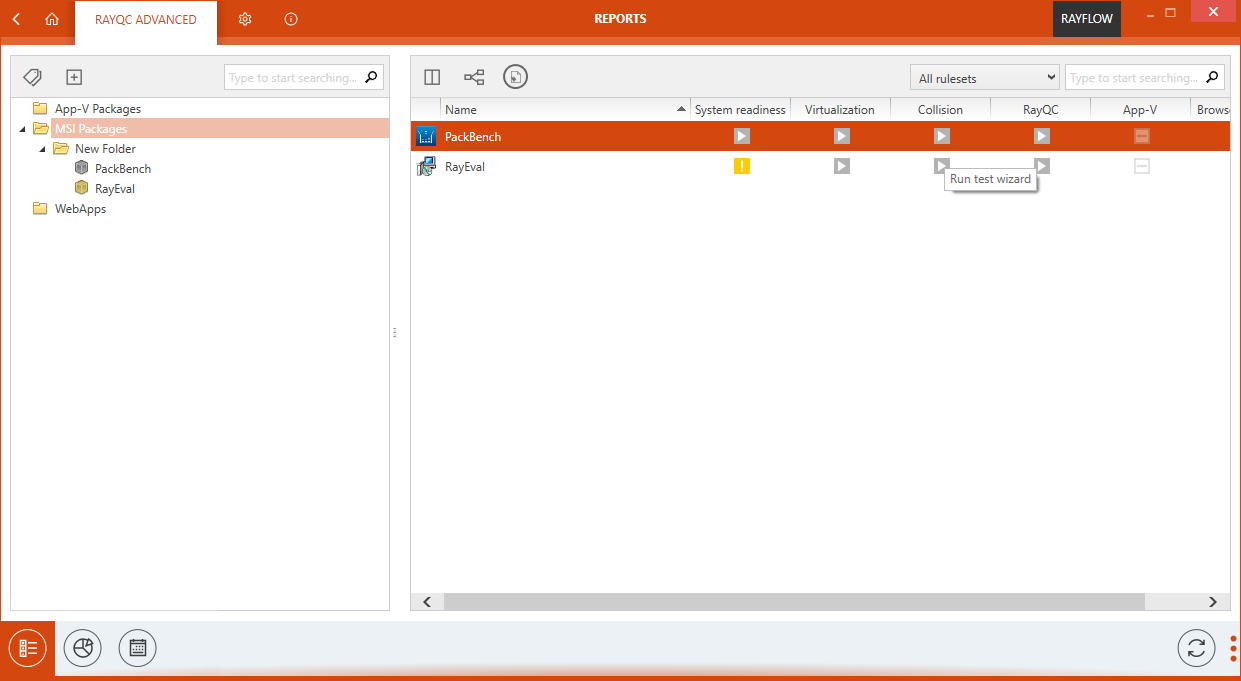
Symbole repräsentieren den Status des jüngsten Tests. Wenn ein graues Symbol angezeigt wird, wurde der Test für dieses Paket noch nicht durchgeführt. Farbige Statussymbole repräsentieren das Ergebnis der letzten Prüfung.
Durch Drücken der Schaltfläche status:
•bei nicht ausgeführten Tests: startet den Test-Assistenten.
•bei bereits ausgeführten Tests: öffnet die detaillierte Berichtsansicht.