Konfigurationsseite
Auf dieser Seite wird die Verbindung zum Server konfiguriert.
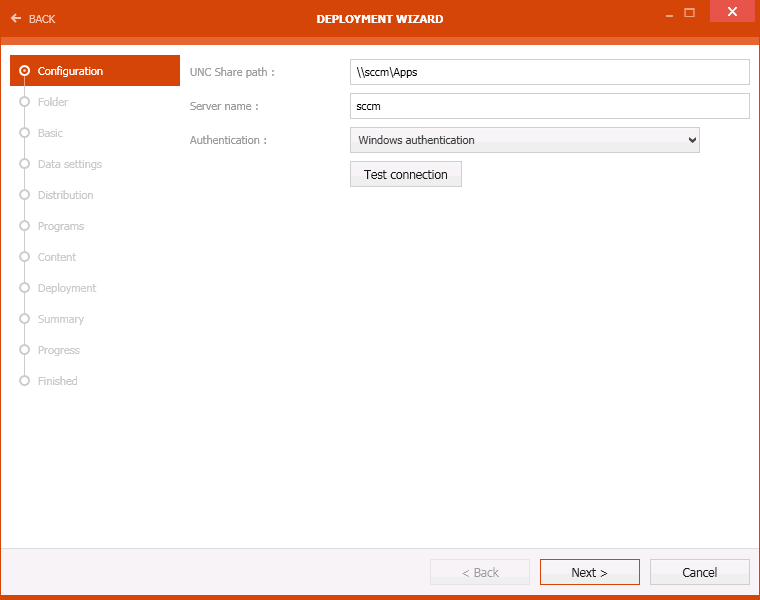
•UNC Share path: Der Pfad zur UNC-Freigabe.
•Server name: Der Name des Servers.
•Authentication: Die Authentifizierungsmethode kann über das Dropdown-Menü ausgewählt werden. Je nach Authentifizierungsmethode können die Anmeldedaten für die Methode erforderlich sein.
•Test connection: Mit dieser Schaltfläche kann überprüft werden, ob mit den angegebenen Informationen eine Verbindung hergestellt werden kann.
Klicken Sie auf die Schaltfläche Next >, um fortzufahren.
Ordnerseite
Auf dieser Seite kann der Ordner für die Anwendung ausgewählt werden.
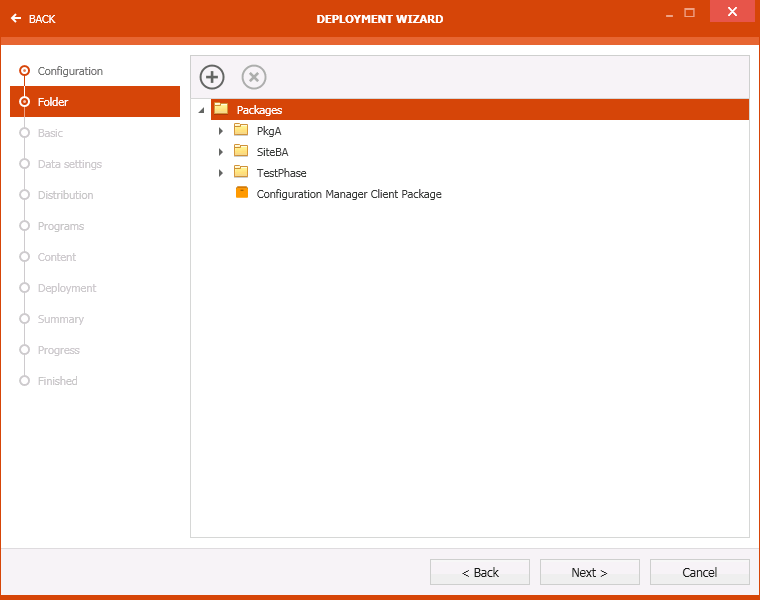
Klicken Sie auf die Schaltfläche Next >, um fortzufahren.
Basisseite
Die Seite Basic enthält allgemeine Informationen zum Paket selbst.
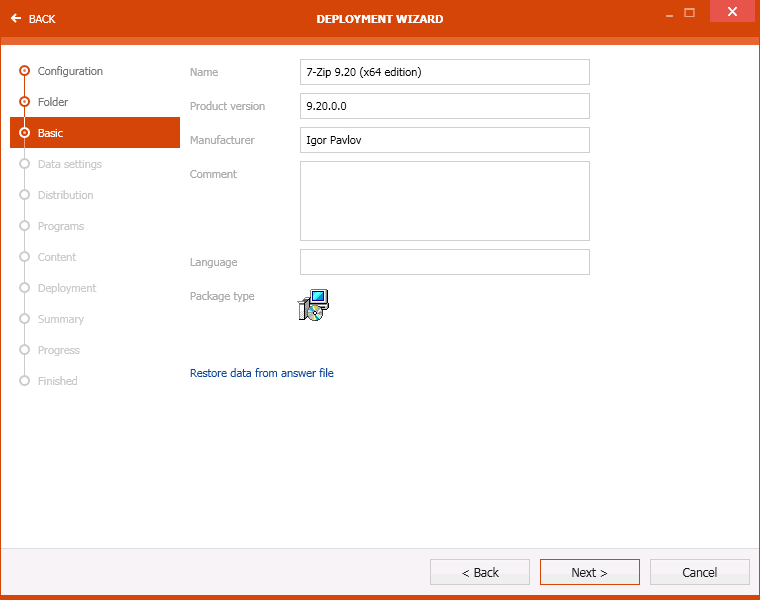
Auf der Seite Basic stehen folgende Optionen zur Verfügung.
•Name: Dieses Feld enthält den Namen der Anwendung.
•Product version: Dieses Feld enthält die Version der Anwendung.
•Manufacturer: Dieses Feld enthält den Namen des Herstellers der Anwendung.
•Package type: Der Pakettyp wird in diesem Feld angezeigt.
Der Link Restore data from answer file kann verwendet werden, um die Daten wiederherzustellen.
Klicken Sie auf die Schaltfläche Next >, um fortzufahren.
Dateieinstellungsseite
Auf der Seite Data Settings wird konfiguriert, wie auf die Daten zugegriffen wird und welche Quellen für die Daten verwendet werden.
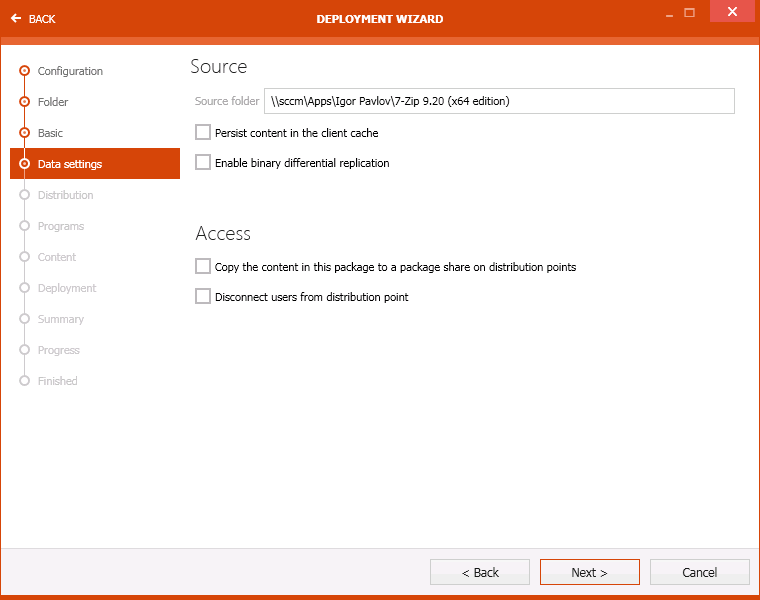
Die Seite ist in den Bereich Source und den Bereich Access unterteilt.
Folgende Optionen sind im Bereich Source verfügbar:
•Source folder: Dieses Feld enthält den vollständigen Pfad zum Quellordner.
•Persist content in the client cache: Dieses Kontrollkästchen kann aktiviert werden, wenn die Daten im Cache des Clients verbleiben sollen.
•Enable binary differential replication: Aktivieren Sie dieses Kontrollkästchen, um die binäre differenzielle Replikation zu aktivieren.
Folgende Optionen sind im Bereich Access verfügbar.
•Copy the content in this package to a package share on distribution points: Dieses Kontrollkästchen kann aktiviert werden, um die Daten auf eine vorhandene Paketfreigabe auf einem Verteilungspunkt zu kopieren.
•Disconnect users from distribution point: Wenn dieses Kontrollkästchen aktiviert ist, werden Benutzer vom Verteilungspunkt getrennt.
Klicken Sie auf die Schaltfläche Next >, um fortzufahren.
Verteilungsseite
Hier werden die Verteilungseinstellungen konfiguriert.
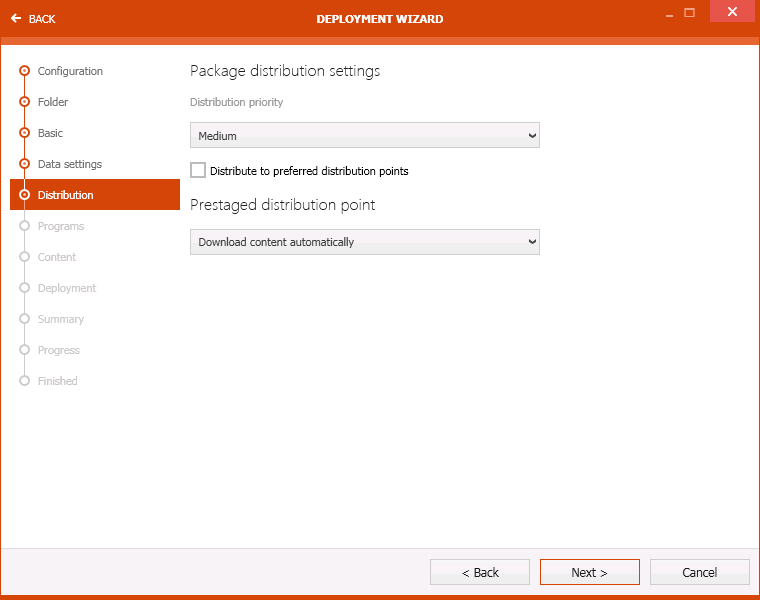
Die Seite ist in die Package distribution settings und den Prestaged distribution point unterteilt.
Folgende Optionen sind für die Package distribution settings verfügbar:
•Distribution priority: Die Priorität für die Verteilung kann über das Dropdown-Menü unterhalb dieser Option ausgewählt werden.
•Distribute to preferred distribution points: Aktivieren Sie dieses Kontrollkästchen, um bevorzugte Verteilungspunkte zu bevorzugen.
Der Prestaged distribution point kann über das Dropdown-Menü unterhalb dieser Option konfiguriert werden.
Klicken Sie auf die Schaltfläche Next >, um fortzufahren.
Programmseite
Dieser Abschnitt enthält die Liste der Programme. Auf dieser Seite können neue Programme hinzugefügt werden.
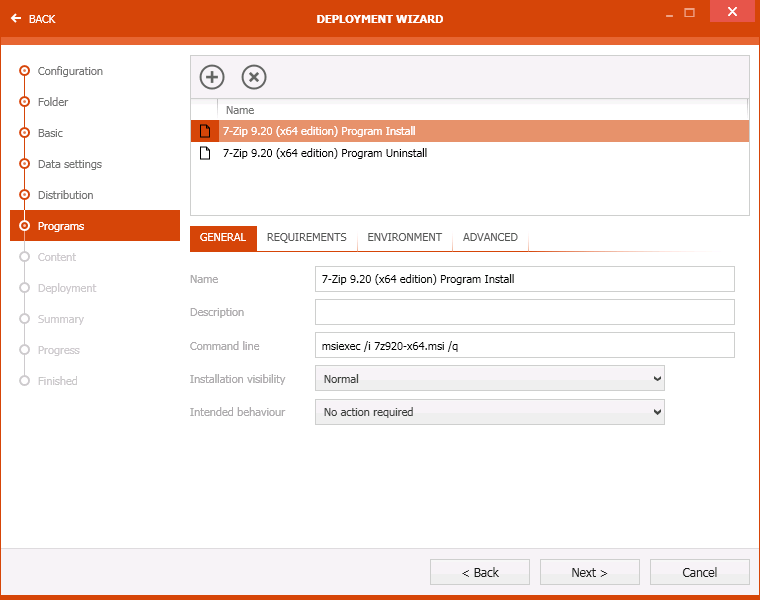
Program List: Wählen Sie das Paket zusammen mit der beabsichtigten Aktion aus. Klicken Sie auf die Schaltfläche x, um das ausgewählte Programm zu löschen, und auf die Schaltfläche +, um ein neues hinzuzufügen.
Durch Klicken auf die Schaltfläche + wird der Dialog Add program geöffnet.
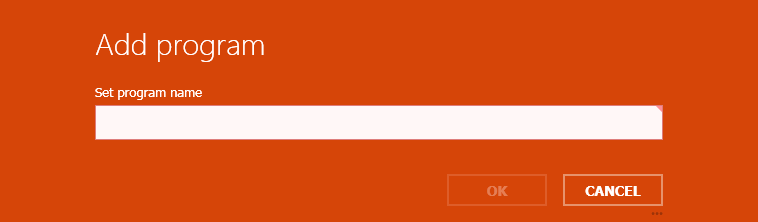
Geben Sie den Programmnamen in das Feld ein und klicken Sie auf die Schaltfläche OK, um das neue Programm hinzuzufügen, oder auf die Schaltfläche CANCEL, um die Aktion abzubrechen.
Unterhalb der Programmliste sind vier verschiedene Registerkarten mit den Einstellungen für das ausgewählte Programm verfügbar.
The GENERAL Tab
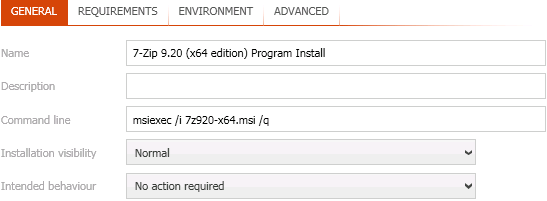
•Name: Der Name des Programms kann hier konfiguriert werden.
•Description: Eine Beschreibung kann in dieses Textfeld eingegeben werden.
•Command line: Die Befehlszeile für die Aktion kann hier konfiguriert werden.
•Installation visibility: Die Sichtbarkeit der Installation kann über dieses Dropdown-Menü konfiguriert werden.
•Intended behavior: Dies ist ein Dropdown-Menü, mit dem das Verhalten konfiguriert werden kann.
The REQUIREMENTS Tab
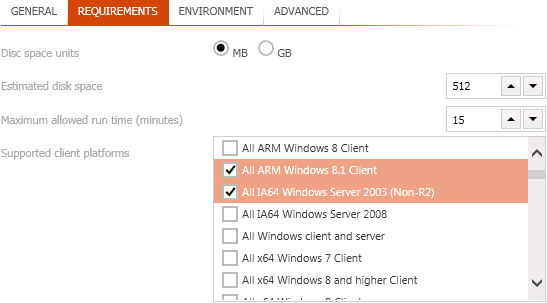
•Disc space units: Wählen Sie entweder MB oder GB als Einheit für den Speicherplatz der nächsten Option.
•Estimated disk space: Dies ist die Schätzung des Speicherplatzes, der für die Installation benötigt wird. Er kann entweder durch Eingabe einer Zahl oder über die Pfeilschaltflächen konfiguriert werden.
•Maximum allowed run time (minutes): Dies ist die maximale Zeit, die für die Installation zulässig ist. Sie wird in Minuten gemessen und kann entweder durch Eingabe einer Zahl oder über die Pfeilschaltflächen konfiguriert werden.
•Supported client platforms: Die vom Programm unterstützten Client-Plattformen können aus dieser Liste ausgewählt werden. Aktivieren Sie die Kontrollkästchen aller unterstützten Plattformen.
The ENVIRONMENT Tab
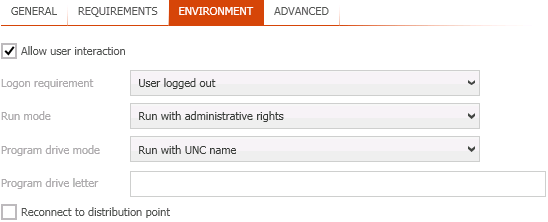
•Allow user interaction: Aktivieren Sie dieses Kontrollkästchen, um dem Benutzer die Interaktion mit der Installation zu ermöglichen.
•Logon requirement: Verwenden Sie dieses Dropdown-Menü, um die Anmeldeanforderungen für die Installation auszuwählen. Zum Beispiel, ob der Benutzer abgemeldet sein muss oder nicht.
•Run mode: Dieses Dropdown-Menü wird verwendet, um den Modus zu konfigurieren, in dem die Installation ausgeführt wird. Zum Beispiel, ob erhöhte Rechte verwendet werden.
•Program drive mode: Der Modus für das Programmlaufwerk kann über dieses Dropdown-Menü ausgewählt werden.
•Program drive letter: Der für die Installation verwendete Programmlaufwerksbuchstabe kann hier konfiguriert werden.
•Reconnect to distribution point: Aktivieren Sie dieses Kontrollkästchen, um die Verbindung zum Verteilungspunkt wiederherzustellen.
The ADVANCED Tab
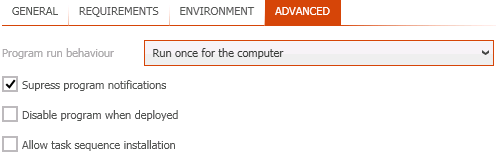
•Program run behavior: Das Verhalten des Programms (z. B. ob die Installation nur einmal pro Gerät ausgeführt wird) kann über das Dropdown-Menü festgelegt werden.
•Suppress program notifications: Aktivieren Sie dieses Kontrollkästchen, um Benachrichtigungen des Programms zu unterdrücken.
•Disable program when deployed: Aktivieren Sie dieses Kontrollkästchen, um das Programm nach dem Deployment zu deaktivieren.
•Allow task sequence installation: Aktivieren Sie dieses Kontrollkästchen, um die Installation über eine Tasksequenz zu ermöglichen.
Klicken Sie auf die Schaltfläche Next >, um fortzufahren.
Inhaltsseite
Content- und Location-Einstellungen sind auf dieser Seite verfügbar.
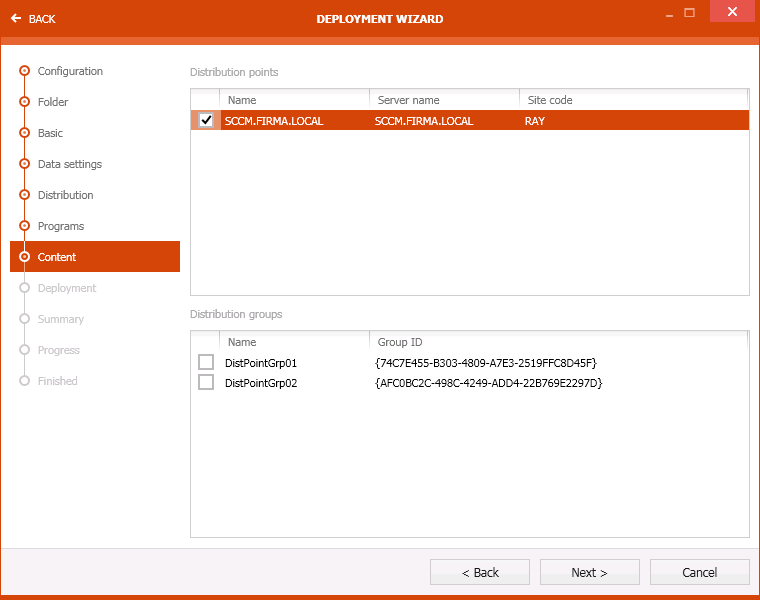
Folgende Optionen sind unter den Content-Einstellungen verfügbar:
•Location: Der vollständige Pfad zum Speicherort wird im Textfeld angezeigt.
•Persist in the client cache: Aktivieren Sie das Kontrollkästchen, um die Daten im Cache des Clients zu behalten.
•Allow clients share content: Aktivieren Sie das Kontrollkästchen, um Clients das Teilen von Inhaltsdaten zu ermöglichen.
•Allow clients to use a fallback source location: Aktivieren Sie das Kontrollkästchen, um Clients die Verwendung eines Fallback-Quellspeicherorts zu ermöglichen.
•Download content and run locally: Wenn dieses Kontrollkästchen aktiviert ist, laden die Clients den Inhalt herunter und führen ihn lokal aus.
Folgende Optionen sind unter den Location-Einstellungen verfügbar:
•Distribution points: Die verfügbaren Verteilungspunkte werden hier angezeigt. Wählen Sie die Zielverteilungspunkte aus.
•Distrbution groups: Die verfügbaren Verteilungsgruppen werden hier angezeigt. Wählen Sie die Zielverteilungsgruppen aus.
Klicken Sie auf die Schaltfläche Next >, um fortzufahren.
Deployment-Seite
Die Seite Deployment ist in zwei Abschnitte unterteilt.
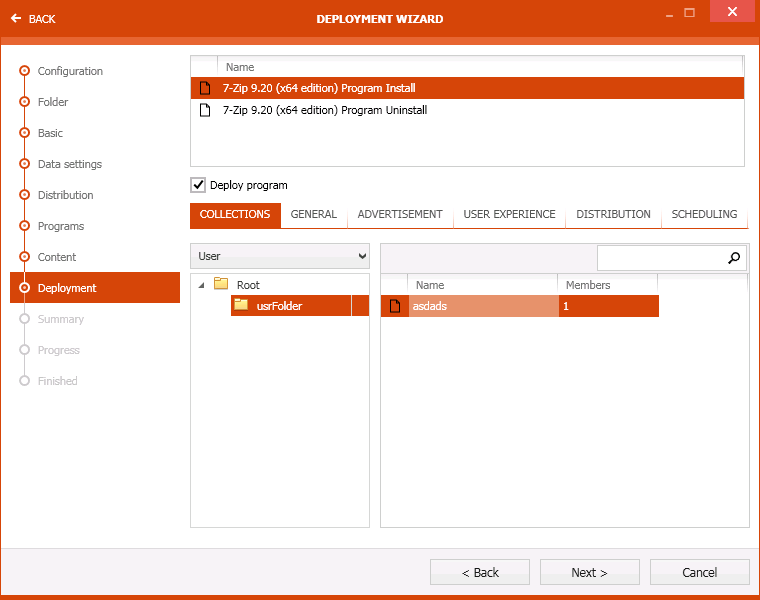
Der erste Abschnitt enthält folgende Optionen:
•Program List: Wählen Sie das Zielprogramm aus. Die Einstellungen für das Programm werden im zweiten Abschnitt verfügbar.
•Deploy program: Dieses Kontrollkästchen muss aktiviert sein, um das Programm bereitzustellen.
Der zweite Abschnitt besteht aus sechs verschiedenen Registerkarten.
The COLLECTIONS Tab
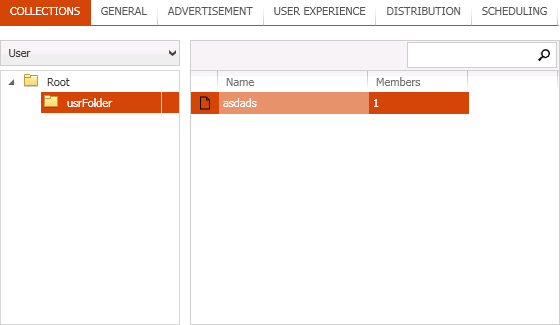
Der Pfad und die für das Deployment ausgewählten Pakete werden hier angezeigt.
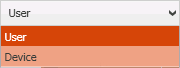
Es ist möglich, über das Dropdown-Menü zwischen dem Kontext User und Device zu wechseln.
The GENERAL Tab
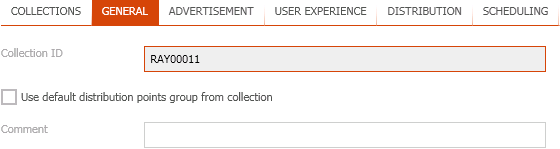
•Collection ID: Die ID der Sammlung wird hier angezeigt.
•Use default distribution points group from collection: Aktivieren Sie dieses Kontrollkästchen, um die Standard-Verteilungspunktgruppe zu verwenden, die Teil der Sammlung ist.
•Comment: Ein Kommentar kann in dieses Textfeld eingegeben werden.
The ADVERTISEMENT Tab
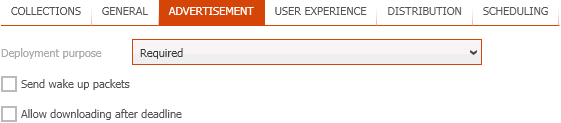
•Deployment purpose: Der Zweck des Deployments (ob es erforderlich ist oder nicht) kann über dieses Dropdown-Menü konfiguriert werden.
•Send wake up packets: Aktivieren Sie dieses Kontrollkästchen, um das Senden von Paketen zum Aufwecken schlafender Clients zu ermöglichen.
•Allow downloading after deadline: Aktivieren Sie dieses Kontrollkästchen, um Clients das Herunterladen der Pakete nach dem Stichtag zu ermöglichen.
The USER EXPERIENCE Tab
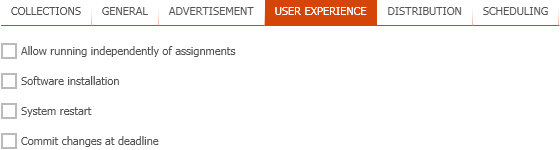
Folgende Einstellungen sind auf dieser Registerkarte verfügbar:
•User notifications: Welche Benachrichtigungen angezeigt werden und wo die Benachrichtigungen angezeigt werden, kann über dieses Dropdown-Menü konfiguriert werden.
•Software Installation: Aktivieren Sie dieses Kontrollkästchen, um die Softwareinstallation für den Benutzer sichtbar zu machen.
•System restart: Aktivieren Sie dieses Kontrollkästchen, um einen Neustart des Systems zu ermöglichen.
•Commit changes at deadline: Aktivieren Sie dieses Kontrollkästchen, um Änderungen zum Stichtag zu übernehmen.
The DISTRIBUTION Tab
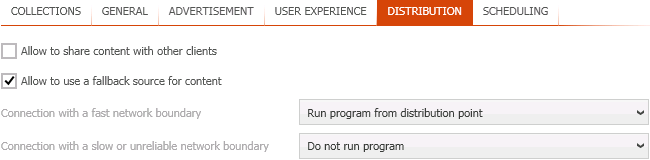
•Allow to share content with other clients: Wenn dieses Kontrollkästchen aktiviert ist, dürfen Clients Daten mit anderen Clients teilen.
•Allow to use a fallback source for content: Wenn dieses Kontrollkästchen aktiviert ist, dürfen die Clients eine Fallback-Quelle für Inhalte verwenden.
•Connection with a fast network boundary: Das Verhalten für Clients in einem schnellen Netzwerk kann über dieses Dropdown-Menü festgelegt werden.
•Connection with a slow or unreliable network boundary: Das Verhalten für Clients in einem langsamen oder unzuverlässigen Netzwerk kann über dieses Dropdown-Menü festgelegt werden.
The SCHEDULING Tab
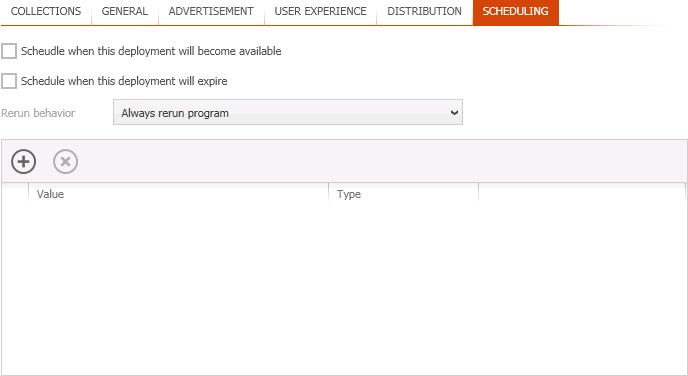
•Schedule when this deployment will become available: Aktivieren Sie dieses Kontrollkästchen, um den Zeitpunkt zu planen, zu dem das Deployment verfügbar wird.
•Schedule when this deployment will expire: Aktivieren Sie dieses Kontrollkästchen, um den Stichtag für das Deployment zu planen.
•Rerun behavior: Dieses Dropdown-Menü wird verwendet, um das Wiederholungsverhalten für die Anwendung zu definieren.
Unterhalb dieser Optionen befindet sich eine Liste von Zeitplänen, aus der ein passender Zeitplan ausgewählt werden kann. Zum Löschen eines ausgewählten Zeitplans kann die Schaltfläche x verwendet werden. Zum Hinzufügen eines neuen Zeitplans kann die Schaltfläche + verwendet werden. Es stehen sechs verschiedene Zeitplantypen zur Verfügung. Ein Zeitplan wird nach dem Klicken auf die Schaltfläche Add hinzugefügt. Ein Klick auf Cancel bricht die Aktion ab.
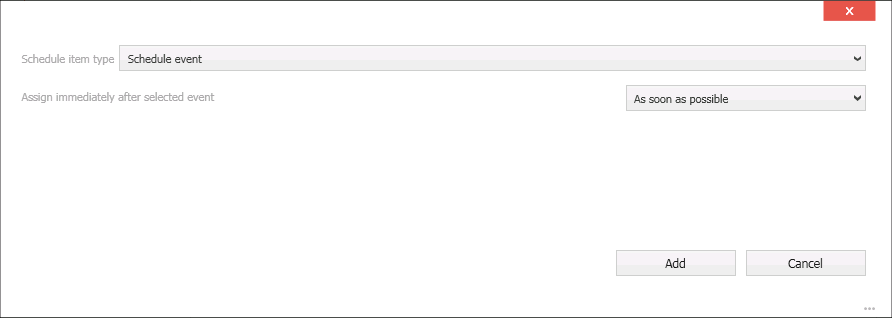
Schedule Event
Dieser Zeitplan wird bei einem bestimmten Ereignis anstelle eines festen Datums ausgelöst. Das Ereignis kann über das Dropdown-Menü ausgewählt werden.
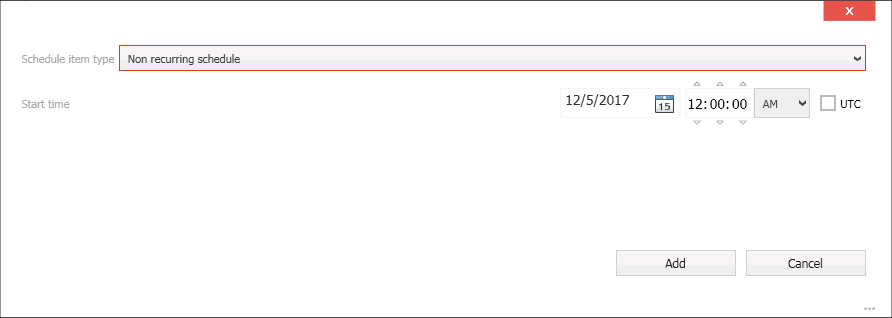
Non Recurring Schedule
Dieser Zeitplan wird einmalig zu einem festgelegten Zeitpunkt und Datum ausgelöst.
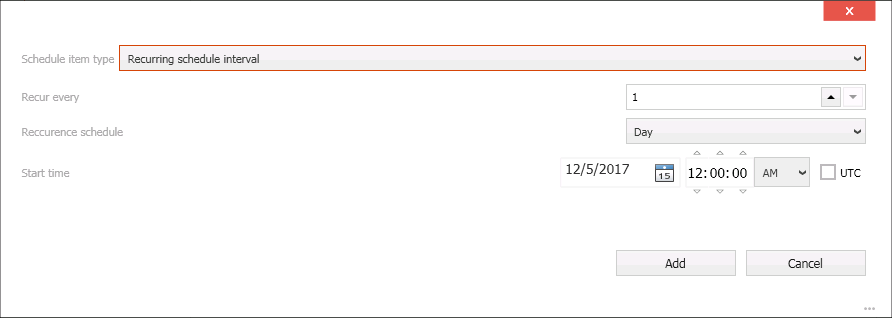
Recurring Schedule Interval
Dieser Zeitplan wird in einem sich wiederholenden Intervall ausgelöst. Das Intervall des Zeitplans und die Startzeit des Zeitplans können konfiguriert werden.
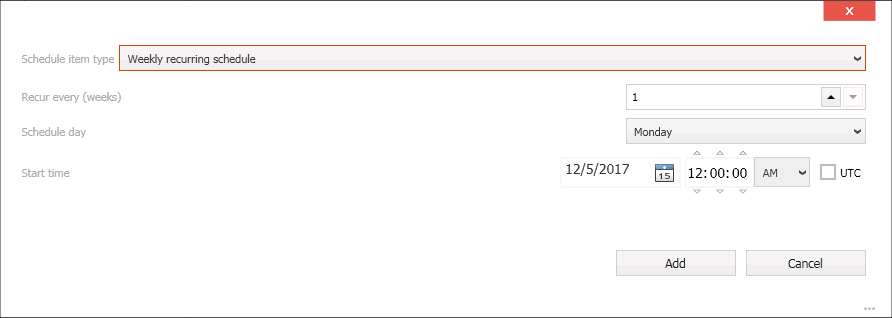
Weekly Recurring Schedule
Dieser Zeitplan kann so konfiguriert werden, dass er einmal pro Woche oder nach einer bestimmten Anzahl von Wochen ausgelöst wird. Der Wochentag und das Startdatum können konfiguriert werden.
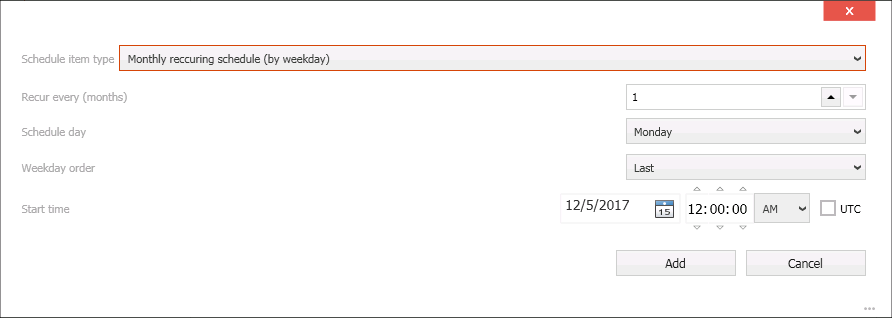
Monthly Recurring Schedule (by weekday)
Dieser Zeitplan kann so konfiguriert werden, dass er einmal im Monat oder nach einer bestimmten Anzahl von Monaten ausgelöst wird. Der Wochentag, die Woche und das Startdatum können konfiguriert werden.
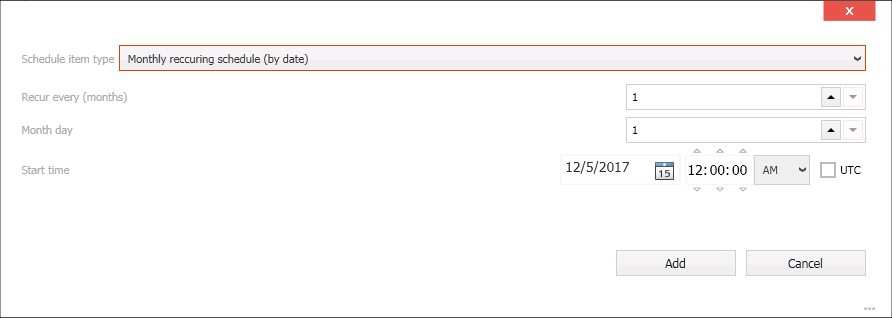
Monthly Recurring Schedule (by date)
Dieser Zeitplan kann so konfiguriert werden, dass er einmal im Monat oder nach einer bestimmten Anzahl von Monaten ausgelöst wird. Der Tag des Monats und das Startdatum können konfiguriert werden.
Klicken Sie auf die Schaltfläche Next >, um fortzufahren.
Zusammenfassungsseite
Diese Seite zeigt eine Zusammenfassung aller Konfigurationen, die in den vorherigen Schritten vorgenommen wurden.
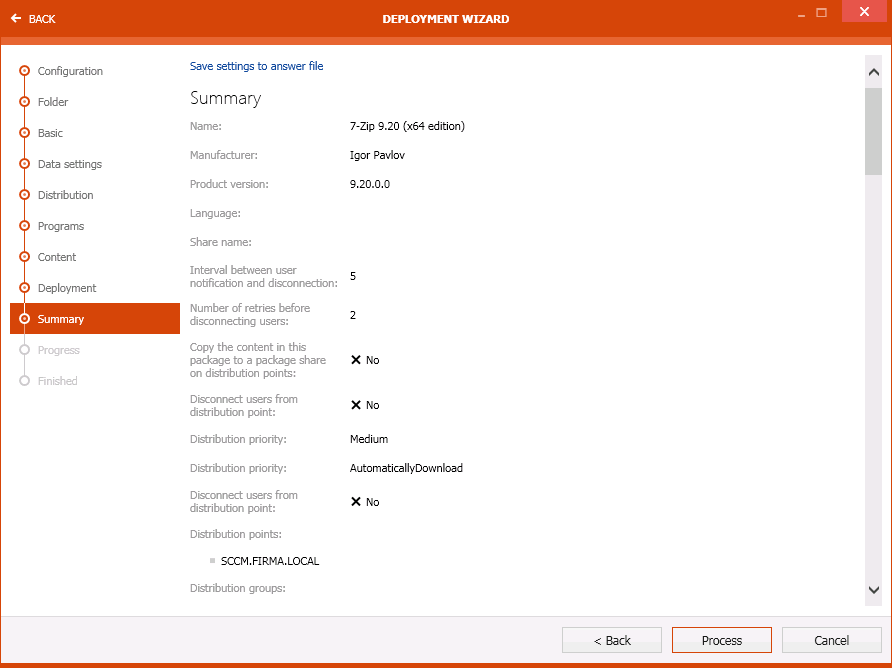
Klicken Sie auf die Schaltfläche Process, um das Deployment zu starten.
Fortschrittsseite
Auf der Progress page wird der Fortschritt des Exports angezeigt.
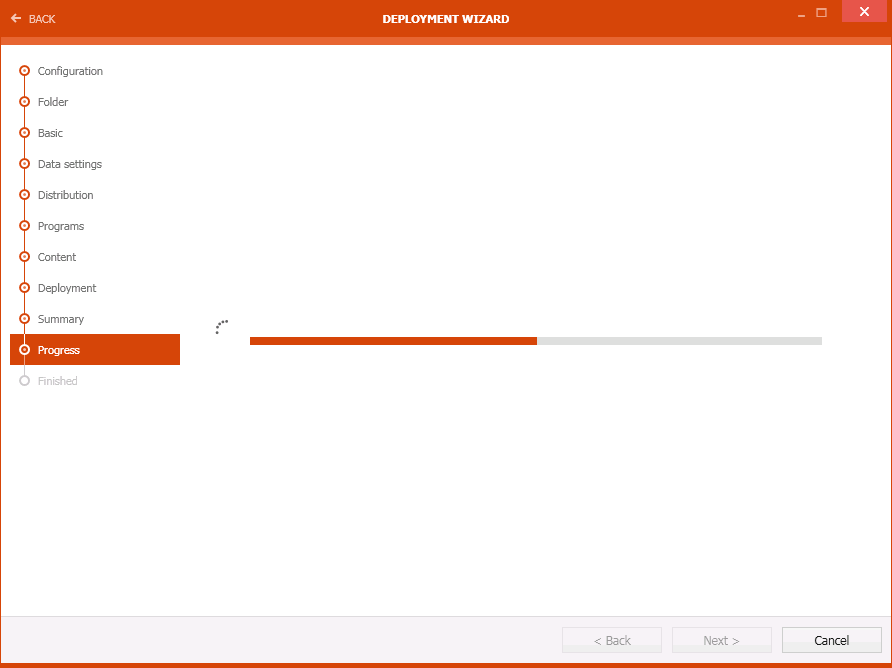
Nachdem der Export abgeschlossen wurde, wechselt der Assistent automatisch zur nächsten Seite.
Abschlussseite
Die Finished page enthält die Information, ob der Export erfolgreich war.
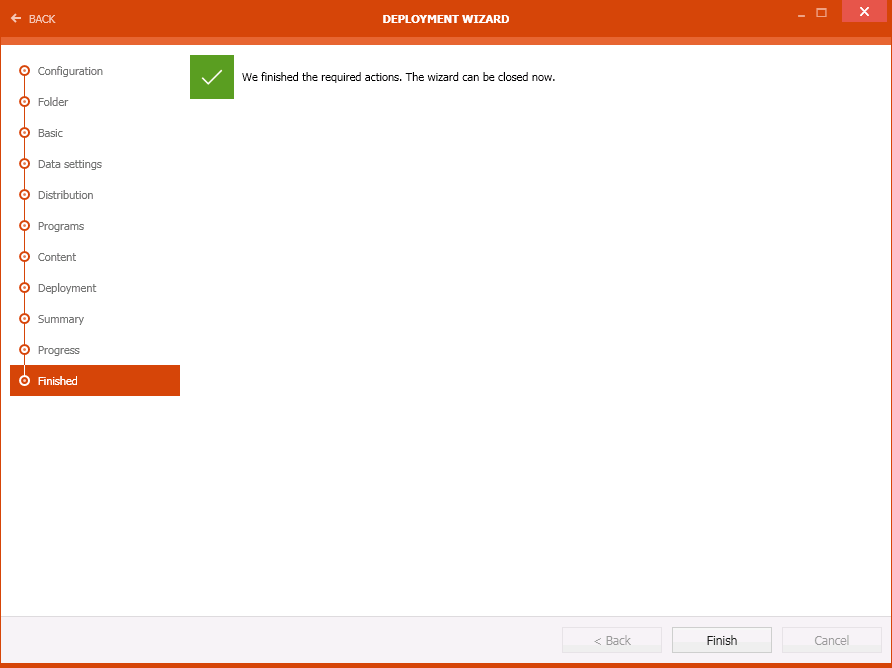
Klicken Sie auf die Schaltfläche Finished, um den Assistenten zu schließen.