Konfigurationsseite
Auf dieser Seite wird die Verbindung zum Server konfiguriert.
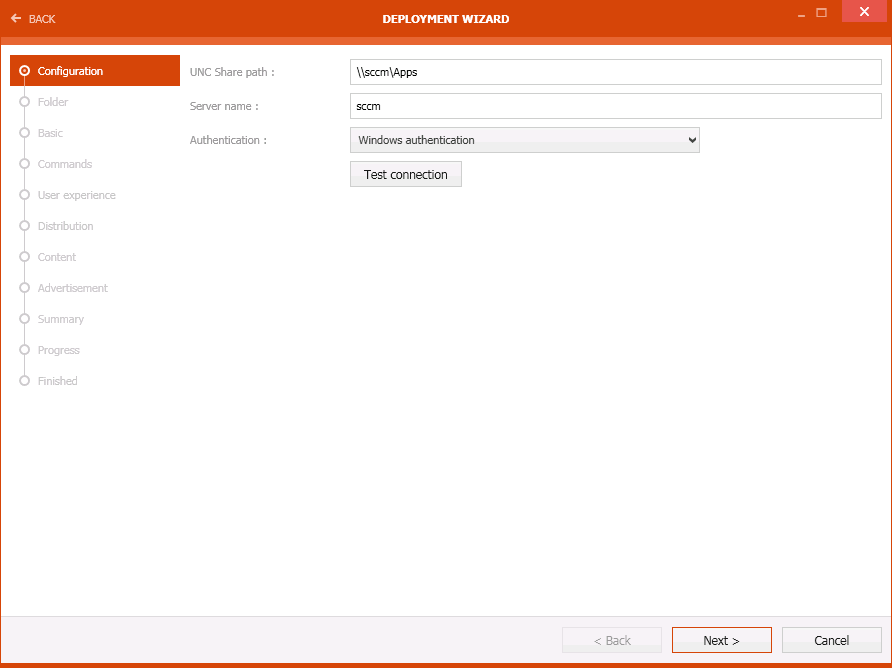
•UNC Share path: Der Pfad zur UNC-Freigabe.
•Server name: Der Name des Servers.
•Authentication: Die Authentifizierungsmethode kann über das Dropdown-Menü ausgewählt werden. Je nach Authentifizierungsmethode können die Anmeldedaten für die Methode erforderlich sein.
•Test connection: Mit dieser Schaltfläche kann überprüft werden, ob mit den angegebenen Informationen eine Verbindung hergestellt werden kann.
Klicken Sie auf die Schaltfläche Next >, um fortzufahren.
Ordnerseite
Auf dieser Seite kann der Ordner für die Anwendung ausgewählt werden.
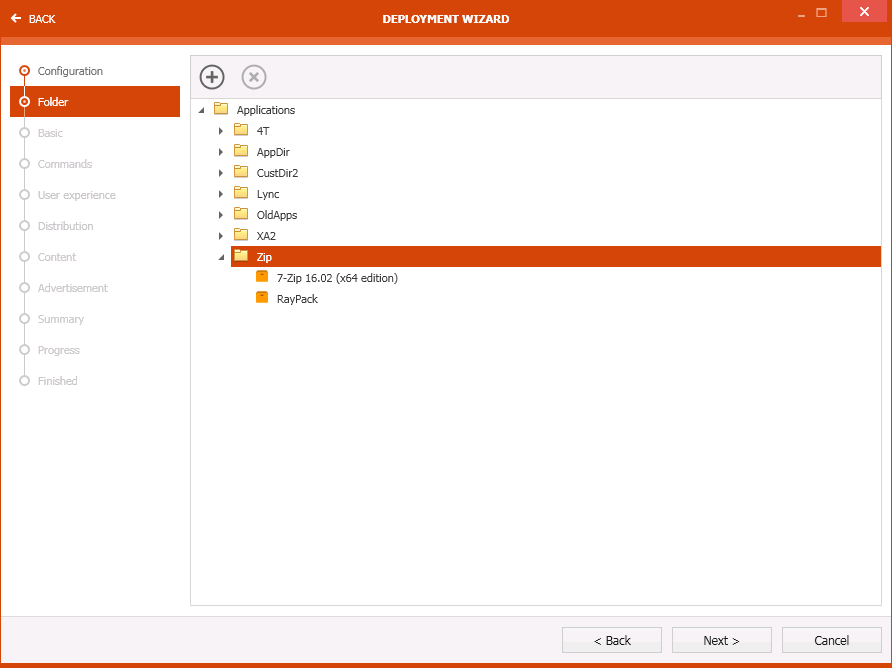
Klicken Sie auf die Schaltfläche Next >, um fortzufahren.
Basisseite
Die Seite Basic enthält allgemeine Informationen zum Paket selbst.
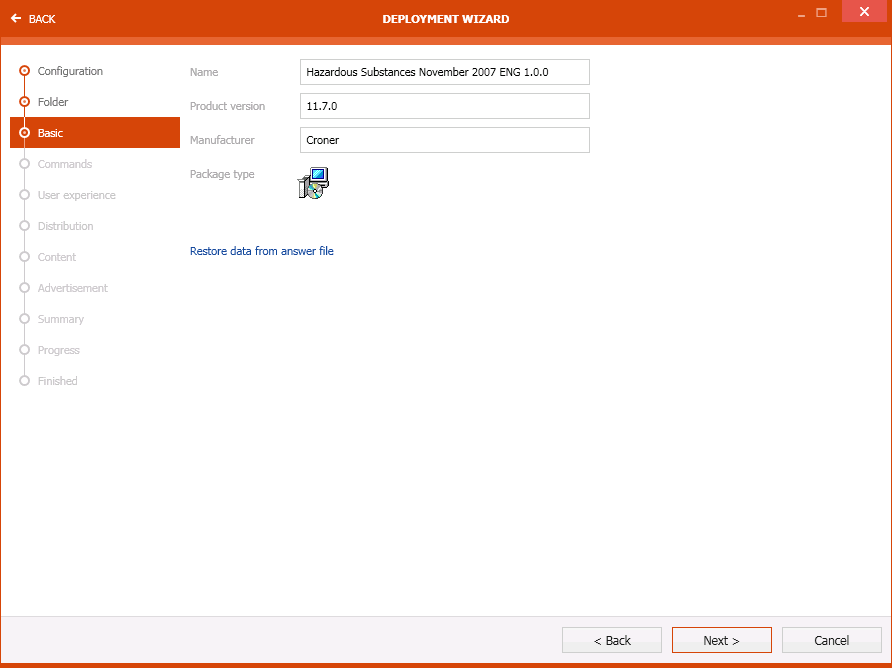
Auf der Seite Basic stehen folgende Optionen zur Verfügung.
•Name: Dieses Feld enthält den Namen der Anwendung.
•Product version: Dieses Feld enthält die Version der Anwendung.
•Manufacturer: Dieses Feld enthält den Namen des Herstellers der Anwendung.
•Package type: Der Pakettyp wird in diesem Feld angezeigt.
Der Link Restore data from answer file kann verwendet werden, um die Daten wiederherzustellen.
Klicken Sie auf die Schaltfläche Next >, um fortzufahren.
Befehlsseite
Auf der Seite Commands können die genauen Installations- und Deinstallationsbefehle konfiguriert werden.
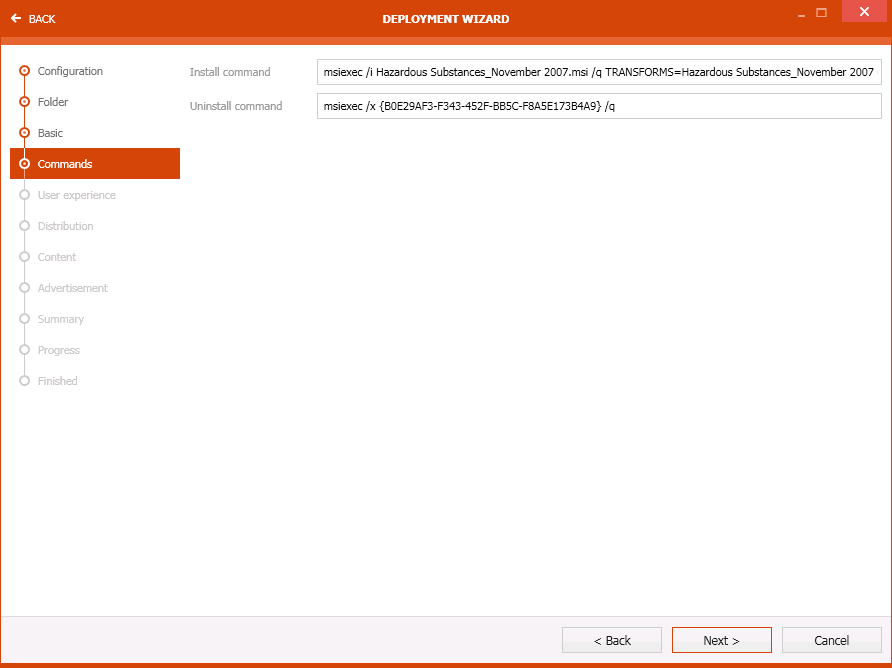
Folgende Optionen sind verfügbar:
Install command: Der genaue Befehl für die Installation kann hier konfiguriert werden. Zum Beispiel können hier Transforms angegeben werden, die angewendet werden sollen.
Uninstall command: Der genaue Befehl für die Deinstallation kann hier konfiguriert werden.
Klicken Sie auf die Schaltfläche Next >, um fortzufahren.
Benutzererfahrungsseite
Auf dieser Seite wird das Verhalten konfiguriert, das der Benutzer erlebt. Zum Beispiel, ob der Benutzer während der Installation abgemeldet wird oder ob eine Abmeldung nicht erforderlich ist.
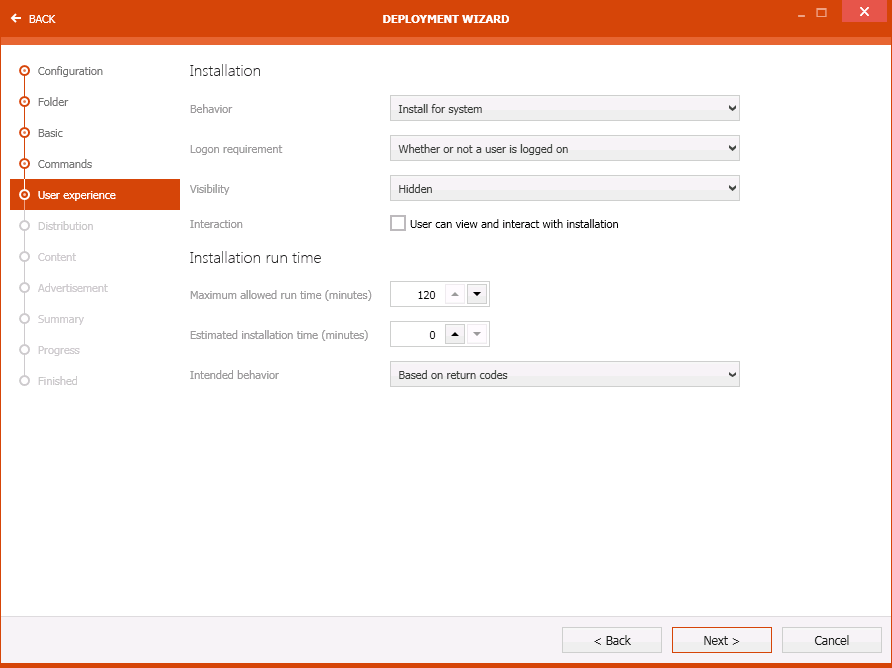
Die Seite ist in den Abschnitt Installation und den Abschnitt Installation run time unterteilt.
Folgende Einstellungen sind im Abschnitt Installation auf dieser Seite verfügbar:
•Behavior: Das Verhalten der Installation, z. B. ob die Installation für den Benutzer oder für das System erfolgt, kann über dieses Dropdown-Menü ausgewählt werden.
•Logon requirement: Die Anmeldeanforderungen, z. B. ob ein Benutzer angemeldet sein muss oder nicht, können über dieses Dropdown-Menü ausgewählt werden.
•Visibility: Dieses Dropdown-Menü legt die Sichtbarkeit der Installation fest. Wenn beispielsweise Hidden ausgewählt ist, wird die Installation vor dem Benutzer verborgen.
•Interaction: Kontrollkästchen, das steuert, ob der Benutzer die Installation anzeigen und mit ihr interagieren kann.
Folgende Einstellungen sind im Abschnitt Installation run time auf dieser Seite verfügbar:
•Maximum allowed run time (minutes): Diese Einstellung legt die maximale Zeit fest, die die Installation laufen darf. Die Zeit wird in Minuten angegeben und kann entweder durch Eingabe oder über die Pfeilschaltflächen konfiguriert werden.
•Estimated installation time (minutes): Dies ist eine Schätzung der Zeit, die die Installation benötigt. Die Zeit wird in Minuten angegeben und kann entweder durch Eingabe oder über die Pfeilschaltflächen konfiguriert werden.
•Intended behavior: Das gewünschte Verhalten für die Installation kann über das Dropdown-Menü konfiguriert werden.
Klicken Sie auf die Schaltfläche Next >, um fortzufahren.
Verteilungsseite
Hier werden die Verteilungseinstellungen konfiguriert.
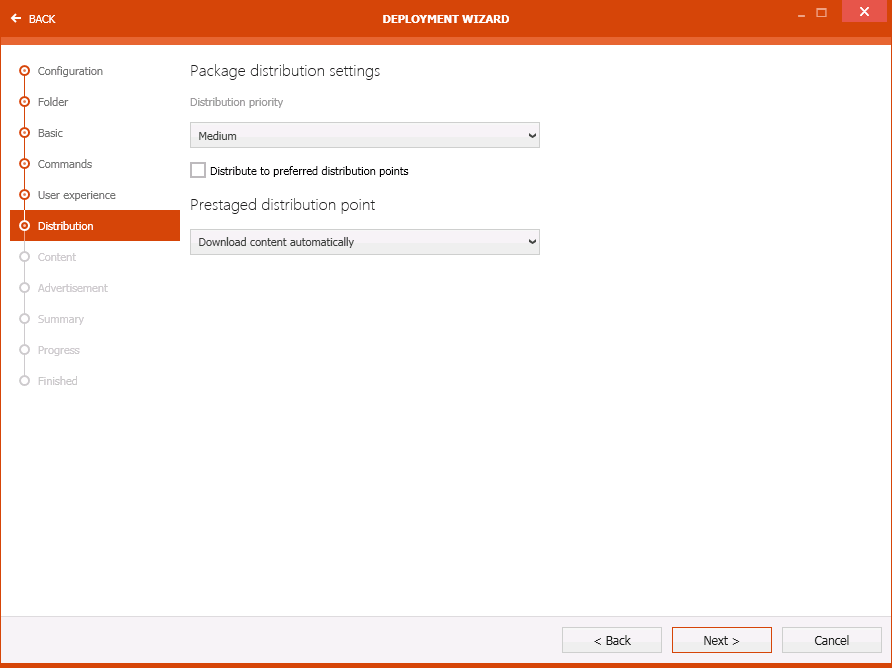
Die Seite ist in die Package distribution settings und den Prestaged distribution point unterteilt.
Folgende Optionen sind für die Package distribution settings verfügbar:
•Distribution priority: Die Priorität für die Verteilung kann über das Dropdown-Menü unterhalb dieser Option ausgewählt werden.
•Distribute to preferred distribution points: Aktivieren Sie dieses Kontrollkästchen, um bevorzugte Verteilungspunkte zu bevorzugen.
Der Prestaged distribution point kann über das Dropdown-Menü unterhalb dieser Option konfiguriert werden.
Klicken Sie auf die Schaltfläche Next >, um fortzufahren.
Inhaltsseite
Content- und Location-Einstellungen sind auf dieser Seite verfügbar.
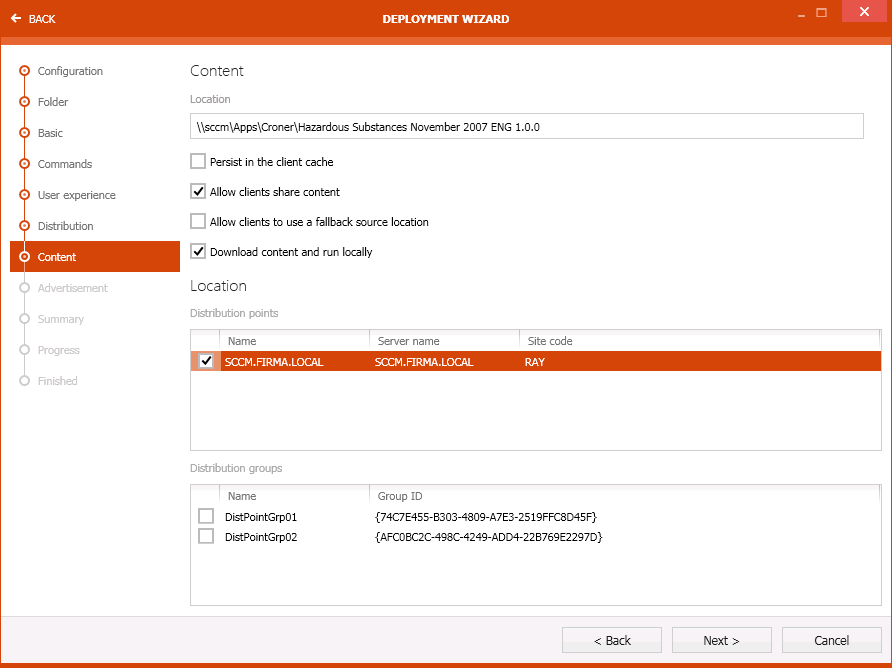
Folgende Optionen sind unter den Content-Einstellungen verfügbar:
•Location: Der vollständige Pfad zum Speicherort wird im Textfeld angezeigt.
•Persist in the client cache: Aktivieren Sie das Kontrollkästchen, um die Daten im Cache des Clients zu behalten.
•Allow clients share content: Aktivieren Sie das Kontrollkästchen, um Clients das Teilen von Inhaltsdaten zu ermöglichen.
•Allow clients to use a fallback source location: Aktivieren Sie das Kontrollkästchen, um Clients die Verwendung eines Fallback-Quellspeicherorts zu ermöglichen.
•Download content and run locally: Wenn dieses Kontrollkästchen aktiviert ist, laden die Clients den Inhalt herunter und führen ihn lokal aus.
Folgende Optionen sind unter den Location-Einstellungen verfügbar:
•Distribution points: Die verfügbaren Verteilungspunkte werden hier angezeigt. Wählen Sie die Zielverteilungspunkte aus.
•Distrbution groups: Die verfügbaren Verteilungsgruppen werden hier angezeigt. Wählen Sie die Zielverteilungsgruppen aus.
Klicken Sie auf die Schaltfläche Next >, um fortzufahren.
Ankündigungsseite
Die Seite Advertisement ist in zwei Abschnitte unterteilt.
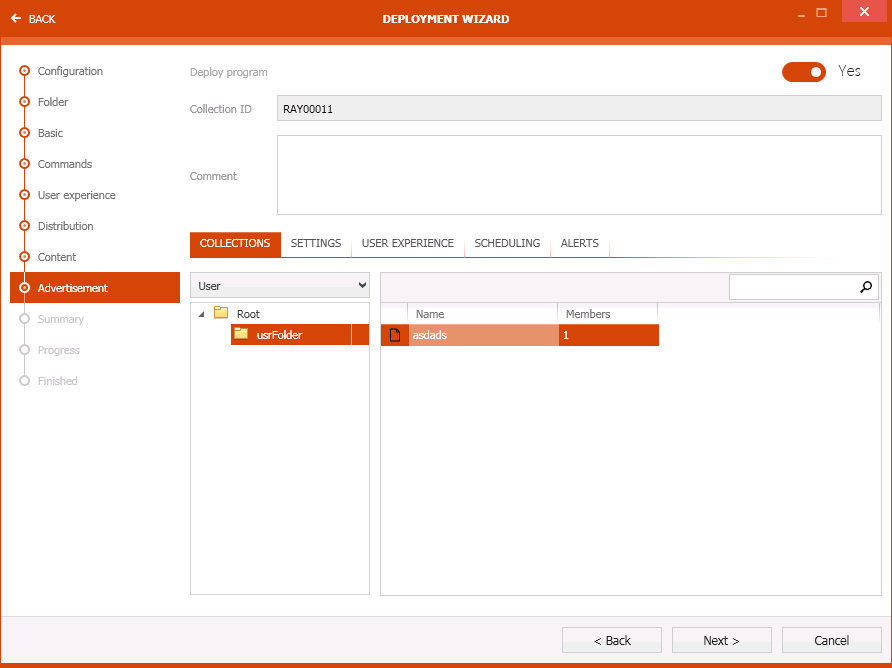
Der erste Abschnitt enthält folgende Optionen:
•Deploy program: Die Schaltfläche kann entweder auf Yes oder No gesetzt werden.
•Collection ID: Dieses Feld zeigt die ID der Sammlung an.
•Comment: Ein Kommentar kann in dieses Textfeld eingegeben werden.
Der zweite Abschnitt besteht aus fünf verschiedenen Registerkarten.
The COLLECTIONS Tab
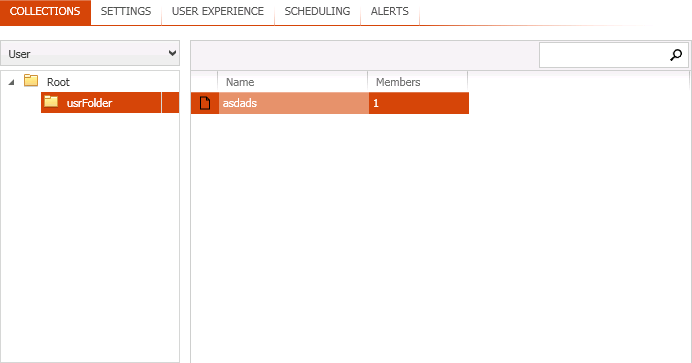
Der Pfad und die für das Deployment ausgewählten Pakete werden hier angezeigt.
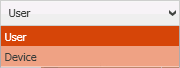
Es ist möglich, über das Dropdown-Menü zwischen dem Kontext User und Device zu wechseln.
The SETTINGS Tab
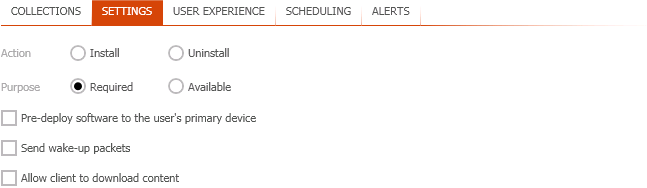
Folgende Einstellungen sind auf dieser Registerkarte verfügbar:
•Action: Es ist möglich, entweder Install oder Uninstall auszuwählen.
•Purpose: Wählen Sie entweder Required oder Available als Zweck aus.
•Pre-deploy software to the user's primary device: Aktivieren Sie dieses Kontrollkästchen, um eine Vorinstallation für die primären Geräte zu ermöglichen.
•Send wake-up packets: Aktivieren Sie dieses Kontrollkästchen, um das Senden von Paketen zum Aufwecken eines ruhenden Clients zu ermöglichen.
•Allow client to download content: Aktivieren Sie dieses Kontrollkästchen, um Clients das Herunterladen der Daten zu ermöglichen.
The USER EXPERIENCE Tab
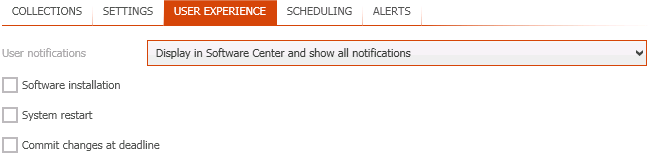
Folgende Einstellungen sind auf dieser Registerkarte verfügbar:
•User notifications: Welche Benachrichtigungen angezeigt werden und wo die Benachrichtigungen angezeigt werden, kann über dieses Dropdown-Menü konfiguriert werden.
•Software Installation: Aktivieren Sie dieses Kontrollkästchen, um die Softwareinstallation für den Benutzer sichtbar zu machen.
•System restart: Aktivieren Sie dieses Kontrollkästchen, um einen Neustart des Systems zu ermöglichen.
•Commit changes at deadline: Aktivieren Sie dieses Kontrollkästchen, um Änderungen zum Stichtag zu übernehmen.
The SCHEDULING Tab
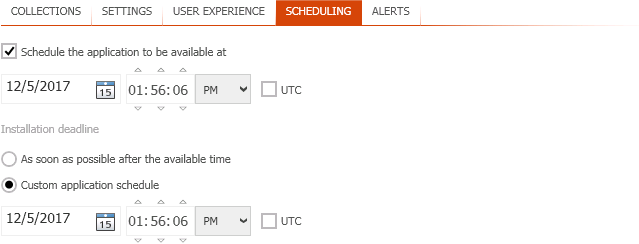
Der Zeitplan für das Deployment kann auf dieser Registerkarte konfiguriert werden. Es ist möglich, die Verfügbarkeit der Anwendung sowie den Stichtag für die Installation zu planen.
|
Achtung: Der Verfügbarkeitszeitpunkt muss vor dem Installationszeitpunkt geplant werden. |

The ALERTS Tab
 ,
,
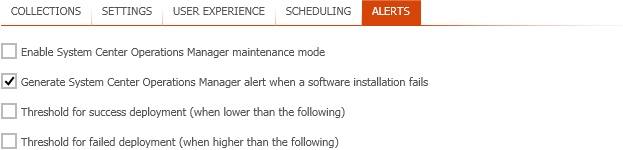
Die Warnmeldungen werden auf dieser Registerkarte konfiguriert. Aktivieren Sie das Kontrollkästchen der Optionen, die für dieses Deployment aktiviert werden sollen.
Klicken Sie auf die Schaltfläche Next >, um fortzufahren.
Zusammenfassungsseite
Diese Seite zeigt eine Zusammenfassung aller Konfigurationen, die in den vorherigen Schritten vorgenommen wurden.
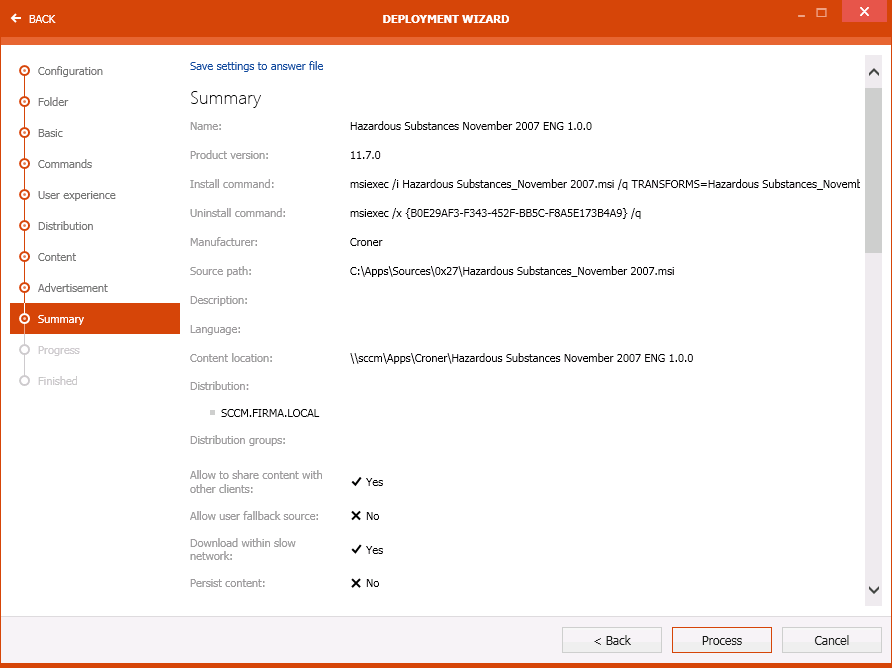
Klicken Sie auf die Schaltfläche Process, um das Deployment zu starten.
Fortschrittsseite
Auf der Progress page wird der Fortschritt des Exports angezeigt.
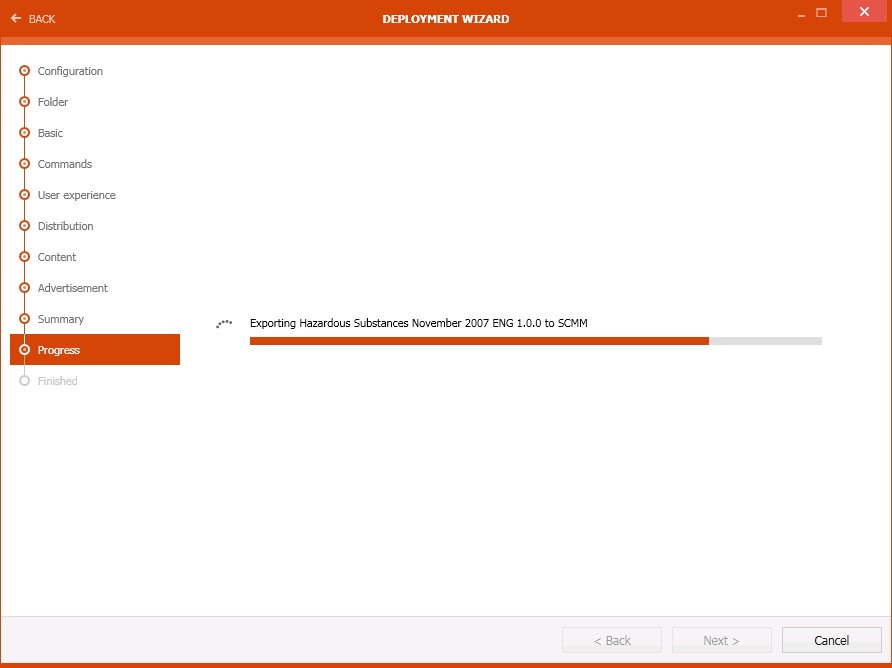
Nachdem der Export abgeschlossen wurde, wechselt der Assistent automatisch zur nächsten Seite.
Abschlussseite
Die Finished page enthält die Information, ob der Export erfolgreich war.
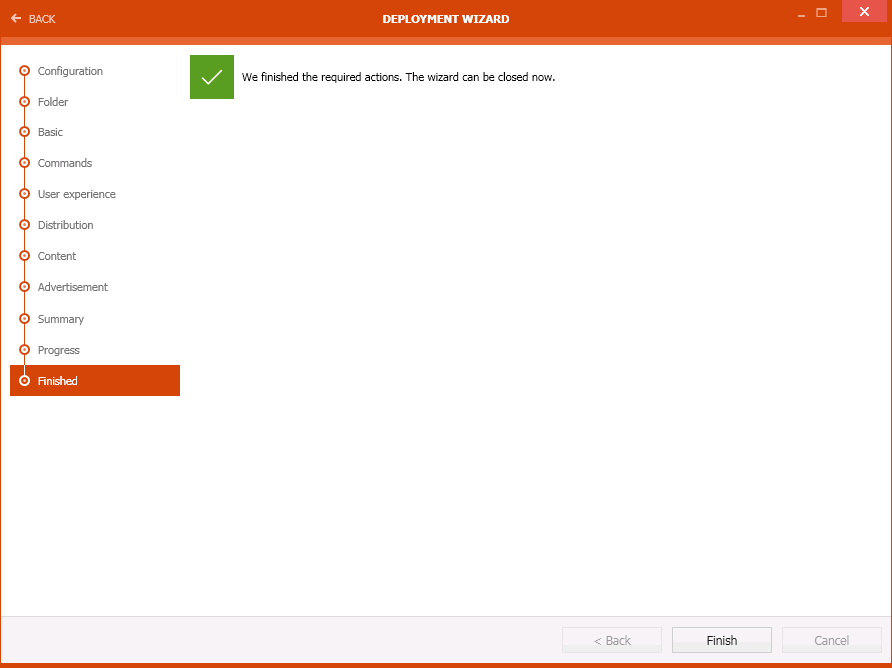
Klicken Sie auf die Schaltfläche Finished, um den Assistenten zu schließen.