Um eine Merge-Modul-Datei (.msm) in die Bibliothek zu importieren, wählen Sie zunächst Merge-Module aus dem Dateityp-Bereich in der Bibliotheksansicht. Wählen Sie entweder einen vorhandenen Ordner aus oder erstellen Sie einen neuen Ordner, um ein Merge-Modul in die Bibliothek zu importieren. Klicken Sie mit der rechten Maustaste auf den Zielordner, um das Kontextmenü anzuzeigen:
Wählen Sie den Eintrag Import... aus dem Kontextmenü. Dadurch wird der Paketimport-Assistent gestartet. Geben Sie, wie in der Abbildung unten gezeigt, folgende Eigenschaften in der Dateiauswahl-Ansicht an:
•Pfad zur Paketdatei: Hier wird der Pfad zur Merge-Modul-Datei angegeben.
•Typ der importierten MSM-Datei auswählen: Ein Benutzer kann den Typ der zu importierenden .msm-Datei angeben. Dem Benutzer stehen zwei Optionen zur Verfügung:
oVendor: Eine .msm-Datei, die von einem Anbieter geliefert wird und eine gültige Signatur enthält.
oSelf-Made: Eine .msm-Datei, die von einem Paketierer bereitgestellt wird und möglicherweise eine Signatur enthält.
•Mehrere Pakete importieren: Falls ein Benutzer mehrere Merge-Modul-Dateien gleichzeitig importieren möchte, wird diese Option ausgewählt.
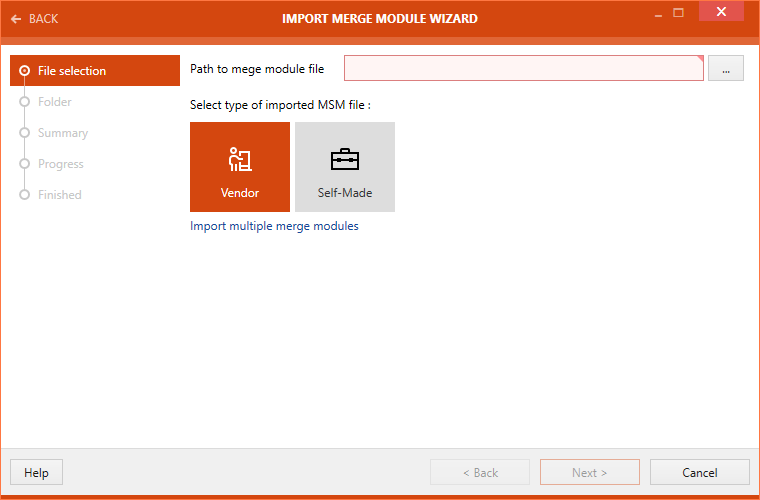
Klicken Sie auf die Schaltfläche Weiter >, um mit dem Import fortzufahren.
Im Bereich Ordner des Assistenten kann ein Zielordner ausgewählt werden.
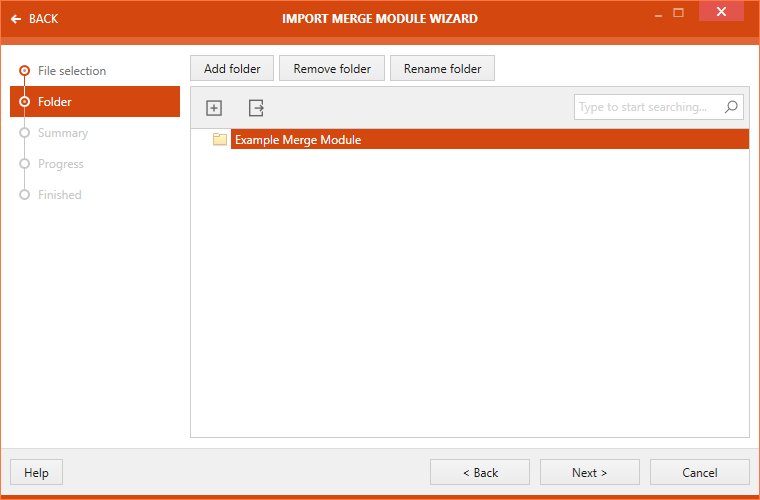
Im oberen Bereich des Assistenten stehen drei Schaltflächen zur Verfügung.
•Ordner hinzufügen: Mit dieser Schaltfläche kann ein neuer Ordner hinzugefügt werden.
•Ordner entfernen: Mit dieser Schaltfläche kann der ausgewählte Ordner entfernt werden.
•Ordner umbenennen: Mit dieser Schaltfläche kann der ausgewählte Ordner umbenannt werden.
Wählen Sie den Zielordner aus und klicken Sie auf die Schaltfläche Weiter >, um fortzufahren.
Eine Zusammenfassung der Paketimport-Eigenschaften wird in der Zusammenfassung-Ansicht angezeigt.
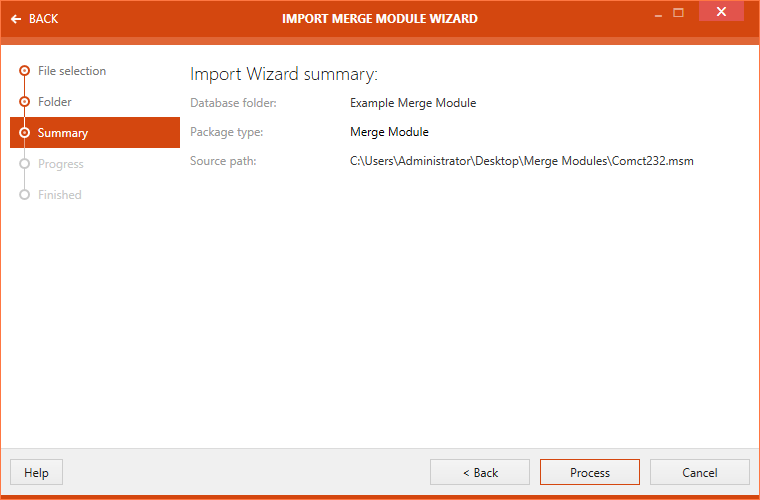
Klicken Sie auf die Schaltfläche Verarbeiten, um den Paketimport zu starten. Nach Abschluss des Imports wird der Importstatus in der FERTIG-Ansicht angezeigt.
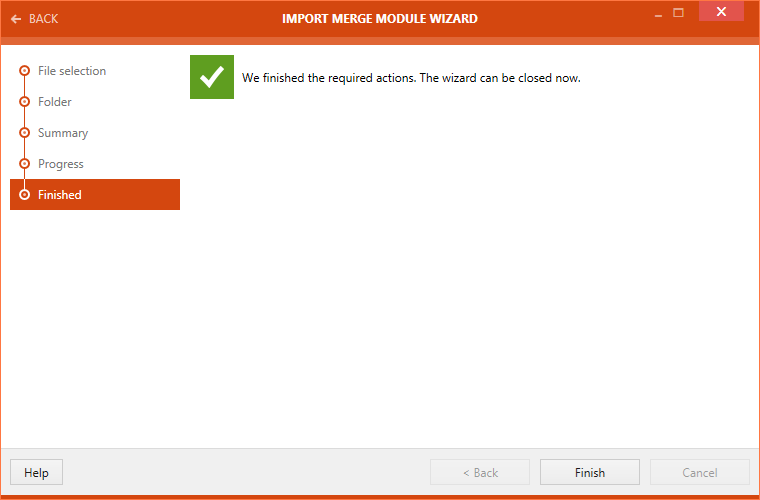
Klicken Sie auf die Schaltfläche Fertigstellen, um den Paketimport abzuschließen.