Um einen OS-Snapshot (.rcs) in die Bibliothek zu importieren, wählen Sie zunächst OS Snapshots aus dem Dateitypbereich in der Bibliotheksansicht.
|
Tipp: OS-Snapshots im .rcs-Format können mit RayPack erstellt werden. Informationen zur Erstellung eines OS-Snapshots mit RayPack finden Sie im RayPack User Guide. Den RayPack User Guide finden Sie auf der RayPack-Produkthomepage. |

Wählen Sie entweder einen vorhandenen Ordner aus oder erstellen Sie einen neuen Ordner, um einen OS-Snapshot in die Bibliothek zu importieren. Klicken Sie mit der rechten Maustaste auf den Zielordner, um das Kontextmenü anzuzeigen:
Der SNAPSHOT-IMPORT-ASSISTENT wird gestartet. Geben Sie in der Dateiauswahl-Ansicht den Pfad zum zu importierenden OS-Snapshot an.
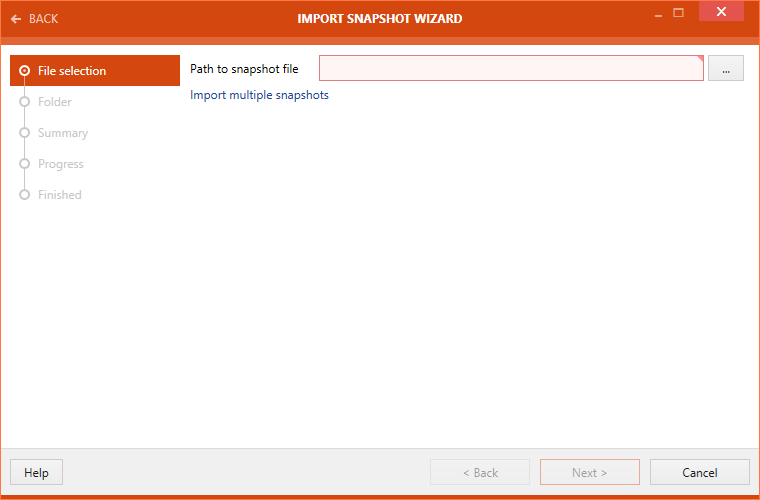
Klicken Sie auf die Schaltfläche Weiter >, um mit dem Import fortzufahren.
Ein Zielordner kann im Ordnerbereich des Assistenten ausgewählt werden.
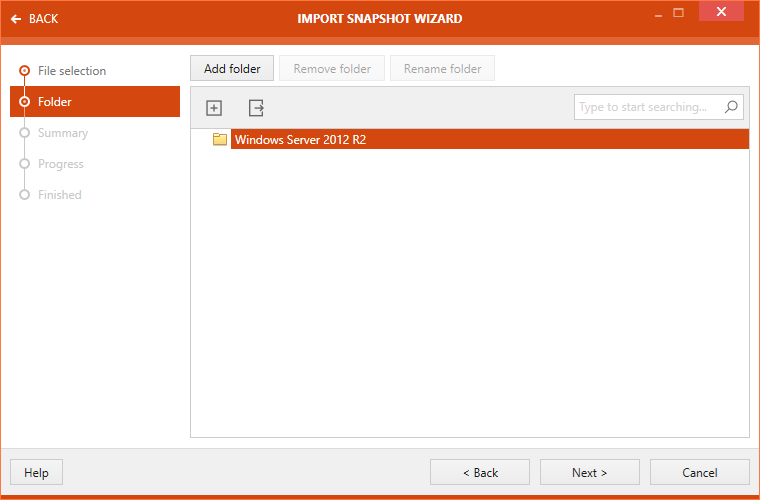
Im oberen Bereich des Assistenten stehen drei Schaltflächen zur Verfügung.
•Ordner hinzufügen: Mit dieser Schaltfläche kann ein neuer Ordner hinzugefügt werden.
•Ordner entfernen: Mit dieser Schaltfläche kann der ausgewählte Ordner entfernt werden.
•Ordner umbenennen: Mit dieser Schaltfläche kann der ausgewählte Ordner umbenannt werden.
Wählen Sie den Zielordner aus und klicken Sie auf die Schaltfläche Weiter >, um fortzufahren.
Eine Zusammenfassung der Paketimporteigenschaften wird in der Zusammenfassung-Ansicht angezeigt.
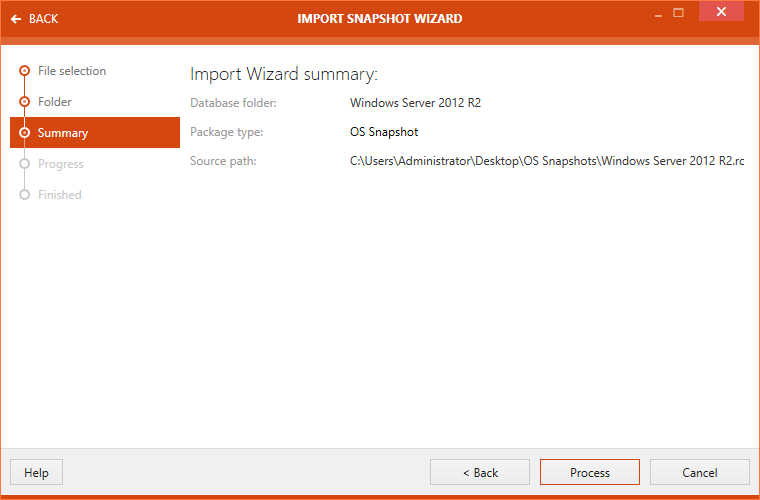
Klicken Sie auf die Schaltfläche Verarbeiten, um den Snapshot-Import zu initialisieren. Nach Abschluss des Imports wird der Importstatus in der FERTIG-Ansicht angezeigt.
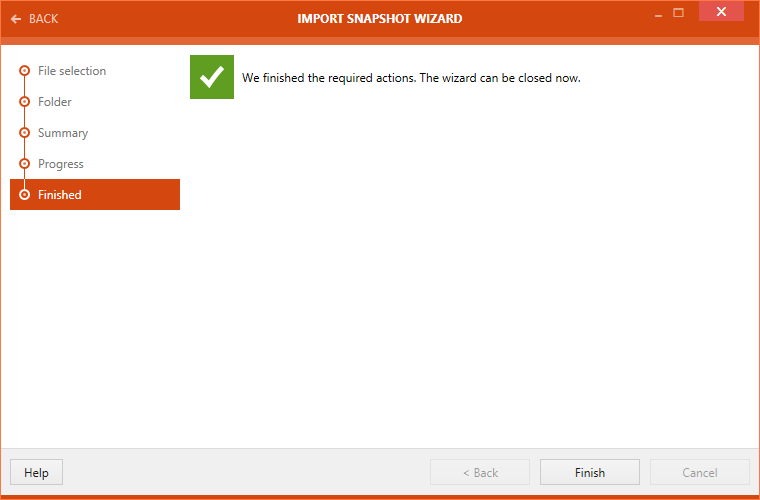
Klicken Sie auf die Schaltfläche Fertigstellen, um den SNAPSHOT-IMPORT-ASSISTENTEN zu schließen.