Installation vorbereiten
Bevor die Anwendung auf einem Gerät installiert wird, sind einige Vorbereitungen erforderlich:
1.Der Packaging-Computer muss die Systemanforderungen erfüllen, die im vorherigen Kapitel beschrieben sind.
2.Ein Windows-Benutzer mit ausreichenden Rechten für Installationen muss angemeldet sein.
3.Schließen Sie alle nicht benötigten Anwendungen während der Ausführung der Setup-Routine.
Installation von RayPack
Starten Sie das Setup von RayPack mit einem Doppelklick auf die MSI-Datei und warten Sie, bis der Willkommensbildschirm angezeigt wird.
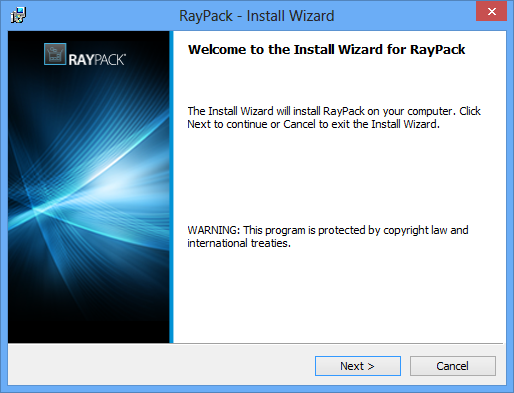
Klicken Sie auf Next >, um fortzufahren.
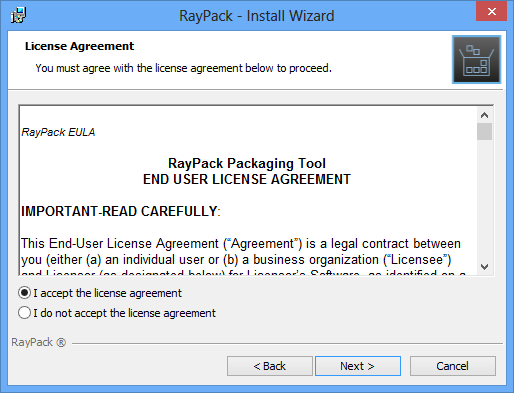
Um die Installation von RayPack zu erlauben, muss der Endbenutzer-Lizenzvertrag akzeptiert werden. Wählen Sie dazu das obere Optionsfeld aus und klicken Sie auf Next >, um fortzufahren.
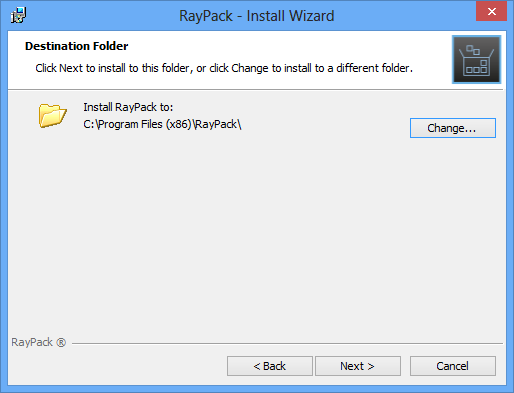
Wählen Sie den Zielordner aus, indem Sie entweder den vorgeschlagenen Standardpfad beibehalten oder auf die Schaltfläche Change... klicken, um ein anderes Zielverzeichnis auszuwählen.
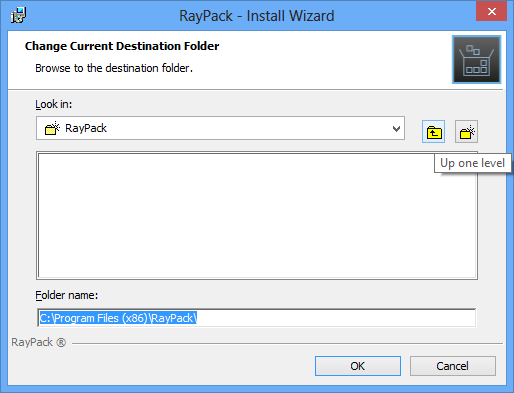
Wenn ein benutzerdefinierter Zielordner definiert werden muss, ist der oben angezeigte Dialog zu verwenden. Verwenden Sie die Symbole, um zum gewünschten Installationsverzeichnis zu navigieren oder bei Bedarf ein neues zu erstellen. Sobald das richtige Ziel definiert ist, klicken Sie auf OK, um zum Bildschirm "Zielordner" zurückzukehren. Dieser wird aktualisiert und zeigt den zuletzt ausgewählten benutzerdefinierten Zielordner an.
Klicken Sie auf dem Bildschirm "Zielordner" auf Next >, um fortzufahren.
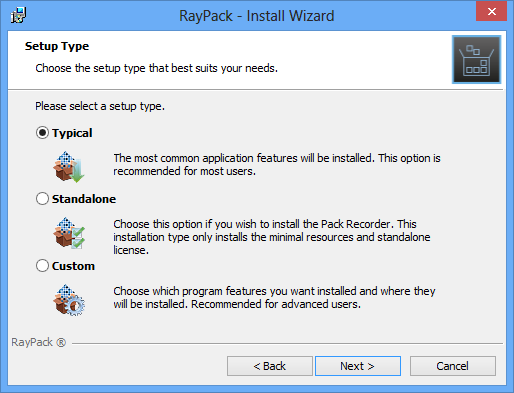
Der Bildschirm "Setup-Typ" wird angezeigt und präsentiert die drei verfügbaren Optionen für die Installation von RayPack:
•Typical installiert die vollständige RayPack-Anwendung mit allen zusätzlichen Ressourcen, die zusammen mit dem Software-Kern bereitgestellt werden.
•Standalone installiert den eigenständigen Repackager, der auf sauberen Repackaging-Computern ohne Produktaktivierung ausgeführt werden kann. Der Standalone-Modus ermöglicht das Aufzeichnen von Setups und die Übertragung der Ergebnisse in RPP-Dateien. Für erweiterte Packaging-Aufgaben oder die Anpassung eines Transforms ist ein anderer Computer mit einer vollständigen RayPack-Instanz erforderlich.
•Custom ermöglicht das Entfernen einiger zusätzlicher Ressourcen aus der Installation, wie z. B. die Merge Module Library und die Beispieldateien für einen reibungslosen Einstieg in das Packaging mit unserem Produkt.
Wählen Sie die gewünschte Option und klicken Sie auf Next >, um fortzufahren. Der Inhalt des nächsten Schritts hängt vom gewählten Typ ab:
Setup-Typ: Standalone
RayPack ist bereits für die Installation im Standalone Repackager-Modus vorbereitet.
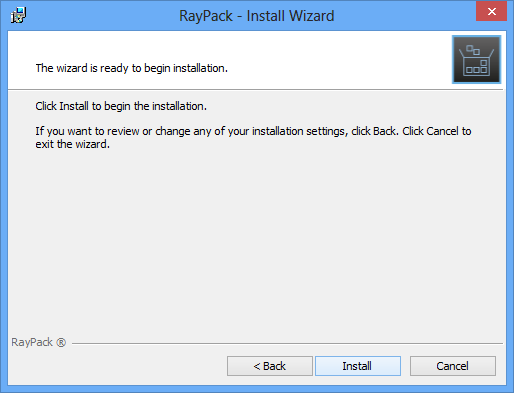
Klicken Sie auf Install, um die Installation zu starten. Bitte überspringen Sie die folgenden Anweisungen und fahren Sie direkt mit der Beschreibung des Installationsfortschritts-Dialogs fort.
Setup-Typ: Custom
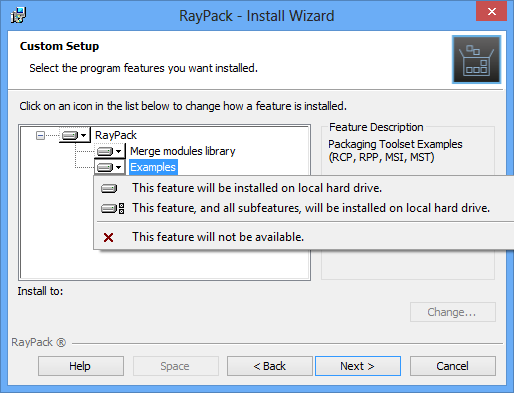
Der Bildschirm für das benutzerdefinierte Setup wird angezeigt und präsentiert die Anwendungsfeatures. Um ein Feature von der Installation auszuschließen, erweitern Sie das Menü zur Änderung des Installationsstatus wie im nachfolgenden Screenshot gezeigt und wählen Sie "This feature will not be available."
Klicken Sie auf Next >, um fortzufahren.
Der Bildschirm für die PackPoint-Konfiguration wird angezeigt.
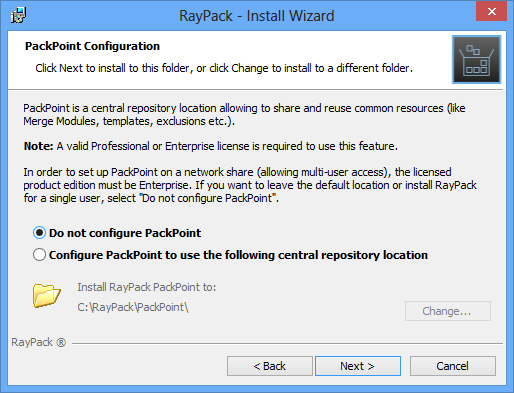
Die Verwendung von PackPoint ist optional, und RayPack ist auch ohne dieses zentrale Repository für Unternehmenseinstellungen und Konfigurationsressourcen voll funktionsfähig. Die Verwendung von PackPoint wird jedoch für Packaging-Fabriken und teamorientierte Packaging-Prozesse empfohlen. Es hilft, Anpassungen über Produktaktualisierungen und die Lebensdauer lokaler Instanzinstallationen hinaus zu bewahren.
Bitte beachten Sie, dass die Annahme der EULA auch die Annahme der Lizenzbeschränkungen für PackPoint beinhaltet. Wenn PackPoint verwendet werden soll, muss der Speicherort des PackPoint-Verzeichnisses mit Ihrer lizenzierten Produktedition übereinstimmen:
•PackPoint darf bei Instanzen mit Standard-Editionen nicht verwendet werden.
•PackPoint darf bei Professional-Editionen aus einem lokalen Verzeichnis verwendet werden.
•PackPoint kann bei allen Editionen über Professional lokal oder remote gespeichert sein.
Wenn PackPoint für die neue RayPack-Instanz verwendet werden soll, muss es konfiguriert werden. Aktivieren Sie dazu die Option "Configure PackPoint to use the following central repository location". Wählen Sie den PackPoint-Zielordner aus, indem Sie entweder den vorgeschlagenen Standardpfad beibehalten oder auf die Schaltfläche Change... klicken, um ein anderes Zielverzeichnis auszuwählen.
Falls ein benutzerdefiniertes Zielverzeichnis erforderlich ist, verwenden Sie die verfügbaren Symbole im Dialog zur Definition des benutzerdefinierten Ziels, um zum gewünschten Installationsverzeichnis zu navigieren oder bei Bedarf ein neues zu erstellen. Sobald das richtige Ziel definiert ist, klicken Sie auf OK, um zum Bildschirm für die PackPoint-Konfiguration zurückzukehren. Dieser wurde nun aktualisiert und zeigt das zuletzt ausgewählte benutzerdefinierte Ziel an.
Klicken Sie auf Next >, um fortzufahren.
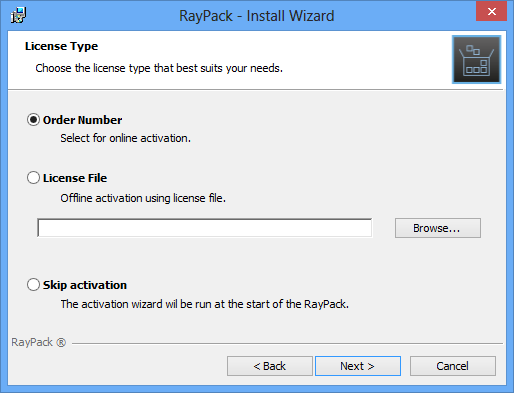
Der Bildschirm "Lizenztyp" bietet Optionen zur Aktivierung der RayPack-Instanz über eine Bestellnummer und den Online-Aktivierungsservice, durch Verwendung einer bereits vorbereiteten Lizenzdatei (*.rsl), oder zum späteren Überspringen der Aktivierung. Wenn die Aktivierung übersprungen wird, muss sie beim späteren Start von RayPack nachgeholt werden.
Um eine bereits vorhandene Lizenzdatei zu verwenden, die höchstwahrscheinlich vom Raynet-Support-Team bereitgestellt wurde, muss auf die Schaltfläche Browse... geklickt werden. Verwenden Sie die Steuerelemente des System-Browser-Dialogs, um zur Datei *.license zu navigieren, und wählen Sie sie mit einem Klick auf die Schaltfläche Open aus.
Klicken Sie auf Next >, um fortzufahren.
Wenn im vorherigen Schritt die Aktivierung per Bestellnummer ausgewählt wurde, wird der Bildschirm Kundeninformationen angezeigt:
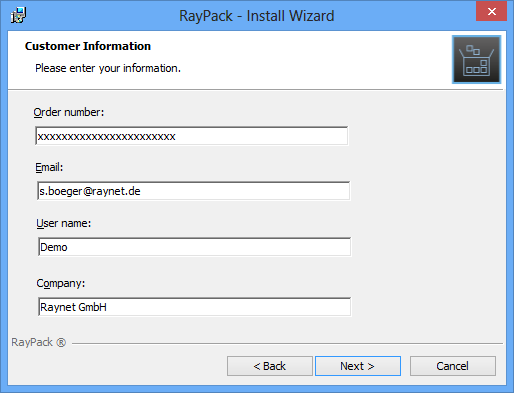
Geben Sie Ihre individuelle RayPack-Bestellnummer ein und stellen Sie die erforderlichen Benutzerinformationen wie E-Mail-Adresse, Benutzername und Firmenname bereit. Diese Informationen werden verwendet, um die Bestellnummer während des bevorstehenden Installationsvorgangs zu überprüfen.
Klicken Sie auf Next >, um fortzufahren.
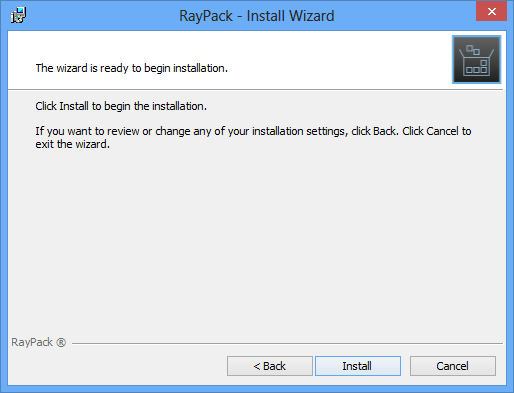
Alle erforderlichen Einstellungen und Eigenschaften sind definiert – RayPack ist bereit zur Installation. Klicken Sie auf Install, um den Vorgang zu starten.
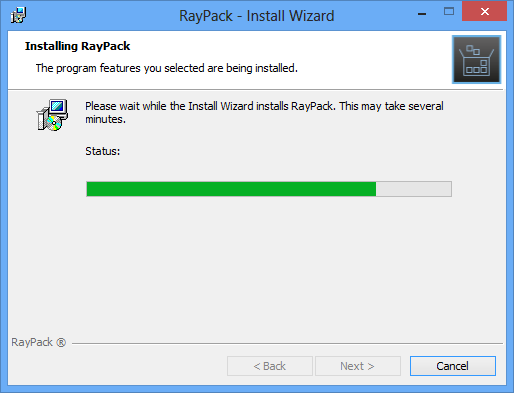
Während die Installationsschritte ausgeführt werden, wird ein Fortschrittsanzeige-Dialog angezeigt.
Während der Installation kann Windows eine Benutzerkontensteuerungs-Meldung wie die folgende anzeigen:
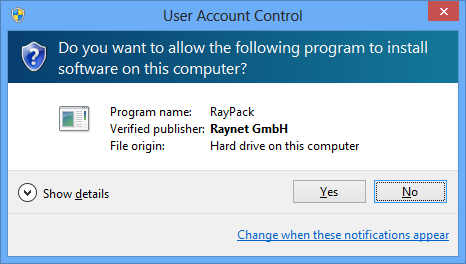
Klicken Sie auf Yes, um die Installation durchzuführen.
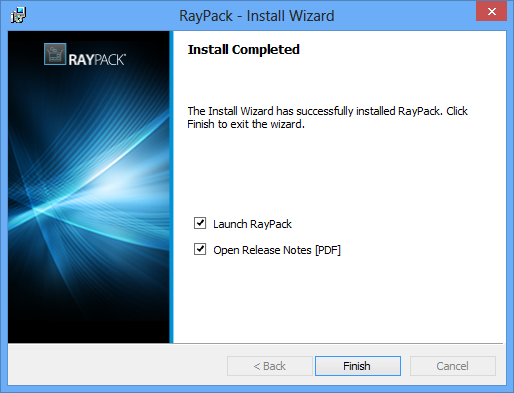
Sobald alle erforderlichen Maßnahmen abgeschlossen sind, wird der Dialog "Installation abgeschlossen" angezeigt. Aktivieren Sie die Kontrollkästchen, um RayPack sofort zu starten und die Versionshinweise mit wesentlichen Informationen über die Anforderungen der installierten Produktversion sowie Auflistungen neuer Features und behobener oder dokumentierter Probleme zu lesen.
Klicken Sie auf Finish, um das Setup zu beenden.
Wenn die Option "RayPack starten" aktiviert wurde, wird die Anwendung sofort geladen. Beim Start der Software kann eine weitere Windows-Benutzerkontensteuerungs-Meldung angezeigt werden.
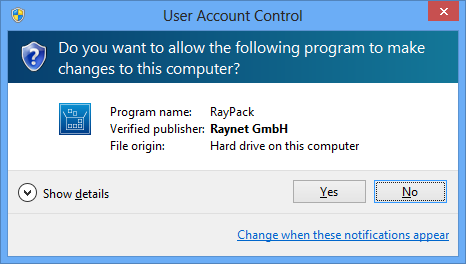
Klicken Sie auf Yes, um fortzufahren, wenn diese Meldung angezeigt wird.
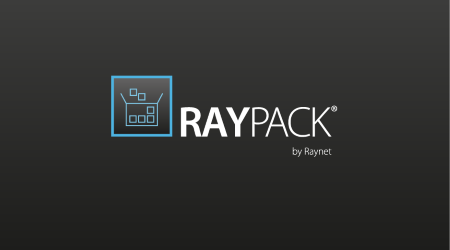
Wenn die Produktaktivierung bereits durchgeführt wurde, wird ein RayPack-Ladebildschirm angezeigt, während alle erforderlichen Anwendungsressourcen vorbereitet werden.
Wenn stattdessen das RaySuite License Activation Tool angezeigt wird, wurde entweder während des Setups keine Aktivierung durchgeführt oder sie ist fehlgeschlagen. Verwenden Sie die Optionen der License Activation Tool-Oberfläche, um die verschiedenen Produktaktivierungsoptionen zu handhaben. Weitere Informationen zu diesem Prozess finden Sie im Abschnitt Lizenz-Assistent.
Sobald der Startbildschirm von RayPack angezeigt wird, ist Ihr Packaging-Tool einsatzbereit.