Installation vorbereiten
1.Der Packaging-Computer muss die Systemanforderungen erfüllen, die im vorherigen Kapitel beschrieben sind.
2.Ein Windows-Benutzer mit ausreichenden Rechten für Installationen muss angemeldet sein.
3.Schließen Sie alle nicht benötigten Anwendungen während der Ausführung der Setup-Routine.
Installation von RayPack
Starten Sie das Setup von RayPack mit einem Doppelklick auf die MSIX-Datei und warten Sie, bis der App Installer startet.
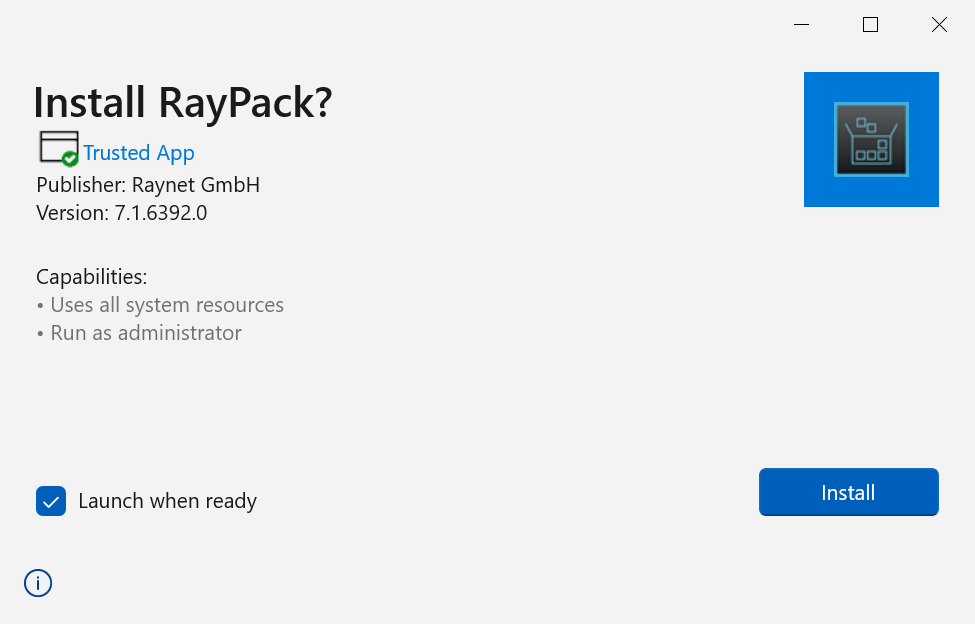
Es ist möglich, RayPack nach dem Schließen des App Installers automatisch zu starten oder auf einen automatischen Start zu verzichten, indem das Kontrollkästchen Launch when ready aktiviert oder deaktiviert wird.
Klicken Sie auf die Schaltfläche Install, um die Installation zu starten. Der App Installer startet nun den Installationsvorgang und installiert das Produkt automatisch.
Nachdem RayPack erfolgreich installiert wurde, klicken Sie auf die Schaltfläche Launch, um RayPack zu starten. Wenn RayPack zum ersten Mal gestartet wird und auf diesem Computer zuvor keine Lizenz aktiviert wurde, wird das License Activation Tool gestartet.