Mit RayPack können Dateien und Ordner zur Build-Zeit in MSI-/MST-/RPP-basierte Projekte importiert werden. Dieses Szenario ist besonders nützlich, wenn eine der folgenden Bedingungen zutrifft:
•Das Packaging-Projekt wird für eine selbst entwickelte Anwendung mit vielen Ressourcen erstellt, die sich ständig ändern (z. B. hinsichtlich Ordnerstrukturen, Dateinamen usw.).
•Ein Ordner mit sehr vielen Dateien (40.000+) muss importiert werden.
Die Verknüpfung eines physischen Ordners auf einem Laufwerk mit einem im RayPack-Projekt vorhandenen Ordner kann über den Ordner-Eigenschaften-Dialog konfiguriert werden.
|
Achtung: RayPack erstellt Komponenten und weist ihnen automatisch neue zufällige GUIDs zu. Das bedeutet, dass Projekte, die die Funktion "verknüpfte Ordner" verwenden, für Upgrade-Szenarien möglicherweise weniger geeignet sind, da zwei nacheinander erstellte Pakete unterschiedliche Komponentenbezeichner haben. |

Die verknüpften Ordner werden zur Build-Zeit aufgelöst. Das bedeutet, dass bei einem verknüpften Ordner für ein MSI-/MST-Projekt keine Dateien zum MSI/MST hinzugefügt werden, sofern kein vollständiger Neuaufbau des Pakets über das Menü FILE > REBUILD durchgeführt wird. RayPack zeigt im Ordner-Eigenschaften-Dialog eine Warnung an, wenn das aktuelle Projekt kein RPP-Projekt ist.
Einen verknüpften Ordner definieren
1.Wählen oder erstellen Sie in der Ansicht Files and Folders einen Ordner, in den zur Build-Zeit Dateien und Ordner importiert werden sollen.
2.Right click Sie auf die Datei und wählen Sie den Menüpunkt Properties… aus dem context menu aus.
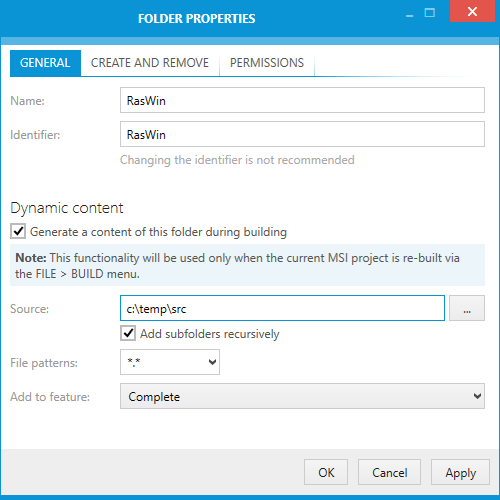
3.Aktivieren Sie das Kontrollkästchen Generate the content of this folder during building.
4.Die Verknüpfungsoptionen werden erweitert:
Source
Der Quellordner, aus dem der Inhalt zur Build-Zeit importiert wird. Um Unterordner rekursiv einzubeziehen, aktivieren Sie das Kontrollkästchen Add subfolders recurisvely.
File Patterns
Die Platzhalterzeichenfolge, um nur bestimmte Dateitypen zu importieren. Wenn Sie beispielsweise *.exe eingeben, werden nur ausführbare Dateien importiert. Um alle Dateien zu importieren, lassen Sie dieses Feld leer oder geben Sie *.* ein.
Add to Feature
Wählen Sie das Feature aus, dem die importierten Komponenten zugewiesen werden sollen. Dieses Feld ist erforderlich – stellen Sie sicher, dass in Ihrem Projekt mindestens ein Feature vorhanden ist, bevor Sie den verknüpften Ordner einrichten.
5.Um das Projekt zu erstellen, klicken Sie auf FILE > BUILD und wählen Sie das Zielformat aus.
|
Achtung: Der oben ausgewählte Quellordner wird nicht selbst importiert. Er dient als Wurzel des zu importierenden Inhalts, d. h. nur seine untergeordneten Elemente (Dateien und Ordner) erscheinen in der Ausgabedatei im angegebenen Zielordner. |
Variablen zur Referenzierung von Quellpfaden verwenden
Für erweiterte Szenarien können Variablenpfade verwendet werden, um die Quelle physischer Dateien zu bestimmen. Weitere Informationen finden Sie in den folgenden Abschnitten: