Sobald ein Feature in der Baumansicht auf der linken Seite der Feature-Ansicht ausgewählt wird, werden die aktuellen Einstellungen im Detailbereich auf der rechten Seite angezeigt. Da die Eigenschaften sofort in einer Formularansicht mit übersichtlichen Steuerelementen angezeigt werden, ist kein Aufruf einer zusätzlichen Bearbeitungsansicht erforderlich. Benutzer können die angezeigten Werte und Einstellungen ändern und einfach zu einem anderen Feature, einer anderen Ansicht oder einem anderen Modus wechseln, während die Änderungen als Teil der während der aktuellen Sitzung vorgenommenen Änderungen gespeichert werden.
Die folgenden Feature-Eigenschaften können über die Feature-Ansicht des Visual Designer-Modus bearbeitet werden:
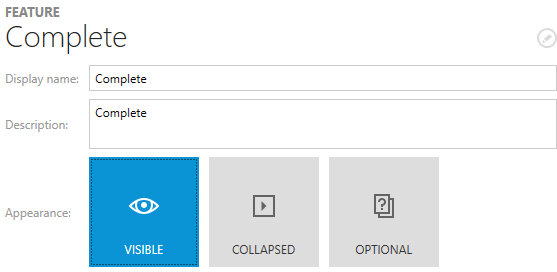
Feature
Betroffene Spalte der Tabelle Feature: Feature
Der eindeutige Bezeichner für ein Feature.
Weitere Details finden Sie unter Feature umbenennen
Anzeigename
Betroffene Spalte der Tabelle Feature: Title
Dies ist die Feature-Bezeichnung, die während der Paket-Setup-Ausführung angezeigt wird. Wenn das Setup so konfiguriert ist, dass Benutzer den Satz der installierten Features tatsächlich sehen (oder bearbeiten) können, ist dies der Wert, den Benutzer sehen.
Beschreibung
Betroffene Spalte der Tabelle Feature: Description
Dies ist die Feature-Beschreibung, die während der Paket-Setup-Ausführung angezeigt wird. Wenn das Setup so konfiguriert ist, dass Benutzer den Satz der installierten Features tatsächlich sehen (oder bearbeiten) können, ist dies der Wert, den Benutzer sehen, wenn sie das Feature aus der Liste der verfügbaren Features auswählen.
Erscheinungsbild
Betroffene Spalte der Tabelle Feature: Display
Die beiden grundlegenden Entscheidungen hier sind, ob das Feature erforderlich ist – was bedeutet, dass der Benutzer es in keiner Art von benutzerdefiniertem Setup-Konfigurationsschritt abwählen kann – und ob das Feature sichtbar ist, was bestimmt, ob der Benutzer von der Existenz des Features als funktionale Einheit der installierten Anwendung weiß oder nicht. Beide Einstellungen können unabhängig voneinander getroffen werden. Eine dritte Entscheidung ist nur für sichtbare Features verfügbar: Durch Aktivieren des Kontrollkästchens „This feature is expanded" wird der benutzerdefinierte Installationsschritt mit der gesamten Baumstruktur der untergeordneten Features geöffnet. Dies ist praktisch für Konstellationen, in denen ein bestimmtes Feature installiert werden muss, aber mit einem stark anpassbaren Satz optionaler Unterauswahlen, z. B. mit einer umfangreichen Liste verfügbarer, aber optionaler Sprachpakete für eine Anwendung.
Tab: INSTALLATION LEVEL
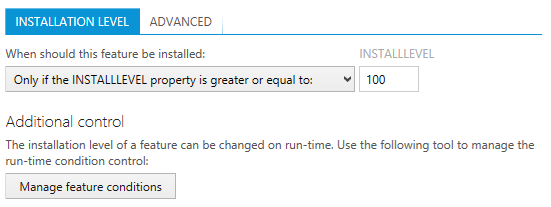
INSTALLLEVEL
Betroffene Spalte der Tabelle Feature: Level
Standardmäßig werden alle Features mit einem Installationslevel kleiner oder gleich dem Wert der Eigenschaft INSTALLLEVEL des Pakets während des Setups installiert. Dieser INSTALLLEVEL-Vergleich wird zur Laufzeit durchgeführt.
Durch die Auswahl von never oder always kann dieses Standardverhalten ersetzt werden. Es ist auch möglich, einen bestimmten (ganzzahligen) Wert als erforderliches INSTALLLEVEL einzugeben.
Bedingungen
Betroffene Spalte der Installer-Datenbanktabelle: Condition
RayPack ermöglicht die bedingte Installation von Features. Durch Klicken auf die Schaltfläche MANAGE FEATURE CONDITIONS wird die Bedingungstabelle in der TABLES-Ansicht des erweiterten Modus für die direkte Datenzeilen-Erstellung geöffnet.
Tab: Advanced
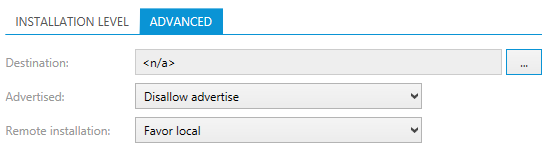
Zielverzeichnis
Betroffene Spalte der Tabelle Feature: TargetPath
Dieser Wert definiert das Verzeichnis, in das die Ressourcen für das Feature während der Setup-Laufzeit installiert werden. Die Standardeinstellung ist das für das gesamte Installer-Paket definierte INSTALLDIR. Um diese Standardeinstellung zu ändern, sollten Benutzer auf die Schaltfläche rechts der Zielverzeichnis-Anzeige klicken.
Weitere Details zur Oberflächenbedienung finden Sie im Abschnitt Ordner auswählen.
Ankündigung
Betroffene Spalte der Tabelle Feature: Attributes
Windows Installer kann die Verfügbarkeit einer Anwendung ankündigen, ohne die Anwendung zu installieren. Wenn eine Anwendung angekündigt wird, werden nur die Schnittstellen präsentiert, die zum Laden und Starten der Anwendung erforderlich sind. Wenn die angekündigte Schnittstelle gestartet wird, installiert Windows Installer die erforderlichen Komponenten. Diese Methode wird auch als Installation-on-Demand bezeichnet.
Die Standardeinstellung für RayPack-Paketierungsprojekte ist, die Ankündigung als optionale Funktion generell allow advertisement zu erlauben, aber nicht von Anfang an zu aktivieren. Um ein Feature standardmäßig als angekündigt zu markieren, setzen Paketierer den Ankündigungswert auf Favor Advertise.
Alternative Einstellungen sind, die Ankündigung vollständig zu disallow advertisement oder die Ankündigung auf Zielbetriebssystemen zu prohibit advertisement on target os that do not support installation on demand. Die letzten beiden Optionen nehmen die Ankündigungs-Entscheidung dem installierenden Endbenutzer weg (egal ob es sich um eine Person oder ein Software-Bereitstellungssystem handelt)
Die Ankündigungseinstellung wird als bitweise analysierter Spaltenwert gespeichert.
Remote-Installation
Betroffene Spalte der Tabelle Feature: Attributes
Die Remote-Installationseigenschaft ist ein Standardwert, der definiert, wie das Feature angezeigt wird, wenn der benutzerdefinierte Setup-Dialog zum ersten Mal angezeigt wird, oder wie das Feature installiert wird, wenn der benutzerdefinierte Setup-Dialog nicht aufgerufen wird.
Wenn ein Feature sichtbar ist, kann der Remote-Installationsstatus dieses Features durch eine Auswahl aus dem Kontextmenü-Optionssatz im benutzerdefinierten Installations-Feature-Baum geändert werden. Wenn jedoch eine in einem Feature gespeicherte Komponente eine andere Remote-Installationskonfiguration hat als ihr übergeordnetes Feature, ist die Komponenteneinstellung gegenüber der Feature-Einstellung dominant. Daher werden die Remote-Installationsoptionen in der Feature-Ansicht als Favor Local, Favor Source usw. bezeichnet.
Favor local initiiert eine Kopie der Feature-Quellen in das Zielverzeichnis des Features auf dem Zielsystem, während Favor source ein Feature vom originalen .msi-Ressourcenmedium installiert (das auf einem Remote-Festplattenlaufwerk, einer Netzwerkfreigabe, einem USB-Stick oder einem anderen temporär oder dauerhaft verfügbaren Speicherbereich gespeichert sein kann).
Die dritte Option, Same as parent, ist nur für untergeordnete Features verfügbar und weist den Installer an, genau dieselbe Einstellung zu verwenden, die für das direkt übergeordnete Feature verwendet wird.