Sobald Sie ein Zertifikat besitzen (von einer Zertifizierungsstelle oder ein selbstsigniertes), besteht der nächste Schritt darin, das Zertifikat in RayPack zu konfigurieren, damit Ihre MSI- und MSIX-Pakete signiert werden können.
Die Konfiguration erfolgt profilweise im Abschnitt Settings > Signing + Tagging.
Je nach gewählter Option haben Sie möglicherweise eines der folgenden
•Ein Paar aus PFX/CER-Dateien und dem zugehörigen Kennwort
•Ein lokal installiertes Zertifikat, wobei Sie dessen Namen kennen sollten.
Wie im Kapitel Timestamping erwähnt, wird empfohlen, bei jedem signierten Paket einen Zeitstempel einzuschließen. Für dieses Tutorial verwenden wir einen öffentlich verfügbaren Server http://timestamp.globalsign.com/tsa/r6advanced1, es gibt jedoch viele weitere Möglichkeiten, sowohl kostenlose als auch kommerzielle.
|
Tipp: RayPack wird mit einer Liste verfügbarer Zeitstempelbehörden geliefert. Sie können entweder eine aus den verfügbaren Optionen auswählen oder eine benutzerdefinierte URL zur gewünschten Zeitstempelbehörde eingeben. |

Konfigurieren des Signierens mit PFX-Datei
In diesem Beispiel gehen wir davon aus, dass Sie zwei Dateien haben: eine digitale Zertifikatsdatei Raynet.pfx und eine Datei mit einem zusätzlichen Zertifikat zum Hinzufügen zum Signaturblock Raynet.cer. Beide Namen sind dieselben wie im nächsten Kapitel, in dem das Erstellen eines selbstsignierten Zertifikats beschrieben wird. Nur die PFX-Datei ist erforderlich, CER wird empfohlen, ist aber optional. Das folgende Bild zeigt den gewünschten Zustand der Signiereinstellungen:
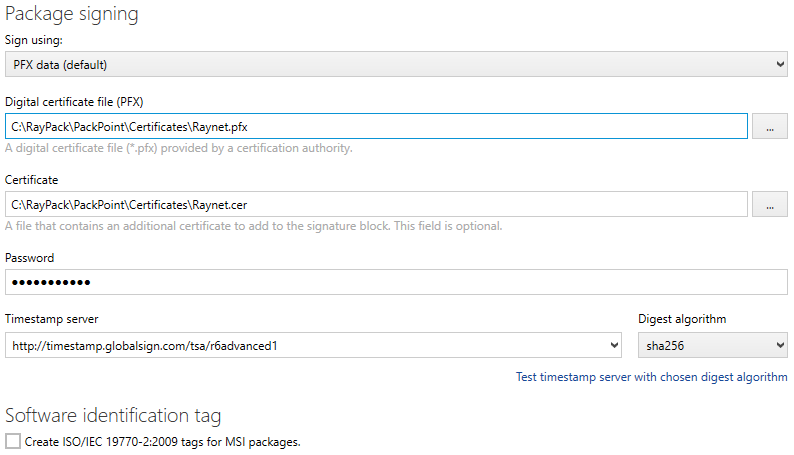
Der Vorgang ist unkompliziert. Das einzige, was zu beachten ist, ist, dass der Pfad zur PFX-Datei immer zugänglich ist (z. B. wenn Sie einen freigegebenen Speicherort verwenden, der von mehreren Benutzern geteilt wird). Speichern Sie die Einstellungen – Sie können nun Ihre MSI/MSIX-Pakete mit dem neu konfigurierten Zertifikat erstellen.
|
Tipp: Stellen Sie sicher, dass die Signierung in den Build-Optionen oder globalen Einstellungen aktiviert ist. Siehe Kapitel Signing + Tagging und Windows Installer. |
Konfigurieren des Signierens mit Zertifikatsname
Wenn Ihr Zertifikat in einen lokalen Zertifikatspeicher importiert wurde, können Sie RayPack anweisen, es durch Verweis auf seinen Namen zu verwenden. Den Namen finden Sie, indem Sie den Windows-Zertifikatmanager öffnen. Drücken Sie Win + R, um den Ausführen-Dialog zu öffnen, geben Sie certmgr.msc ein und drücken Sie Enter. Wechseln Sie zum Abschnitt Personal > Certificates. Wenn Ihr Zertifikat nicht sichtbar ist, können Sie es mit einer ähnlichen Technik importieren, wie sie im Kapitel Importing Certificates beschrieben wird.
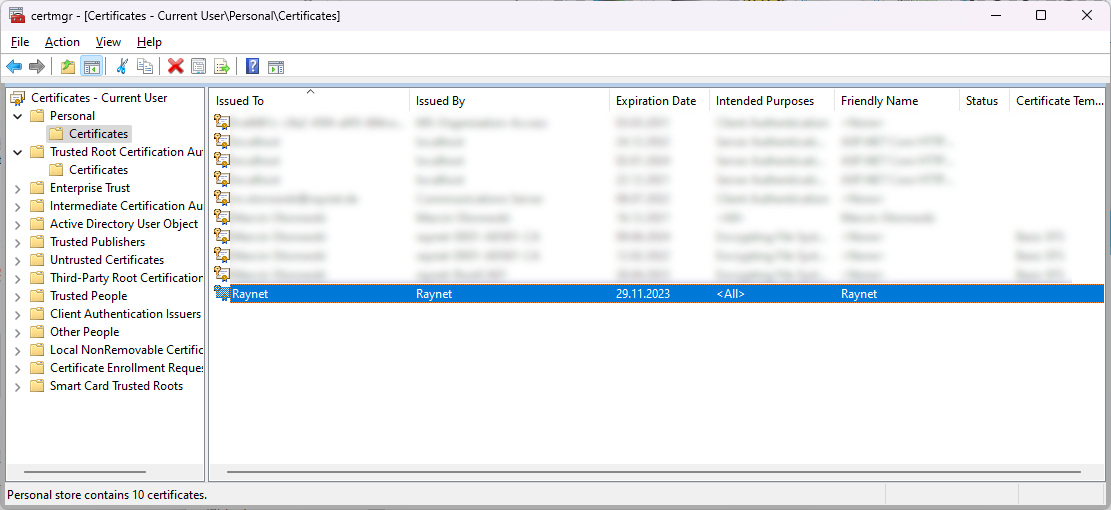
In diesem Beispiel lautet der Zertifikatsname Raynet. So konfigurieren Sie RayPack:
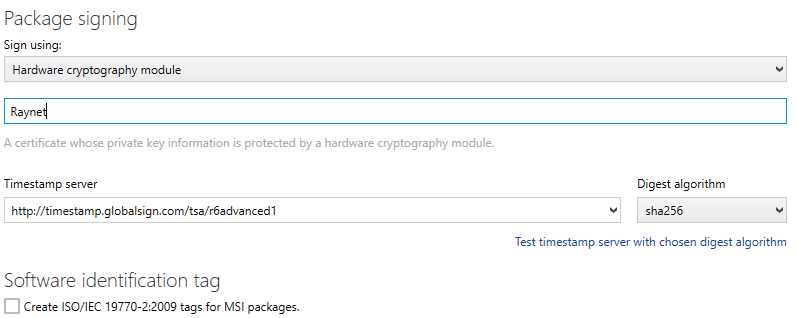
Speichern Sie die Einstellungen – Sie können nun Ihre MSI/MSIX-Pakete mit dem neu konfigurierten Zertifikat erstellen.