Stellen Sie sicher, dass Folgendes vorhanden ist, bevor Sie fortfahren:
•Die selbstsignierte Zertifikatsdatei (in der Regel im Format .pfx oder .cer), die Sie importieren möchten.
•Administratorzugriff auf Ihren Windows-Computer.
Dieser Schritt muss auf jedem Computer durchgeführt werden, auf dem Sie einem Zertifikat vertrauen möchten.
|
Warnung: Diese Anleitung gilt nur für selbstsignierte Zertifikate und ausschließlich zu Testzwecken. Zertifikate von bekannten Zertifizierungsstellen sind in Windows bereits vertrauenswürdig und müssen nicht importiert werden. |

Führen Sie die folgenden Schritte aus, um Ihr selbstsigniertes Zertifikat zu importieren:
1.Suchen Sie die Zertifikatsdatei.
2.Öffnen Sie den Windows-Zertifikat-Manager. Drücken Sie Win + R, um den Ausführen-Dialog zu öffnen.
3.Geben Sie certmgr.msc ein und drücken Sie Enter. Der Zertifikat-Manager wird geöffnet.
4.Erweitern Sie im Zertifikat-Manager den Ordner "Vertrauenswürdige Stammzertifizierungsstellen" im linken Bereich.
5.Klicken Sie mit der rechten Maustaste auf den Ordner "Zertifikate" unter "Trusted Root Certification Authorities" und wählen Sie "Alle Aufgaben" > "Importieren".
6.Navigieren Sie zur Zertifikatsdatei (.cer). Wählen Sie die Datei aus und klicken Sie auf "Weiter".
7.Geben Sie Ihr Kennwort ein. Im Beispiel aus dem Kapitel Selbstsignierte Zertifikate erstellen lautete der Beispielwert Password123.
8.Wählen Sie "Alle Zertifikate in folgendem Speicher ablegen" und klicken Sie auf "Durchsuchen".
9.Wählen Sie "Vertrauenswürdige Stammzertifizierungsstellen" und klicken Sie auf "OK". Dadurch wird sichergestellt, dass das Zertifikat in den vertrauenswürdigen Stammspeicher importiert wird.
10.Klicken Sie auf "Weiter" und dann auf "Fertig stellen", um den Importvorgang abzuschließen.
Sie sollten eine Bestätigungsmeldung erhalten, dass der Import erfolgreich war. Sie können überprüfen, ob das Zertifikat importiert wurde, indem Sie im Zertifikat-Manager zum Ordner "Zertifikate" unter "Vertrauenswürdige Stammzertifizierungsstellen" navigieren.
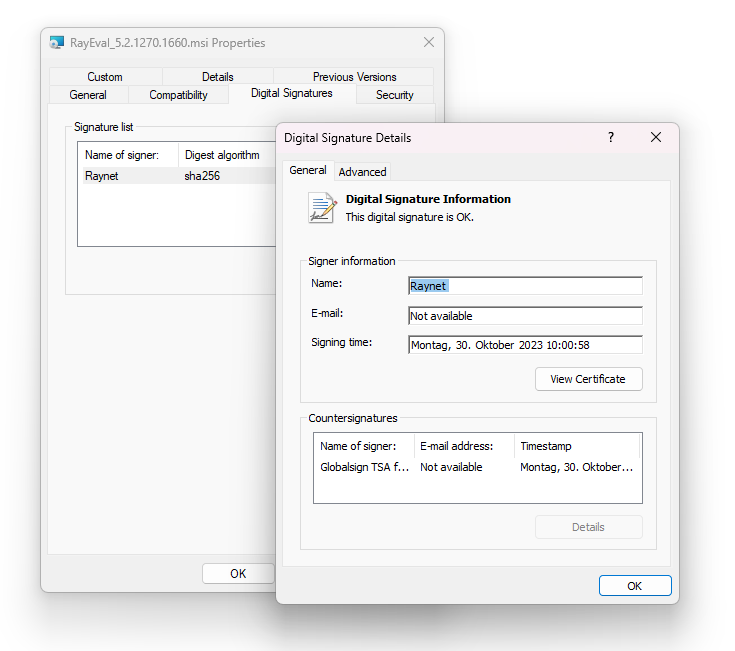
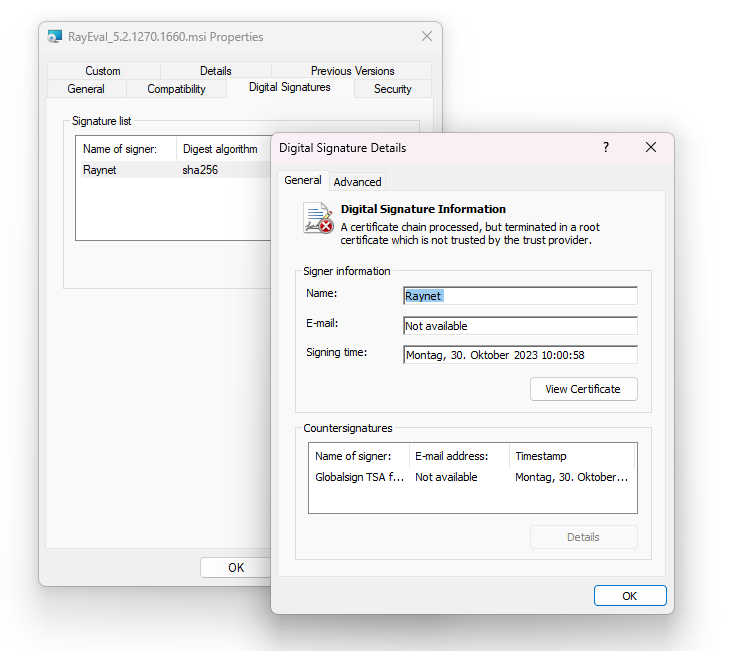
Nachfolgend sind zwei Screenshots eines signierten Pakets zu sehen: eines mit einem nicht importierten Zertifikat und eines mit dem mithilfe der obigen Methode importierten Zertifikat.
Vor dem Import
Windows warnt, dass dem Stammzertifikat nicht vertraut wird:
Nach dem Import
Dem Stammzertifikat wird nun vertraut: