Diese Ansicht zeigt die Konfigurationseinstellungen für die Erstellung bestimmter Pakettypen auf Basis der im Aufzeichnungsprojekt enthaltenen Informationen.
|
Hinweis: Sobald die Build-Optionen definiert sind, müssen Benutzer auf FILE klicken und Build aus dem Optionsmenü auswählen, um den tatsächlichen Paket-/Projekt-Build-Vorgang auszulösen. |

MSI + RPP
Diese Registerkarte enthält verschiedene Metadateninformationen, die bei der Generierung von MSI-basierten Projekten (einschließlich des internen *.rpp-Formats) verwendet werden.
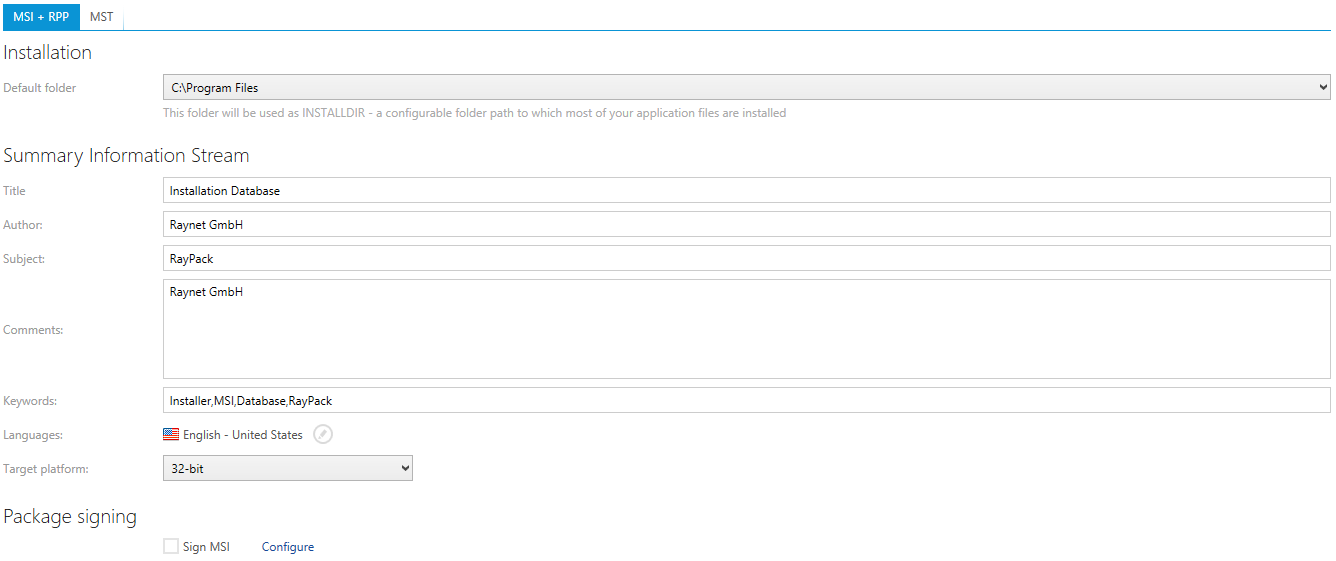
Der Bildschirm ist in Registerkarten unterteilt. Jede Registerkarte enthält eine Gruppe von Einstellungen, die vom jeweiligen Projektexporter verwendet werden.
Standardordner
Dies ist das standardmäßige Installationsverzeichnis der Anwendung, die im resultierenden Projekt/Paket enthalten ist. Über das Dropdown-Feld kann der Benutzer auswählen, welches Verzeichnis das standardmäßige Installationsverzeichnis ist. Bitte beachten Sie, dass nur Verzeichnisse ausgewählt werden können, die im RCP-Projekt vorhanden sind.
Titel
Eine Beschreibung dieser Datei als Installationspaket. Die Beschreibung enthält üblicherweise den Begriff "Installation Database", ist jedoch kein Pflichtbestandteil.
Autor
Hier wird der Name des Herstellers dieses Produkts eingetragen (zum Beispiel Adobe, 7-Zip.org usw.).
Thema
Dies wird für den Namen des Produkts verwendet, das von diesem Paket installiert wird. Dieser ist in der Regel identisch mit dem Anwendungsnamen, der in den allgemeinen Einstellungen festgelegt ist.
Kommentare
Enthält üblicherweise den Satz: "This installer database contains the logic and data required to install Product name". In diesem Beispiel werden das Erstellungsdatum und die Uhrzeit verwendet.
Schlüsselwörter
Eine Liste von Schlüsselwörtern, die von Dateibrowsern für Schlüsselwortsuchen nach einer Datei verwendet werden können (Suchdienst und Indizierung auf Windows-Betriebssystemen). Die Schlüsselwörter enthalten in der Regel "Installer" sowie produktspezifische Schlüsselwörter. In diesem Beispiel wurde der Projektname verwendet.
Zielplattform
Die im Wert Zielplattform eingestellten Informationen werden in Verbindung mit dem Wert Sprachen verwendet, um die Eigenschaft Template Summary zu erstellen. Mögliche Werte sind:
•Inherited from template - Die Zielplattform wird von der Vorlage geerbt und nicht manuell eingestellt.
•32-bit - Das Paket ist für 32-Bit- und nicht für 64-Bit-Plattformen
•64-bit running on x64 platform - Das Paket ist nur für 64-Bit-Plattformen (AMD64, nicht Intel Itanium-Architektur)
•64-bit running on Intel64 platform - Das Projekt ist für 64-Bit Itanium-Plattformen (nicht AMD64-Plattformen)
Sprachen
Der Sprachenwert legt die Sprachen fest, die mit dem resultierenden MSI-Projekt kompatibel sind. Wenn dieses Feld leer gelassen wird, wird automatisch 0 angenommen (in diesem Fall bedeutet Sprache 0, dass alle Sprachen unterstützt werden). Dieses Feld kann mehrere Sprach-IDs enthalten, die jeweils durch ein Semikolon getrennt sind, z. B. 1031;1033.
Sign MSI
Wenn eine MSI-Datei aus dem aktuellen RCP-Projekt erstellt wird, ist es möglich, sie zu signieren. Aktivieren Sie dazu das Kontrollkästchen Sign MSI. Die Einstellungswerte für die Paketsignierung (z. B. Zertifikat und Kennwort) aus dem aktuellen Profil werden zum Signieren verwendet.
|
Hinweis: Die Paketsignierung gilt nur für MSI-Zielpakete. Wenn ein RPP (oder MST) erstellt wird, hat die Signierung keine Wirkung. |
|
Achtung: Das Kontrollkästchen Sign MSI wird schreibgeschützt angezeigt, wenn keine Konfigurationseinstellungen für die Signierung verfügbar sind. Um die Einstellungen für die Paketsignierung einzugeben oder anzupassen, klicken Sie auf den Link Configure. Das erforderliche Einstellungseditor-Dialogfeld wird in einem zusätzlichen Fenster angezeigt und ist sofort bereit für die Interaktion. Sobald die Signiereinstellungen gespeichert und der zusätzliche Anwendungsdialog geschlossen wurde, wird das Kontrollkästchen Sign MSI zur Aktivierung verfügbar. |

MST
Diese Registerkarte enthält die für die MST-Generierung aus Aufzeichnungsprojekten erforderlichen Einstellungen.
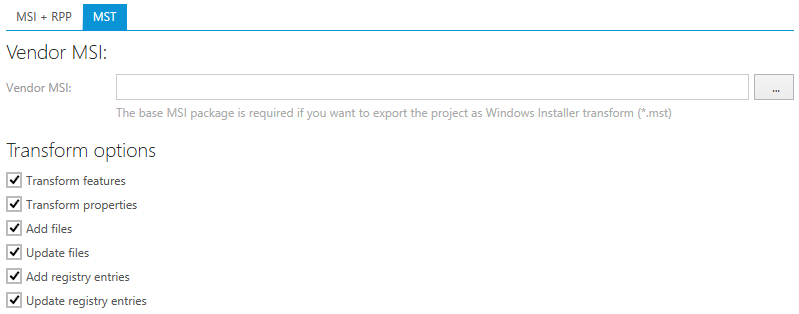
MST-bezogene Build-Optionen
Vendor MSI
Die in der .rcp-Datei gespeicherten Quellen werden mit der hier definierten Basis-MSI verglichen. Die MSI wird verwendet, um das Delta für die Transformationserstellung zu bestimmen.
Transformationsoptionen
Die folgende Liste von Projekrinhaltssteuerungsoptionen kann zum Erstellen von Transformationsdatenbanktabelleninhalten verwendet werden:
•Transform features
•Transform properties
•Add files
•Update files
•Add registry entries
•Update registry entries
Aktivieren Sie die Kontrollkästchen, um den jeweiligen Inhaltstyp in die erstellte Transformationsdatei aufzunehmen.