MSIX ist das Dateiformat zur Verteilung und Installation von Apps unter Windows 10 1809 und höher sowie auf bestimmten Mobil- und Spielgeräten. Während das ursprüngliche Konzept Softwareentwickler aufforderte, ihre Apps mithilfe der neuen Technologie- und Sicherheitskonzepte neu zu schreiben, bieten spätere Windows 10-Versionen eine native Unterstützung für klassische Apps, die in das MSIX-Format konvertiert und von einem System mithilfe einer Technologie namens Desktop Bridge installiert bzw. verwaltet werden. RayPack kann bestehende MSI / RPP / MST-Projekte ohne tatsächliche Expansion der Setups auf einem Zielrechner in das MSIX-Format konvertieren.
|
Hinweis: Windows 10 erfordert, dass alle MSIX-Pakete mit einem Zertifikat einer vertrauenswürdigen Zertifizierungsstelle signiert sind. Die folgenden Schritte setzen voraus, dass RayPack zum Signieren der Pakete konfiguriert ist und dass das Zertifikat und seine Einstellungen ordnungsgemäß konfiguriert sind. Weitere Details finden Sie im Abschnitt Signing + Tagging. |

So konvertieren Sie ein RPP / MSI / MST-Projekt in ein UWP (Universal Windows Platform) Bridge APPX-Paket...
1.Stellen Sie sicher, dass das aktuelle Profil eine Definition der Signatur und des Zertifikats enthält.
2.Öffnen Sie das zu konvertierende Projekt.
3.Wechseln Sie zu General > Build Options. Hier können die Konvertierungsoptionen konfiguriert werden. Die Standardeinstellungen basieren auf der aktuellen Profilkonfiguration.
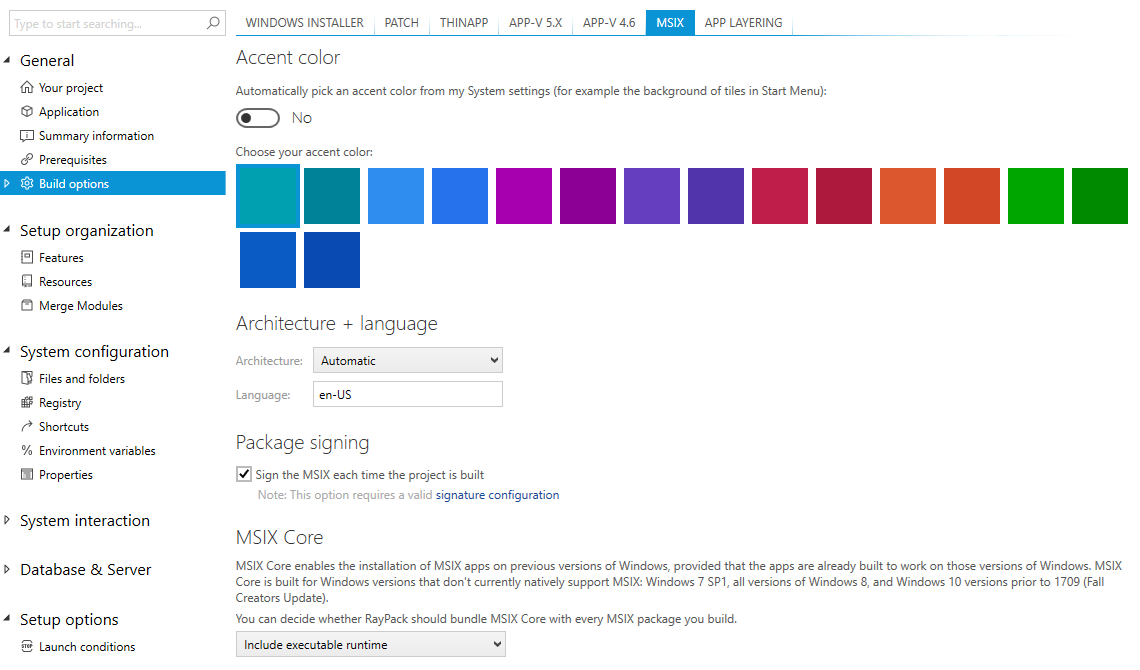
4.Klicken Sie auf FILE > Build und wählen Sie den MSIX-Eintrag aus.
5.Das Paket wird automatisch konvertiert und signiert.
|
Achtung: Die automatische Konvertierung kann Pakete, die Custom Action-Verwendung erfordern, möglicherweise nicht korrekt konvertieren. In diesem Szenario wird empfohlen, das Produkt auf einem physischen Rechner neu zu verpacken und die neu verpackte Ausgabe dann in das MSIX-Format zu konvertieren. |

Konfigurierbare Einstellungen
Eine Liste der Konfigurationseinstellungen finden Sie im Kapitel Konvertierung (Abschnitt MSIX + UWP).