APP-V 5.X und APP-V 4.6
Diese Tabs definieren die Standardoptionen für App-V 4.6 bzw. App-V 5.X. Weitere Informationen zu den verfügbaren Einstellungen finden Sie im Kapitel App-V-Konvertierung konfigurieren.
THINAPP
Der Tab Build options view THINAPP enthält alle Optionen für den Buildprozess dieser virtuellen Paketdateien:
Komprimierung
Compression method
Paketierungsexperten können angeben, ob eine schnelle Komprimierung verwendet werden soll oder nicht. Die schnelle Komprimierung kann die Startzeit von Anwendungen beeinflussen, weshalb ihre Verwendung nur für Umgebungen empfohlen wird, in denen Speicherplatz hohe Priorität hat.
Isolierung
Isolierungsoptionen geben den Grad des Lese- und Schreibzugriffs an, den die virtualisierte Anwendung auf die physische Umgebung hat. Es sind drei Einstellungen verfügbar:
•Merged: Dies ermöglicht es Anwendungen, das Betriebssystem des Hosts zu ändern, solange die Daten auf dem Host noch nicht vorhanden sind. Wenn Änderungen bereits vorhandenem Inhalt zugewiesen werden, werden sie in der Sandbox der Anwendung ausgeführt.
•WriteCopy: Dies bewirkt, dass alle von der Anwendung vorgenommenen Änderungen in der Sandbox der Anwendung ausgeführt werden. Die virtualisierte Anwendung hat Lesezugriff auf Systemelemente, wenn diese nicht in der Sandbox vorhanden sind.
•Full: Dies leitet alle Anwendungsoperationen und -anfragen an die Sandbox der Anwendung weiter. Die virtualisierte Anwendung kann keine Ressourcen aus der realen Host-Umgebung lesen.
Folder isolation
Wählen Sie eine der vordefinierten Optionen für die Isolierungseinstellungen bezüglich Dateien und Ordnern.
Registry isolation
Wählen Sie eine der vordefinierten Optionen für die Isolierungseinstellungen bezüglich Registrierungsinhalten.
Sandbox-Einstellungen
Remove sandbox on exit
Aktivieren Sie dieses Kontrollkästchen, um die Anwendungs-Sandbox zu löschen, sobald der letzte untergeordnete Prozess der Anwendung beendet wird.
Sandbox name
Geben Sie den Namen der Sandbox ein
AppSync URL
Definieren Sie den Speicherort, an dem eine aktualisierte Version einer Anwendung gespeichert ist.
Clear sandbox on update
Wenn das Kontrollkästchen aktiviert ist, wird die Sandbox nach einem Update geleert.
Kompatibilität und Fehlerbehebung
Set [AltArchitectureShortcut] flag
Aktivieren Sie das Kontrollkästchen, um Probleme zu beheben, die auftreten können, wenn eine gemischte 32-/64-Bit-Anwendung auf einem 64-Bit-Windows-Betriebssystem ausgeführt wird.
Set [WOW64] flag
Aktivieren Sie das Kontrollkästchen, um Probleme zu beheben, die auftreten können, wenn eine 32-Bit-Anwendung auf einem 64-Bit-Windows-Betriebssystem ausgeführt wird.
Enable command line
Aktivieren Sie das Kontrollkästchen, um den Debug-Einstiegspunkt cmd.exe zu aktivieren, damit Probleme über die Befehlszeile gelöst werden können.
Enable registry editor
Aktivieren Sie das Kontrollkästchen, um den Einstiegspunkt regedit.exe zu aktivieren, damit Probleme über den Registrierungs-Editor gelöst werden können.
Thin-App-Buildprozess
Keep ThinApp project
Wenn diese Option ausgewählt ist, werden bei jedem Build eines ThinApp-Projekts die Quelldateien und package.ini im Build-Ordner gespeichert. Sollte das Projekt eine zusätzliche Feinabstimmung im ThinApp-Editor erfordern, können die Quelldateien verwendet werden, um das Paket mit neuen Einstellungen schnell neu zu erstellen und zu bauen.
ThinApp bin directory
Gibt den vollständigen lokalen Pfad an, unter dem sich die ThinApp-Binärdateien befinden. Die Dateien werden zum Erstellen eines ThinApp-Pakets benötigt (weitere Informationen finden Sie unter Vorausgesetzte Software)
•Use default Thin-App installation path
Weist RayPack an, ThinApp-Binärdateien am Standardinstallationsspeicherort zu suchen
•Custom path
Weist RayPack an, ThinApp-Binärdateien an einem benutzerdefinierten Speicherort zu suchen.
MSIX + UWP
Dieser Tab enthält Einstellungen für die Konvertierung zu MSIX (mithilfe von Desktop Bridge).
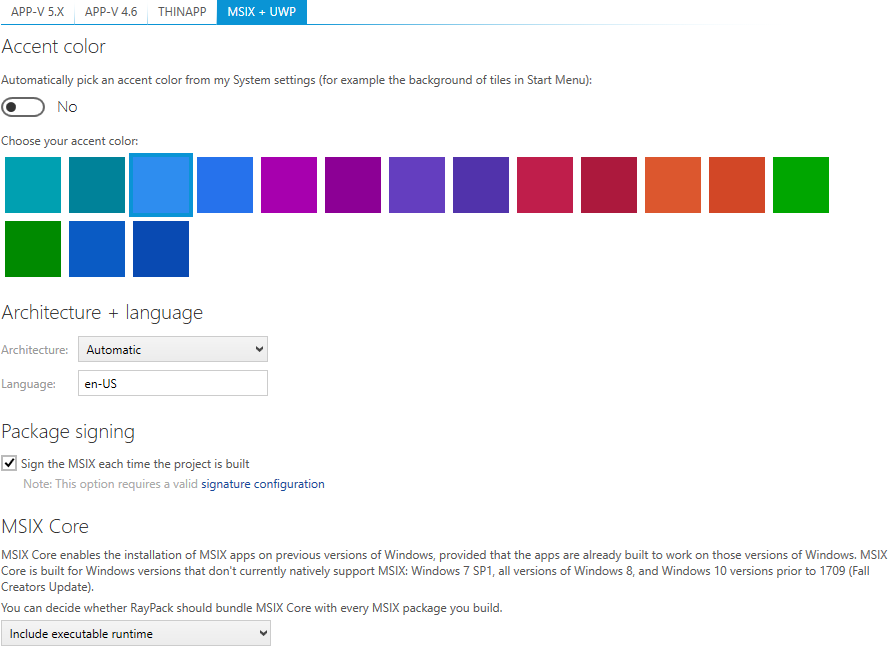
•Accent color
Definiert eine Farbe für akzentuierte Elemente (z. B. Hintergrund von Kacheln). Bei Verwendung der automatischen Farbe wird die Farbe aus der aktuellen Akzentfarbe abgeleitet. Andernfalls kann einer der verfügbaren Pinsel ausgewählt werden.
•Architecture
Die Plattform des Pakets.
•Language
Die Sprachkennung, wie sie in der Manifestdatei vorhanden ist.
•Package signing
Standardmäßig müssen alle APPX-Pakete vor der Installation signiert werden. Wenn Sie Ihr Paket außerhalb von RayPack oder zu einem späteren Zeitpunkt signieren möchten, deaktivieren Sie dieses Kontrollkästchen.
•MSIX Core
Diese Einstellung legt fest, ob MSIX Core-Laufzeiten bei jedem MSIX-Build automatisch in den Ausgabeordner kopiert werden sollen. Sie können auch auswählen, welcher Bundle-Typ kopiert werden soll (einfache Binärdateien, Installationsdatei oder beides).