Die Registerkarte Build options legt die Standardeinstellungen fest, die beim Erstellen oder Neuerstellen eines RPP/MSI/MST-Projekts verwendet werden. Diese Einstellungen können pro Projekt (für RPP-Dateien) und pro Sitzung für andere Dateitypen überschrieben werden. Sofern die Vorlagen nichts anderes definieren, werden die hier festgelegten Einstellungen auch als Standardwerte für neue Projekte verwendet.
Komprimierung und Medienlayout
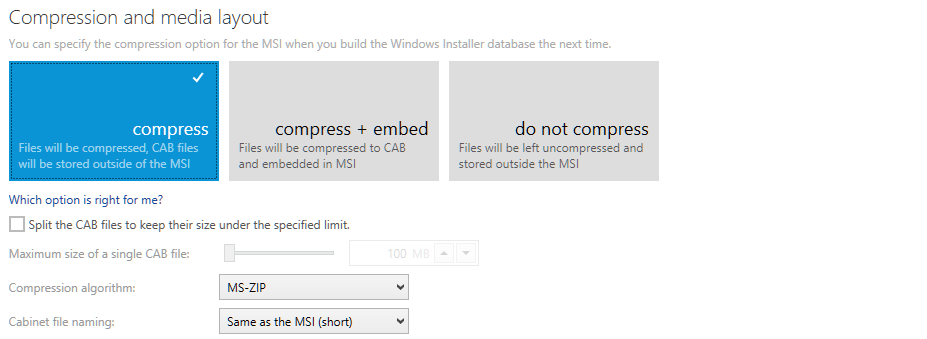
Diese Einstellung steuert, wie die Quelldateien des Ausgabepakets gespeichert werden sollen.
•compress
Die Dateien werden in eine CAB-Datei (oder mehrere CAB-Dateien, siehe Abschnitt Cabinet archives splitting) komprimiert. Diese Option erzeugt eine relativ kleine MSI-Datei und eine oder mehrere *.cab-Dateien, die am gleichen Speicherort gespeichert werden. Dies ist die Standardmethode.
•compress + embed
Die Dateien werden in eine CAB-Datei komprimiert und in die MSI-Datei eingebettet. Diese Option erzeugt eine MSI-Datei, die alle erforderlichen Ressourcen enthält. Aufgrund der Komprimierung und Einbettung dauert diese Methode länger, erzeugt jedoch eine Datei, die einfach bereitzustellen ist und keine Begleitdateien benötigt.
•do not compress
Die Dateien werden ohne Komprimierung gespeichert. Diese Option erzeugt eine relativ kleine MSI-Datei und eine Reihe von Dateien im Quellverzeichnis. Da keine Komprimierung erforderlich ist, ist dies die schnellste Erstellungsmethode, es können jedoch bei der Paketbereitstellung zusätzliche Überlegungen notwendig sein.
Maximale Größe einer einzelnen CAB-Datei
|
Hinweis: Einige dieser Einstellungen sind nur verfügbar, wenn die Option compress oder compress + embed im Abschnitt Compression options ausgewählt wurde. |

Diese Einstellung steuert das Layout der erzeugten CAB-Dateien. Standardmäßig wird von RayPack ein CAB pro Produkt erstellt, aber in bestimmten Szenarien ist es wünschenswert, das komprimierte Archiv in mehrere Dateien aufzuteilen. Typische Situationen, die diese Option erfordern, sind:
•Das komprimierte Archiv wäre größer als 2 GB (die maximale Größe, die die Windows Installer-Technologie erlaubt).
•Das Projekt hat mehr als 64.000 Dateien (die maximale Anzahl von Dateien in einer einzelnen *.cab-Datei).
•Leistungsgründe (niedrige WAN-Geschwindigkeit usw.)
Um komprimierte Archive in mehr Teile aufzuteilen, muss das Kontrollkästchen Split the CAB files to keep their size the specified limit aktiviert werden. Anschließend kann mit dem Schieberegler unten die erforderliche maximale Archivgröße angegeben werden. Wenn ein genauer Wert erforderlich ist, kann auch das Textfeld auf der rechten Seite verwendet werden.
Beim Erstellen des Projekts komprimiert RayPack alle Dateien in eine angegebene Konfiguration des Komprimierungslayouts neu. Wenn die maximale Größe größer als die tatsächliche Größe der komprimierten Ressourcen ist, wird nur eine *.cab-Datei erstellt. Andernfalls werden mehrere *.cab-Dateien erstellt, von denen alle außer der letzten die Größe des angegebenen Maximums haben.
|
Hinweis: Die Sichtbarkeit der Komprimierungseinstellung hängt vom lizenzierten Produkteditionstyp ab. |
Komprimierungsalgorithmus
|
Hinweis: Diese Einstellung ist nicht verfügbar, wenn die Option do not compress im Abschnitt Compression options ausgewählt wurde. |
Diese Einstellung steuert den Komprimierungsalgorithmus, der zum Erstellen der *.cab-Ausgabedateien verwendet wird. Es stehen drei Optionen zur Verfügung.
•MS-ZIP
Diese Option verwendet MS-ZIP-Komprimierung zur Erzeugung von *.cab-Dateien. Im Vergleich zur Option None ist die Ausgabe kleiner, kann jedoch länger dauern. Diese Option ist schneller als LZX, erzeugt aber etwas größere Ausgabedateien.
•LZX
Diese Option verwendet LZX-Komprimierung zur Erzeugung von *.cab-Dateien. Im Vergleich zur Option None ist die Ausgabe kleiner, kann jedoch länger dauern.
•None
Diese Option verwendet keine Komprimierung. Die Archive werden schneller erstellt, es gibt jedoch keine Größeneinsparung.
Benennung von CAB-Dateien
Die Namen der von RayPack erstellten *.cab-Dateien sind standardmäßig gleich dem Namen des Pakets, zu dem sie gehören. Dieses Dropdown-Menü ermöglicht eine feinere Kontrolle über die Benennungskonvention:
•Same as the MSI (long)
Die Standardeinstellung. Der Name des endgültigen CAB(s) entspricht dem Dateinamen des MSI-Projekts (ohne Erweiterung).
•Same as the MSI (short)
Der Name des endgültigen CAB(s) entspricht dem Dateinamen des MSI-Projekts (ohne Erweiterung). Wenn der Dateiname ohne Erweiterung länger als 8 Zeichen ist, wird ein 8.3-konformer Name verwendet (z. B. MYPACK1.CAB).
•Data.cab
Die endgültigen CAB-Namen lauten Data1.cab, Data2.cab, Data3.cab usw.
•Custom
Ein benutzerdefinierter CAB-Name wird verwendet. Wenn diese Option ausgewählt ist, wird ein Feld darunter verwendet, um den gewünschten Namen für das CAB einzugeben.
|
Hinweis: Benutzerdefinierte CAB-Namen müssen gültige Dateinamen sein. Bestimmte Zeichen (z. B. ":", ">", "/" oder "|") sind nicht erlaubt. Es wird empfohlen, nur lateinische Buchstaben und Zeichen (a-z, 0-9) zu verwenden. |
Signierung und Wrapper

•Sign the MSI each time the project is built
Wenn diese Option ausgewählt ist, signiert RayPack das Paket automatisch, sobald es erstellt wurde. Die Verwendung dieser Option erfordert, dass die Einstellungen für die Paketsignierung im Bildschirm Signing + tagging definiert wurden. Dazu öffnen Benutzer den allgemeinen Einstellungsdialog für das aktuell aktive Einstellungsprofil über die Schaltfläche signature configuration auf der rechten Seite des Kontrollkästchens Sign the MSI each time the project is built.
Die MSI-Signierung verfügt über eine zusätzliche Logik, die sicherstellt, dass Mediendateien (CAB) ebenfalls signiert und in der Datenbank korrekt zugeordnet werden. Wenn eine MSI-Datei signiert wird, signiert RayPack seine komprimierten Ressourcen und erstellt zwei MSI-Tabellen: MsiDigitalSignature und MsiDigitalCertificate, die Informationen zu signierten Medien enthalten.
•After the build is complete, create an executable wrapper
Wenn diese Option ausgewählt ist, erstellt RayPack automatisch einen Bootstrapper, der zur Installation des Pakets verwendet werden kann. RayPack unterstützt drei Arten von Bootstrappern:
oExecutable bootstrapper (NSIS-kompatibel) - Wird für Setup-Entwickler und zur Bündelung einer Reihe von Paketen und Voraussetzungen in eine ausführbare Datei empfohlen.
oBatch file bootstrapper - Wird empfohlen, um eine Reihe von Paketen und Voraussetzungen in eine Batch-Datei einzubinden, um ein Paket schnell zu installieren.
oPowerShell bootstrapper - Basiert auf PowerShell AppDeploymentToolkit – ein moderner Ansatz zur Skripterstellung komplexer Installationen mit nativer PowerShell-Skriptgebung.
|
Hinweis: Benutzerdefinierte CAB-Namen müssen gültige Dateinamen sein. Bestimmte Zeichen (z. B. ":", ">", "/" oder "|") sind nicht erlaubt. Es wird empfohlen, nur lateinische Buchstaben und Zeichen (a-z, 0-9) zu verwenden. |
Metadaten-Aktualisierung
Diese Einstellungen steuern zusätzliche Aktionen, die von RayPack beim Erstellen des Projekts durchgeführt werden.
•Update MSI file properties (size, version, language) on build
Wenn diese Option ausgewählt ist, stellt RayPack sicher, dass die Dateieigenschaften in der File-Tabelle mit den Quelldateien synchronisiert sind.
•Generate a new ProductCode each time the build is made
Wenn diese Option ausgewählt ist, generiert RayPack bei jedem Erstellen des Pakets einen eindeutigen ProductCode.
•Generate a new PackageCode each time the build is made
Wenn diese Option ausgewählt ist, generiert RayPack bei jedem Erstellen des Pakets einen eindeutigen PackageCode. Diese Einstellung wird empfohlen und entspricht den MSI-Best-Practices.