Es gibt zwei Möglichkeiten, Upgrade-Einträge in der Ansicht UPGRADES des Advanced-Modus von PackDesigner zu bearbeiten.
•Die grundlegenden Eigenschaften wie UpgradeCode, Sprache, Mindest- und Höchstversion sowie der Name der Aktionseigenschaft können direkt in der Tabelle angezeigt und bearbeitet werden. Um den Bearbeitungsmodus zu aktivieren, drücken Sie F2 oder doppelklicken Sie auf den gewünschten Wert.
•Alle Eigenschaften (einschließlich der in der Tabelle sichtbaren) können auch direkt im Detailbereich bearbeitet werden. Dazu müssen Benutzer den Eintrag aus der Liste auf der linken Seite der Ansicht auswählen. Sobald dies geschehen ist, sind die unten aufgeführten Eigenschaften zur Bearbeitung bereit.
UpgradeCode
Die UpgradeCode-Eigenschaft ist ein GUID, der einen zusammengehörigen Satz von Produkten repräsentiert. Der UpgradeCode wird in der Tabelle Upgrade verwendet, um nach verwandten Versionen des Produkts zu suchen, die bereits installiert sind.
Sprache
Der Satz der vom Upgrade betroffenen Sprachen. Dies muss eine durch Kommas getrennte Liste numerischer Sprachbezeichner (LANGID) sein. Wenn dieses Feld leer gelassen wird, werden alle Sprachen vom Upgrade-Mechanismus erkannt.
|
Tipp: Dieser Wert kann auch die ausgeschlossenen Sprachen angeben (siehe Registerkarte LANGUAGE). |

Wenn das Upgrade über die im Detailbereich bereitgestellte Oberfläche bearbeitet wird, wird die Bearbeitung der Sprache deutlich vereinfacht, da RayPack eine vordefinierte Liste verfügbarer Spracheinstellungen zur Aktivierung per Klick anbietet.
Mindestversion
Untere Grenze des Bereichs der upgradefähigen Produktversionen. Wenn dieser Wert null ist, werden alle vorherigen Versionen vom Upgrade-Mechanismus erkannt.
|
Hinweis: Sowohl Mindest- als auch Höchstversion müssen gültige Produktversionen sein. Windows Installer verwendet nur die ersten drei Felder der Produktversion. Das vierte wird stets ignoriert. |

Höchstversion
Obere Grenze des Bereichs der upgradefähigen Produktversionen. Wenn dieser Wert null ist, werden alle vorherigen Versionen, die größer als (oder größer als oder gleich) der unteren Grenze sind, erkannt.
|
WARNUNG Mindestens eine der Versionen muss angegeben werden. Beide Felder können nicht gleichzeitig leer sein. |

Aktionseigenschaft
Der Name der Eigenschaft, an die der Produktcode des gefundenen upgradefähigen Pakets angehängt wird (bei Bedarf wird ein Semikolon als Trennzeichen verwendet). Die in dieser Spalte angegebene Eigenschaft muss eine öffentliche MSI-Eigenschaft sein und muss von der Eigenschaft SecureCustomProperties referenziert werden.
Die Seitenleiste
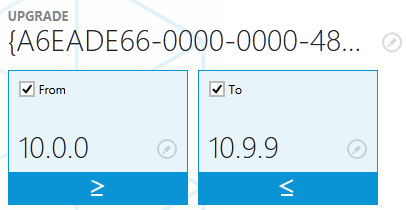
Upgrade Code
Doppelklicken Sie auf den Namen oder klicken Sie auf das Bearbeitungssymbol daneben, um den direkten Wert-Editor für Änderungen am Upgrade-Code zu verwenden.
|
Hinweis: Dieses Feld erfordert ein gültiges GUID-Format. |
Von / Bis
Die zwei Kacheln können zur Steuerung des erforderlichen Versionsbereichs verwendet werden. Um den unteren oder oberen Bereich zu aktivieren, aktivieren Sie das entsprechende Kontrollkästchen.
Wenn das Kontrollkästchen aktiviert ist, erhält die Kachel einen blauen Fokus und bietet zwei zusätzliche Bearbeitungsfunktionen:
•Die Produktversion kann durch Klicken auf die Version oder das Stiftsymbol daneben geändert werden.
•Die blaue Umschaltung darunter steuert, ob die angegebene Version im oder außerhalb des Bereichs liegt.
Registerkarte: LANGUAGE
Die Registerkarte „Sprache" enthält Optionen, die steuern, welche Sprachen vom aktuell bearbeiteten Upgrade-Eintrag ein- oder ausgeschlossen werden.
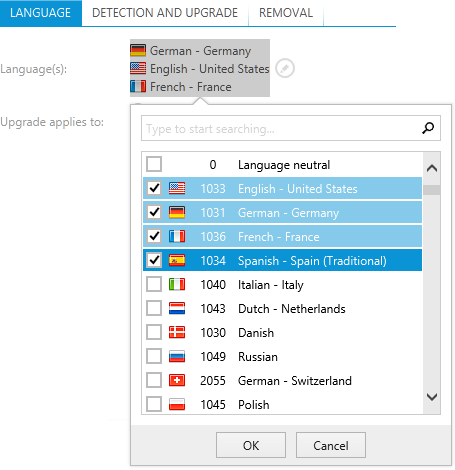
Es können mehrere Sprachen ausgewählt werden. Verwenden Sie Kontrollkästchen, um anzugeben, dass weitere Sprachen vom Windows Installer-Modul während des Upgrades erkannt werden sollen.
Sprache
Wählen Sie eine der angezeigten Sprachen aus. In Kombination mit der folgenden Option bestimmt diese Auswahl, auf welche Sprache(n) das Upgrade tatsächlich abzielt:
Upgrade gilt für
Das Optionsfeld steuert, ob das Upgrade für die ausgewählte Sprachversion gilt oder alle außer der ausgewählten Sprachversion ausschließt.
Registerkarte: DETECTION AND UPGRADE
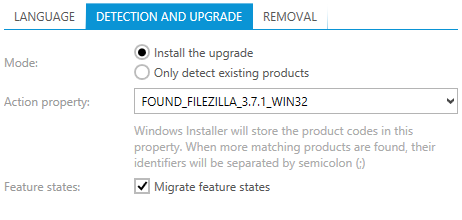
Modus
Das Optionsfeld steuert, ob der Upgrade-Eintrag das tatsächliche Upgrade definiert (Option „Install the upgrade") oder lediglich die Erkennung des Produkts (Option „Only detect existing products").
Aktionseigenschaft
Gibt den Namen der Eigenschaft an, an die Windows Installer ProductCodes gefundener Produkte anhängt. Bei Bedarf verwendet Installer ein Semikolon als Trennzeichen. Die in dieser Spalte angegebene Eigenschaft muss eine öffentliche MSI-Eigenschaft sein und muss von der Eigenschaft SecureCustomProperties referenziert werden.
Feature-Zustände migrieren
Das Kontrollkästchen steuert, ob die Zustände der Features migriert werden. Wenn die Option aktiviert ist, liest Windows Installer die Feature-Zustände aus der vorhandenen Anwendung und legt diese Feature-Zustände dann in der ausstehenden Installation fest.
|
Hinweis: Diese Methode ist nur nützlich, wenn sich der neue Feature-Baum nicht wesentlich vom ursprünglichen unterscheidet. |
Registerkarte: REMOVAL
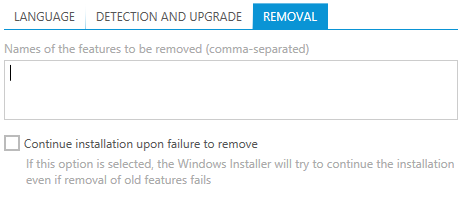
Namen der zu entfernenden Features
Das Textfeld steuert Feature-Namen, die während der Upgrade-Installation entfernt werden. Zur Trennung von Feature-Namen muss ein Semikolon (;) verwendet werden. Wenn das Feld leer gelassen wird, werden alle Features des vorherigen Pakets entfernt.
Installation bei Fehler beim Entfernen fortsetzen
Wenn dieses Kontrollkästchen aktiviert ist, setzt Windows Installer die Installation fort, wenn ein Produkt oder eine Anwendung nicht entfernt werden kann.
|
Hinweis: Die MSI-Technologie legt mehrere Einschränkungen für die in dieser Ansicht eingegebenen Werte fest. Upgrade-Code, Versionsbereich, Sprache und Attribute bilden zusammen den Primärschlüssel der Upgrade-Tabelle. RayPack überprüft die eingegebenen Werte vor dem Speichern und zeigt bei Bedarf eine Warnung an, wenn die erforderliche Änderung aufgrund eines nicht eindeutigen Primärschlüssels nicht zulässig ist. |