Um einem Packaging-Projekt neue Upgrade-Informationen hinzuzufügen, wechseln Sie zur Upgrade-Ansicht des Advanced-Modus.
Klicken Sie auf die Schaltfläche Define a new upgrade..., die sich in der oberen linken Ecke des Inhaltsbereichs der Ansicht befindet.
|
Hinweis: Wenn bisher keine Upgrades definiert wurden, werden die Liste und die Seitenleiste nicht angezeigt. Klicken Sie in diesem Fall auf die Schaltfläche Define a new upgrade... in der Mitte des Bildschirms. |

Der Assistent für neue Upgrades wird angezeigt.
Arbeiten Sie sich durch die Schritte des Assistenten, um alle erforderlichen Eigenschaften für die neuen Upgrade-Informationen zu definieren.
Mit den Schaltflächen NEXT und BACK, die am unteren Rand des Assistentendialogs angezeigt werden, können Sie jederzeit innerhalb der bereits verarbeiteten Schritte navigieren.
Um den Assistenten zu beenden, ohne ein neues Objekt zu erstellen, verwenden Sie die Schaltfläche CANCEL, die sich ebenfalls am unteren Rand des Assistentendialogs befindet.
Schritt 1: Vorherige Version
Der Assistent kann im halbautomatischen oder manuellen Modus arbeiten. Im halbautomatischen Modus liest RayPack die erforderlichen Daten aus dem MSI-Paket, das die alte Version des zu aktualisierenden Produkts enthält. Wenn Sie Zugriff auf die MSI haben, wird empfohlen, die erste Option „I have the package for the previous version of this application" zu wählen. Wenn Sie keinen Zugriff auf die Quellen haben, wählen Sie bitte die zweite Option „I don't have the package for previous version of this application". Wenn die zweite Option ausgewählt wird, müssen Sie auf der nächsten Seite manuell einige Details angeben (UpgradeCode, Sprache, Versionen usw.).
Schritt 2: Details
Im halbautomatischen Modus muss der Pfad des vorherigen Pakets angegeben werden. Klicken Sie auf die Schaltfläche mit den Auslassungspunkten, um den Datei-Browser-Dialog zu öffnen, wählen Sie die Vorgängerversion des Pakets aus und drücken Sie OK. RayPack lädt und zeigt die Eigenschaften des vorherigen Produkts automatisch an. Sie können die Ergebnisse auch manuell ändern und verfeinern.
Im manuellen Modus müssen alle erforderlichen Informationen (UpgradeCode, Sprache, Version usw.) manuell angegeben werden.
|
Hinweis: Die Schaltfläche NEXT ist deaktiviert, bis alle erforderlichen Daten eingegeben und gültig sind. Beispielsweise muss der im Feld „Upgrade code" eingegebene Wert ein gültiger GUID-Bezeichner sein, der von geschweiften Klammern umgeben ist. |
Schritt 3: Upgrade-Typ
Diese Seite ist nur sichtbar, wenn auf dem ersten Bildschirm „I have the package for the previous version of this application" ausgewählt wurde. Es stehen drei Typen von MSI-Upgrades zur Verfügung:
•Major upgrade
•Minor upgrade
•Small upgrade
Die auf diesem Bildschirm verfügbaren Optionen können je nach den Details des vorherigen Pakets variieren:
•Small upgrade ist nur verfügbar, wenn folgendes zutrifft (beide Bedingungen müssen erfüllt sein):
oProductCodes der alten und neuen Anwendung sind identisch
oProductVersions der alten und neuen Anwendung sind identisch
•Minor und Major upgrade sind verfügbar, wenn eine der folgenden Bedingungen zutrifft:
oProductCodes des alten und neuen Pakets sind nicht identisch
oProductVersions des alten und neuen Pakets sind nicht identisch
Je nach der hier getroffenen Auswahl kann RayPack den ProductCode und UpgradeCode entsprechend anpassen, um sicherzustellen, dass das aktuell bearbeitete Projekt die Windows Installer-Kriterien für ein Major-, Minor- oder Small-Upgrade erfüllt.
Schritt 4: Synchronisierung
Diese Seite ist nur sichtbar, wenn auf dem ersten Bildschirm „I have the package for the previous version of this application" ausgewählt wurde.
Diese Seite ermöglicht die Durchführung eines optionalen Synchronisierungsprozesses. Die Synchronisierung liest die Daten aus dem neuen und alten MSI-Paket und ermittelt, welche Komponenten in beiden Paketen unverändert (identisch) sind.
Zwei Komponenten gelten als identisch, wenn (alle Bedingungen müssen erfüllt sein):
•Sie dieselben Ressourcen haben (Dateien, Registrierungseinträge, Verknüpfungen usw.)
•Die Versionen der Dateien (falls zutreffend) identisch sind
•Die Installationsordner identisch sind
Wenn solche Komponentenpaare gefunden werden, versucht RayPack die GUIDs der Komponente zu synchronisieren, indem die GUID der Komponente im aktuellen Paket aktualisiert wird. Dadurch wird der Upgrade-Prozess reibungsloser und zuverlässiger, da Komponenten mit demselben Inhalt auch vom Upgrade-Mechanismus als identisch angesehen werden (der Komponenten anhand ihrer GUIDs unterscheidet).
Um die Synchronisierung zu starten, klicken Sie auf die Schaltfläche SYNCHRONIZE NOW.
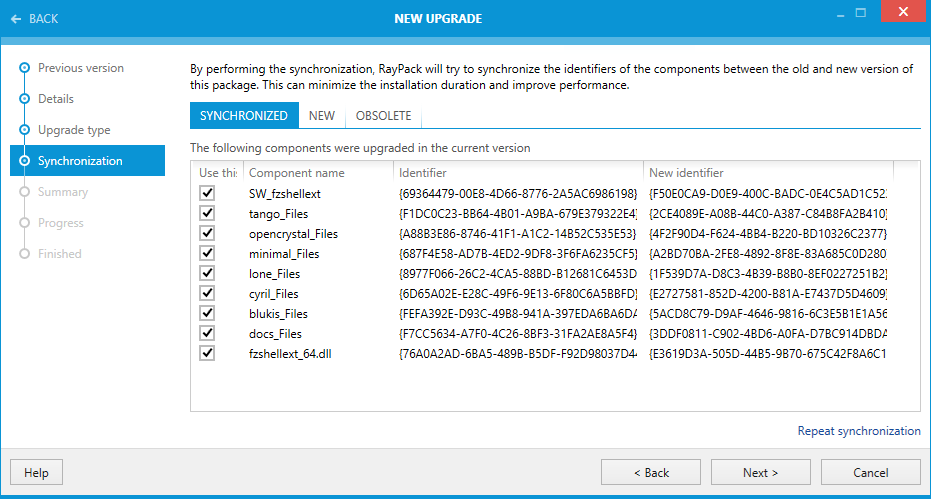
Es gibt drei Registerkarten:
•SYNCHRONIZED: Diese Komponenten wurden ausgewertet und als in altem und neuem Paket identisch befunden. Die Spalte „Identifier" zeigt die aktuelle GUID der Komponente, die Spalte „New identifier" zeigt die GUID, auf die die Komponente umbenannt wird.
|
Achtung: Wenn zwei identische Komponenten gefunden wurden, deren Bezeichner jedoch bereits identisch sind, werden sie nicht auf der Registerkarte SYNCHRONIZED angezeigt. |

Durch Aktivieren und Deaktivieren der Kontrollkästchen können Sie auch steuern, welche Änderungen tatsächlich auf das aktuelle Projekt angewendet werden.
•NEW: Diese Komponenten sind im neuen Paket vorhanden, aber nicht im alten. Hier werden auch Komponenten aufgeführt, die geändert wurden.
•OLD: Diese Komponenten sind im alten Paket vorhanden, aber nicht im neuen. Hier werden auch Komponenten aufgeführt, die geändert wurden.
Schritt 5: Zusammenfassung
Verwenden Sie die Zusammenfassungsseite, um die Korrektheit der Upgrade-Eigenschaften zu überprüfen, die in den vorherigen Schritten des Assistenten definiert wurden.
•Wenn alle Eigenschaften wie erforderlich festgelegt sind, klicken Sie auf PROCESS, um das Upgrade abschließend zu erstellen.
•Wenn Änderungen erforderlich sind, klicken Sie auf BACK, bis der Assistentenschritt mit der fehlerhaften Eigenschaftsdefinition angezeigt wird, und nehmen Sie die erforderlichen Änderungen vor.
Bitte beachten Sie, dass Änderungen in einem frühen Schritt zu unterschiedlichen Standardwerten oder Optionen in einem späteren Schritt führen können. Überprüfen Sie daher bitte alle Schritte auf die gewünschten Einstellungen, während Sie erneut mit NEXT zur Zusammenfassungsseite navigieren.
Schritt 6: Fortschritt
Die Upgrade-Informationen werden verarbeitet und auf das aktuelle Packaging-Projekt angewendet.
Schritt 7: Abgeschlossen
Sobald das neue Upgrade erstellt wurde, kann der Assistent über die Schaltfläche FINISH in der unteren rechten Ecke geschlossen werden. Die Ansicht UPGRADES wird aktualisiert und die Liste der vorhandenen Upgrades enthält den neu erstellten Eintrag.