Um einen geplanten Task zu einem Packaging-Projekt hinzuzufügen, wechseln Benutzer in die IIS-Ansicht des Visual Designer-Modus.
•Mit einem Klick auf die Schaltfläche Create new... wird das Optionsmenü angezeigt. Klicken Sie auf Application pool, um den Assistenten für neue Anwendungspools zu starten.
•Als alternativer Zugang zum selben Assistenten können Benutzer auf den Application pools-Knoten in der IIS-Objektbaumstruktur auf der linken Seite der IIS-Ansicht klicken und auf die Schaltfläche Add new application pool klicken, die im Detailbereich auf der rechten Seite angezeigt wird.
Arbeiten Sie sich durch die Schritte des Assistenten, um alle erforderlichen Eigenschaften für das neue Element zu definieren.
Sie können jederzeit mit den Schaltflächen Next oder Back, die am unteren Rand des Assistentendialogs angezeigt werden, innerhalb der bereits bearbeiteten Schritte navigieren.
Um den Assistenten zu beenden, ohne ein neues Objekt zu erstellen, verwenden Sie die Schaltfläche Cancel, die sich ebenfalls am unteren Rand des Assistentendialogs befindet.
Schritt 1: Geplanter Task
Task name
Der Name des Tasks, wie er in der Aufgabenplaner-Oberfläche des Zielsystems angezeigt wird. Der Name sollte eindeutig sein und als String mit maximal 255 Zeichen angegeben werden.
Schritt 2: Komponente
Component
Jeder geplante Task muss mit einem Komponentenelement des Packaging-Projekts verknüpft sein.
Um eine vorhandene Komponente als übergeordnetes Objekt des geplanten Tasks auszuwählen, klicken Benutzer auf den nach unten zeigenden Pfeil auf der rechten Seite des Komponentenauswahlsteuerelements. Eine Liste vorhandener Komponenten wird angezeigt. Die eigentliche Auswahl erfolgt durch einen Klick auf eine der angegebenen Komponenten.
Um eine neue Komponente für den geplanten Task zu erstellen, klicken Benutzer auf die Schaltfläche zum Durchsuchen [...] auf der rechten Seite des Komponentensteuerelements. Der gemeinsame Dialog vom Typ Select Component wird angezeigt, über den Komponenten erstellt und ausgewählt werden können.
Schritt 3: Task-Ausführung
Task run
Ein Wert, der den Pfad und Dateinamen des zum geplanten Zeitpunkt auszuführenden Tasks angibt.
Arguments
Die Parameterargumente, die an die als Task-Ausführung definierte ausführbare Datei übergeben werden müssen.
Working directory
Ein optionaler Wert, der das Arbeitsverzeichnis für die als Task-Ausführung definierte ausführbare Datei angibt.
|
Hinweis: Wie durch die eckigen Klammern ("[]") auf der rechten Seite der Eingabefelder für Task-Ausführung und Arbeitsverzeichnis angezeigt, ist es möglich, Syntaxvorschläge zur Definition ihrer Werte zu nutzen. Geben Sie einfach eine öffnende eckige Klammer ("[") ein, um die Liste der verfügbaren Vorschläge anzuzeigen. Wählen Sie den gewünschten Wert aus der Liste aus, um ihn dem bereits eingegebenen Wert des Eingabefelds hinzuzufügen. Der tatsächliche Wert zur Laufzeit wird für die Definition des geplanten Tasks verwendet. |

Schritt 4: Zeitplantyp
Wählen Sie einen der vordefinierten Zeitplantypen:
•Once - der Task wird einmal zu einem bestimmten Datum und einer bestimmten Uhrzeit ausgeführt
•Daily - der Task wird täglich zu einer bestimmten Uhrzeit ausgeführt
•Day of month - der Task wird an einer angegebenen Liste von Monaten und Tagen in einem definierten Kalenderzeitraum ausgeführt, jeweils zur allgemein festgelegten Uhrzeit
•Weekly - der Task wird an einer Auswahl von Wochentagen zu einer bestimmten Uhrzeit ausgeführt
•Week of month - der Task wird an einer angegebenen Liste von Monaten, Wochen und Tagen in einem definierten Kalenderzeitraum ausgeführt, jeweils zur allgemein festgelegten Uhrzeit
•Idle - der Task wird nach einer bestimmten Leerlaufzeit ausgeführt
•System Start - der Task wird bei jedem Start des Computers ausgeführt
•Logon - der Task wird bei jedem Anmelden eines Benutzers am Computer ausgeführt
Der nachfolgende Schritt "Schedule Details" wird so angepasst, dass genau die Zeitplaneinstellungen abgefragt werden, die für den in diesem Schritt ausgewählten Typ erforderlich sind. Da System Start und Logon keine weiteren Spezifikationen benötigen, überspringt RayPack die Detailschritte für diese Typen.
Schritt 5: Zeitplandetails
Once
Die Startzeit wird im Format HH:MM:SS für die Zeitzone des lokalen Zielrechners definiert (z. B. entspricht 16:43:00 dem 4 Uhr 43 Minuten und 0 Sekunden nachmittags).
Das Startdatum wird im Format MM/DD/YYYY für die Zeitzone des lokalen Zielrechners definiert (z. B. entspricht 03/02/2015 dem 2. März 2015).
Daily
Start time - siehe oben
Start date - siehe oben
Das Enddatum wird im Format MM/DD/YYYY für die Zeitzone des lokalen Zielrechners definiert (z. B. entspricht 05/06/2015 dem 6. Mai 2015).
Ein ganzzahliger Wert, der den Zeitplantyp verfeinert, um eine detailliertere Kontrolle über die Wiederholung des Zeitplans zu ermöglichen. Wenn er auf 1 gesetzt ist, wird der geplante Task genau einmal ausgeführt. Wenn er auf 99 gesetzt ist, wird die Ausführung des geplanten Tasks 99-mal ausgelöst (was bei einem täglichen Zeitplantyp 99 aufeinanderfolgenden Tagen entspricht).
Day of Month
Start time - siehe oben
Start date - siehe oben
End date - siehe oben
Ein Wert, der den/die Tag(e) des Monats angibt, an dem der Task ausgeführt werden soll. Ein Komma (,) muss verwendet werden, um eine Liste von Monatstagen zu trennen.
Verwenden Sie die Schaltfläche zum Durchsuchen [...] auf der rechten Seite des Eingabefelds, um Unterstützung bei der Definition einer komplexeren Tagesauswahl zu erhalten.
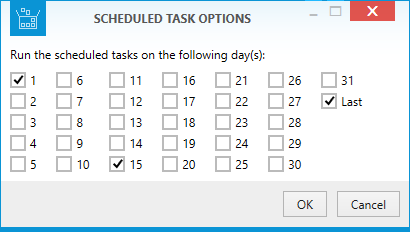
Aktivieren Sie im angezeigten Dialog "Scheduled Task Options" das Kontrollkästchen links neben der Monatstagnummer. Beachten Sie, dass aufgrund der unregelmäßigen Anzahl von Tagen pro Monat (28, 29, 30, 31) die zusätzliche Option "Last" vorhanden ist, die sicherstellt, dass der Task am letzten Tag des Monats ausgeführt wird, unabhängig davon, wie viele Tage der Monat tatsächlich hat.
Klicken Sie auf OK, um den definierten Tagesset in den übergeordneten Assistentenschritt für geplante Tasks zu übertragen und diesen Dialog zu schließen. Klicken Sie auf Cancel, um die Auswahl zu verwerfen, ohne sie in den übergeordneten Assistentenschritt zu übernehmen.
Ein Wert, der den/die Monat(e) des Jahres angibt, in dem der Task ausgeführt werden soll. Ein Komma (,) muss verwendet werden, um eine Liste von Monatsnamen zu trennen.
Verwenden Sie die Schaltfläche zum Durchsuchen [...] auf der rechten Seite des Eingabefelds, um Unterstützung bei der Definition einer komplexeren Monatsauswahl zu erhalten.
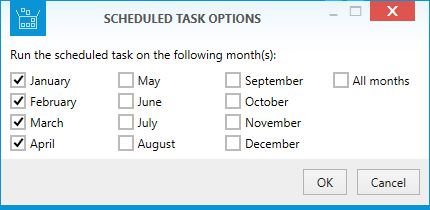
Aktivieren Sie im angezeigten Dialog "Scheduled Task Options" das Kontrollkästchen links neben dem Monatsnamen. Beachten Sie, dass aufgrund der Tendenz von IT-Fachleuten zur Effizienz die zusätzliche Option "All months" vorhanden ist, die alle Kontrollkästchen auf einmal aktiviert/deaktiviert.
Klicken Sie auf OK, um den definierten Monatssatz in den übergeordneten Assistentenschritt für geplante Tasks zu übertragen und diesen Dialog zu schließen. Klicken Sie auf Cancel, um die Auswahl zu verwerfen, ohne sie in den übergeordneten Assistentenschritt zu übernehmen.
Weekly
Start time - siehe oben
Start date - siehe oben
End date - siehe oben
Interval - siehe oben
Ein Wert, der den/die Wochentag(e) angibt, an dem der Task ausgeführt werden soll. Ein Komma (,) muss verwendet werden, um eine Liste von Tagesnamen zu trennen.
Verwenden Sie die Schaltfläche zum Durchsuchen [...] auf der rechten Seite des Eingabefelds, um Unterstützung bei der Definition einer komplexeren Tagesauswahl zu erhalten.
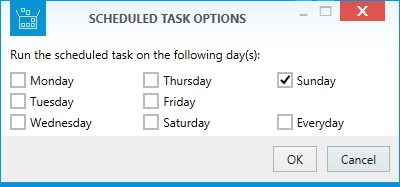
Aktivieren Sie im angezeigten Dialog "Scheduled Task Options" das Kontrollkästchen links neben den Tagesnamen. Beachten Sie, dass aufgrund der Tendenz von IT-Fachleuten zur Effizienz die zusätzliche Option "Everyday" vorhanden ist, die alle Kontrollkästchen auf einmal aktiviert/deaktiviert.
Klicken Sie auf OK, um den definierten Wochentagssatz in den übergeordneten Assistentenschritt für geplante Tasks zu übertragen und diesen Dialog zu schließen. Klicken Sie auf Cancel, um die Auswahl zu verwerfen, ohne sie in den übergeordneten Assistentenschritt zu übernehmen.
Week of Month
Start time - siehe oben
Start date - siehe oben
End date - siehe oben
Week
Wählen Sie eine der vordefinierten Optionen:
•First
•Second
•Third
•Fourth
•Last
Beachten Sie, dass aufgrund der unregelmäßigen Anzahl von Wochen pro Monat die zusätzliche Option "Last" vorhanden ist, die sicherstellt, dass der Task in der letzten Woche des Monats ausgeführt wird, unabhängig davon, über wie viele Wochen sich der Monat tatsächlich erstreckt.
Days - siehe oben
Months - siehe oben
Idle
Idle time
Die Leerlaufzeit muss als ganze Anzahl von Minuten angegeben werden, berechnet ab dem Zeitpunkt der Aktivierung des Bildschirmschoners.
Schritt 6: Sicherheit
User
RayPack ermöglicht die Ausführung geplanter Tasks entweder über die Windows-Authentifizierung oder als bestimmter Benutzer.
Die Standardeinstellung ist die Windows-Authentifizierung, was durch das aktive Kontrollkästchen "Use Windows Authentication" angezeigt wird. Um individuelle Benutzeranmeldeinformationen zu aktivieren, muss das Kontrollkästchen deaktiviert werden. Sobald es inaktiv ist, werden die Steuerelemente für die Benutzerobjektverwaltung für die Benutzerauswahl aktiv.
Individuelle Benutzeranmeldeinformationen müssen in Form eines Benutzerobjekts angegeben werden. Um ein Benutzerobjekt auszuwählen oder zu erstellen, klicken Sie auf die Schaltfläche zum Durchsuchen [...] auf der rechten Seite des Benutzereingabefelds. Der Dialog Select User wird angezeigt. Weitere Informationen zur Verwaltung von Benutzerdatenobjekten finden Sie im Abschnitt Gemeinsame Dialoge.
|
Achtung: Benutzerobjekte werden möglicherweise an mehreren Stellen in SQL-Datenbank-, Skript- und IIS-Verwaltungsstrukturen verwendet. Wenn dasselbe Benutzerelement von verschiedenen Stellen aus referenziert wird, wirken sich Änderungen an den Eigenschaften dieses Benutzerelements tatsächlich auf alle zugehörigen Objekte aus. Bitte überprüfen Sie die Richtigkeit von Benutzerprofiländerungen sorgfältig und stellen Sie sicher, dass alle zugehörigen Objekte mit dem geänderten Eigenschaftensatz weiterhin gültig und funktionsfähig sind. |

Schritt 7: Zusammenfassung
Verwenden Sie die Zusammenfassungsseite, um die Richtigkeit der Eigenschaften des geplanten Tasks zu überprüfen, die in den vorherigen Assistentenschritten definiert wurden.
•Wenn alle Eigenschaften wie gewünscht eingestellt sind, klicken Sie auf Process, um das Task-Element endgültig zu erstellen.
•Wenn Änderungen erforderlich sind, klicken Sie auf Back, bis der Assistentenschritt mit den fehlerhaften Eigenschaftsdefinitionen angezeigt wird, und nehmen Sie die erforderlichen Änderungen vor.
Bitte beachten Sie, dass Änderungen in einem frühen Schritt zu unterschiedlichen Standardwerten oder Optionen in späteren Schritten führen können. Überprüfen Sie daher alle Schritte auf die gewünschten Einstellungen, während Sie erneut zur Zusammenfassungsseite navigieren.
Schritt 8: Abgeschlossen
Nachdem das neue geplante Task-Objekt erstellt wurde, kann der Assistent über die Schaltfläche Finish in der unteren rechten Ecke geschlossen werden. Die Ansicht für geplante Tasks wird aktualisiert, und die Liste der vorhandenen Elemente enthält das neu erstellte Objekt.