Nachdem der Evaluierungsprozess für ein Paket abgeschlossen und alle wesentlichen Details angegeben wurden, fahren Sie mit dem letzten Schritt zur Fertigstellung der Evaluierung fort. Dieser Schritt umfasst das Speichern der am Projekt vorgenommenen Änderungen und deren Export als Dokument, das Personen mit definierten Rollen – vom Paketierer oder Tester bis zum Projektmanager – zur Verfügung gestellt werden kann.
RayEval bietet die Möglichkeit, das Evaluierungsprojekt in den Formaten Word und PDF zu exportieren oder direkt nach RayFlow zu exportieren. Führen Sie die folgenden Schritte aus, um Ihr Evaluierungsprojekt erfolgreich zu exportieren:
Wählen Sie im Menü RayEval File die Option Export aus. Der Export-Bildschirm wird angezeigt.
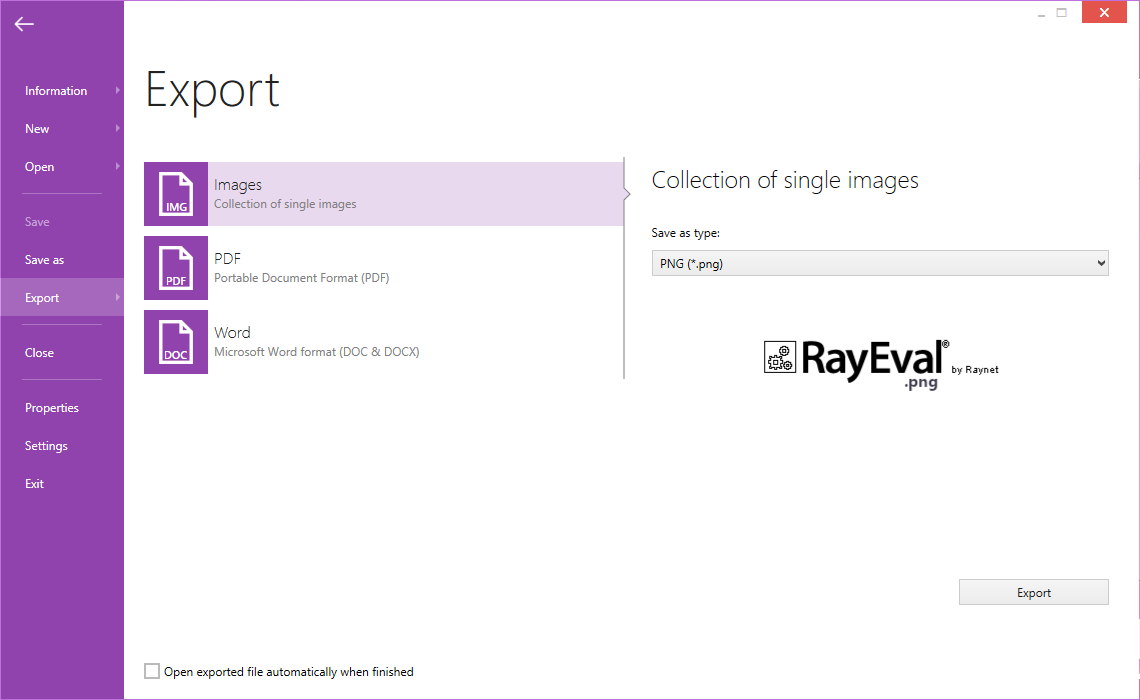
Als Bilder exportieren:
1.Um das Evaluierungsprojekt als Bildersammlung zu speichern, wechseln Sie zum Bereich Export von RayEval.
2.Wenn noch nicht ausgewählt, wählen Sie Bilder aus den verfügbaren Exportformaten aus.
3.Wählen Sie das gewünschte Format aus dem Dropdown-Menü aus. Die verfügbaren Typen sind PNG, JPG und BMP.
4.Klicken Sie auf die Schaltfläche Export, um den Export der Datei zu starten. Der Datei-Explorer wird geöffnet.
5.Wählen Sie den Zielspeicherort für die Exportdatei aus. Der Name der Datei wird standardmäßig vorgegeben (siehe Projektkonfiguration), kann jedoch nach Wunsch geändert werden.
6.Klicken Sie auf die Schaltfläche Save.
7.Der Fortschritt des Exportvorgangs wird angezeigt.
Als PDF exportieren:
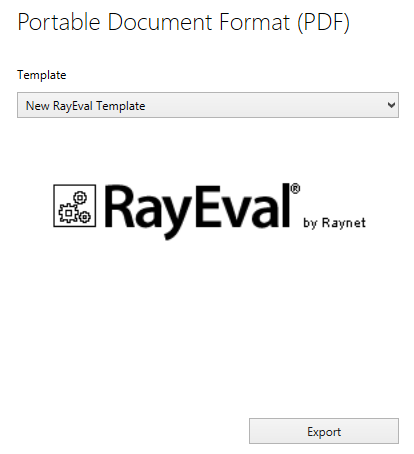
1.Um das Evaluierungsprojekt als .pdf-Datei zu speichern, wechseln Sie zum Bereich Export von RayEval.
2.Wählen Sie PDF aus den verfügbaren Exportformaten aus.
3.Wählen Sie die gewünschte Template für das .pdf-Dokument aus dem Dropdown-Menü aus.
4.Wenn die Option Open exported file automatically when finished auf YES gesetzt ist, wird die generierte Datei nach erfolgreichem Abschluss des Exportvorgangs geöffnet.
5.Klicken Sie auf die Schaltfläche Export, um den Export der Datei zu starten. Der Datei-Explorer wird geöffnet.
6.Wählen Sie den Zielspeicherort für die Exportdatei aus. Der Name der Datei wird standardmäßig vorgegeben (siehe Projektkonfiguration), kann jedoch nach Wunsch geändert werden.
7.Klicken Sie auf die Schaltfläche Save.
8.Der Fortschritt des Exportvorgangs wird angezeigt.
Als Word exportieren:
1.Um das Evaluierungsprojekt als Word-Datei zu speichern, wechseln Sie zum Bereich Export von RayEval.
2.Wählen Sie Microsoft Word aus den verfügbaren Exportformaten aus.
3.Wählen Sie die gewünschte Vorlage (Informationen zu Vorlagen finden Sie im Kapitel Projektkonfiguration ) für das Word-Dokument aus dem Dropdown-Menü aus.
4.Wenn die Option Open exported file automatically when finished auf YES gesetzt ist, wird die generierte Datei nach erfolgreichem Abschluss des Exportvorgangs geöffnet.

5.Klicken Sie auf die Schaltfläche Export, um den Export der Datei zu starten. Der Datei-Explorer wird geöffnet.
6.Wählen Sie den Zielspeicherort für die Datei aus. Der Name der Datei wird standardmäßig vorgegeben, kann jedoch nach Wunsch geändert werden. Es ist auch möglich, den Dateityp auszuwählen. Wählen Sie, ob die Datei als .docx-Datei oder als .doc-Datei gespeichert werden soll.
7.Klicken Sie auf die Schaltfläche Save.
8.Der Fortschritt des Exportvorgangs wird angezeigt.
9.Die exportierte Word-Datei wird automatisch geöffnet.
Nach RayFlow exportieren:
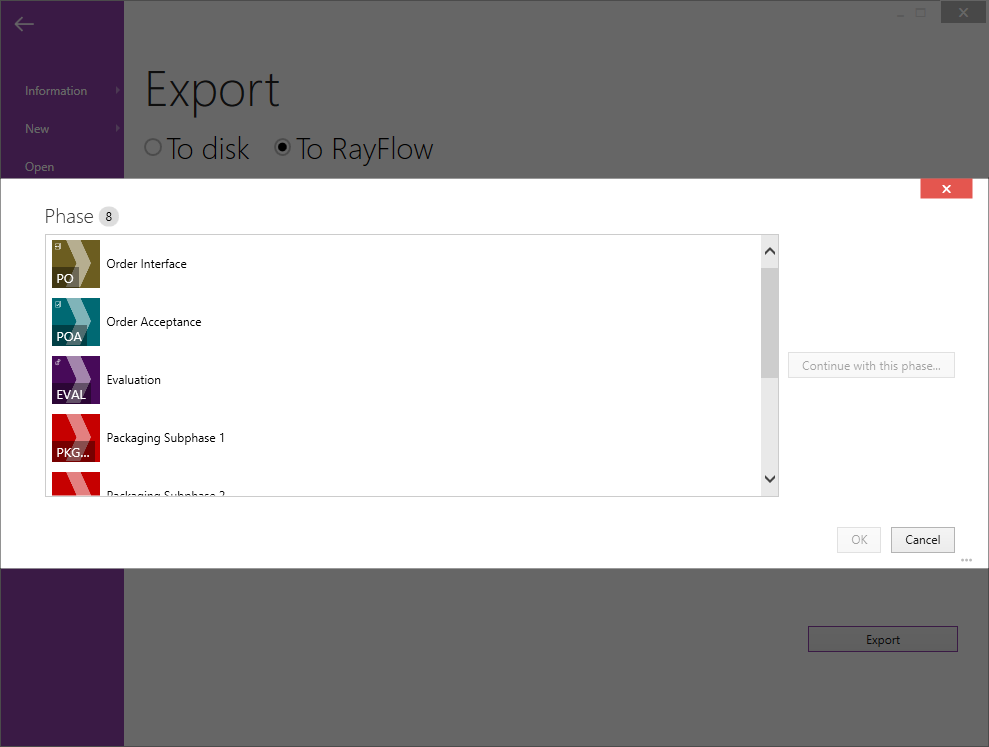
Um ein Evaluierungsprojekt nach RayFlow exportieren zu können, muss die RayFlow Server-URL in den RayEval-Einstellungen angegeben sein oder RayEval muss mit Befehlszeilenargumenten gestartet werden, die den Export nach RayFlow ermöglichen. Befehlszeilenargumente werden normalerweise im RayFlow-Client verwendet. Informationen zur Konfiguration von RayEval als Tool in RayFlow finden Sie im Kapitel Tool Configuration im RayFlow Administration and Configuration Guide.
1.Um das Evaluierungsprojekt nach RayFlow zu exportieren, wechseln Sie zum Bereich Export von RayEval.
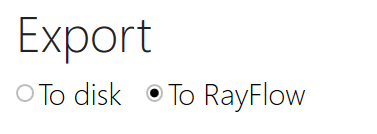
2.Wählen Sie RayFlow als Zielspeicherort für die Datei aus.
3.Wählen Sie das PDF- oder Word-Plugin je nach gewünschtem Dokumentformat für den Upload aus.
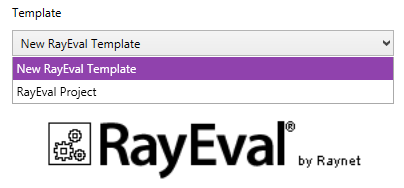
4.Wählen Sie die gewünschte Vorlage aus dem Dropdown-Menü aus.
4. Klicken Sie auf die Schaltfläche Export, die sich in der unteren rechten Ecke des Fensters befindet. Wenn ein Benutzer bei RayFlow angemeldet ist, erscheint ein Popup-Fenster, in dem das Zielpaket in RayFlow ausgewählt werden kann, dem das exportierte Dokument zugewiesen werden soll.