Um den Evaluierungsprozess zu starten, klicken Sie auf die Schaltfläche Run the setup am unteren Rand. Die Installation des Pakets wird gestartet und im Schritt Project details hinzugefügt.
Wenn mehr als eine Datei hinzugefügt wurde, kann der Benutzer nach dem Klicken auf die Schaltfläche Run the setup auswählen, welches Paket zuerst installiert werden soll.
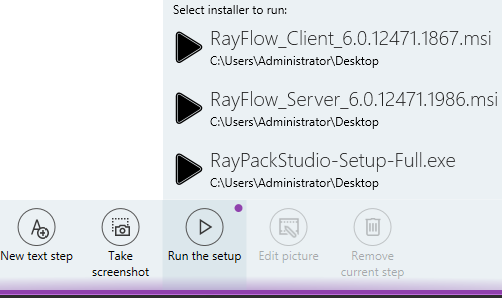
Nach der Auswahl der zu installierenden Paketdatei wird das Paketinstallationsprogramm gestartet und automatisch ein Screenshot aufgenommen. Dieser Screenshot wird als erster Schritt im Evaluierungsprozess verwendet.
Wenn eine für die Evaluierung konfigurierte virtuelle Maschine aktiv ist und der Setup-Pfad im UNC-Format vorliegt, fragt RayEval, wie fortgefahren werden soll:

Durch Auswahl von COPY wird eine Kopieroperation vom UNC-Pfad zur virtuellen Maschine durchgeführt und die Datei anschließend von dort gestartet. Durch Drücken von USE UNC PATH wird nur der URI an die Maschine gesendet, und die Datei wird von diesem Speicherort direkt auf der VM gestartet. Damit dies funktioniert, muss der freigegebene Speicherort sowohl vom Host- als auch vom Gastcomputer erreichbar sein.
Screenshots und Bildschirmbereiche aufnehmen
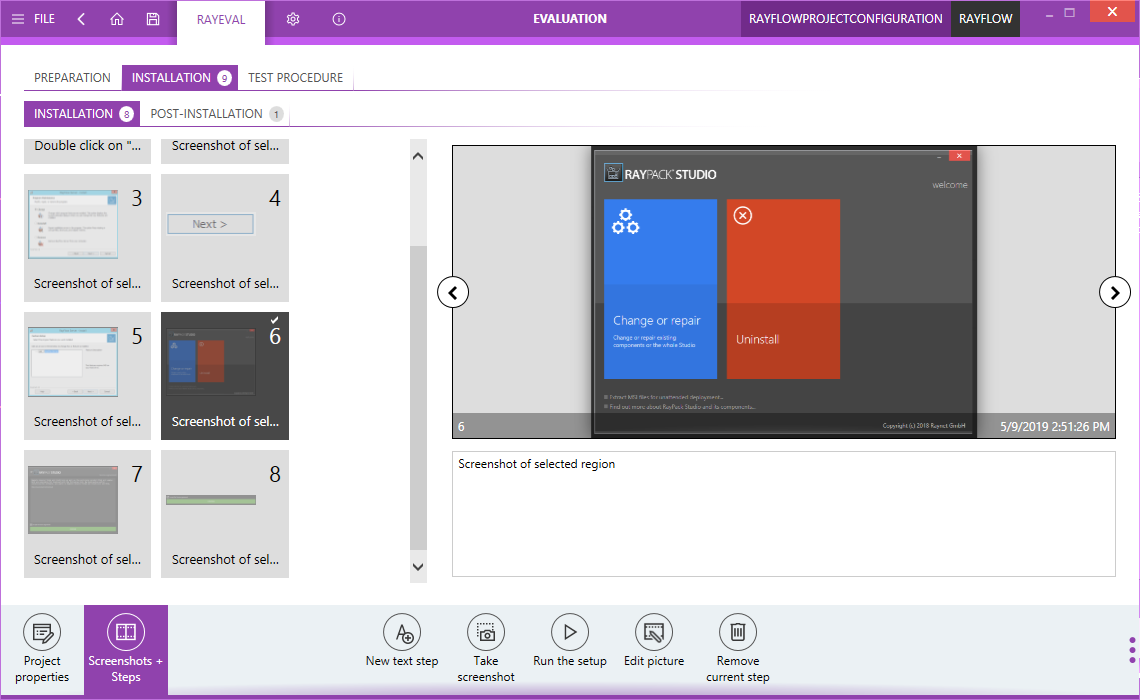
Während des Installationsvorgangs kann der Benutzer mithilfe des in der Hotkeys-Sektion von RayEval definierten Auslösers Screenshots der Schritte aufnehmen. Es besteht die Möglichkeit, entweder den gesamten Bildschirm, das gesamte Fenster oder ein bestimmtes Element aufzunehmen. Bei der Aufnahme des gesamten Fensters kann ein bestimmter Bereich des Bildschirms markiert werden. Standardmäßig ist die Mittlere Maustaste die Schaltfläche, die zum Aufnehmen eines Screenshots definiert ist, und Alt und die Mittlere Maustaste werden als Tastenkombination verwendet, um das gesamte Fenster aufzunehmen und dabei ein Zielelement zu markieren.
Der gesamte Bildschirm wird aufgenommen, indem die Mittlere Maustaste gedrückt wird, während sich der Zeiger auf dem Desktop befindet. Um das Fenster aufzunehmen, verwenden Sie entweder die definierte Tastenkombination zum Aufnehmen des gesamten Fensters in einem Zielelement oder klicken Sie mit der Mittleren Maustaste auf die Titelleiste des Fensters. Schließlich kann ein einzelnes Element aufgenommen werden, indem die Mittlere Maustaste auf dem Element gedrückt wird.
Für jeden Screenshot wird ein neuer Schritt zum Projekt hinzugefügt.
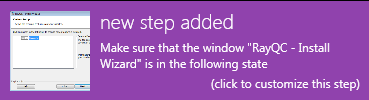
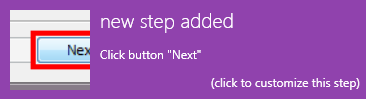
Gleichzeitig wird eine Benachrichtigung über die hinzuzufügenden neuen Schritte angezeigt. Diese Benachrichtigung kann eingesehen werden, wenn RayEval minimiert ist.
Neben der Benachrichtigung erscheint nach der Auswahl einer Option auf dem Bildschirm immer ein Textfeld mit Standardkommentaren. Diese Kommentare sind kurze Anweisungen oder Tipps, die dem Benutzer von RayEval helfen und an die Anforderungen des Kunden angepasst werden können.
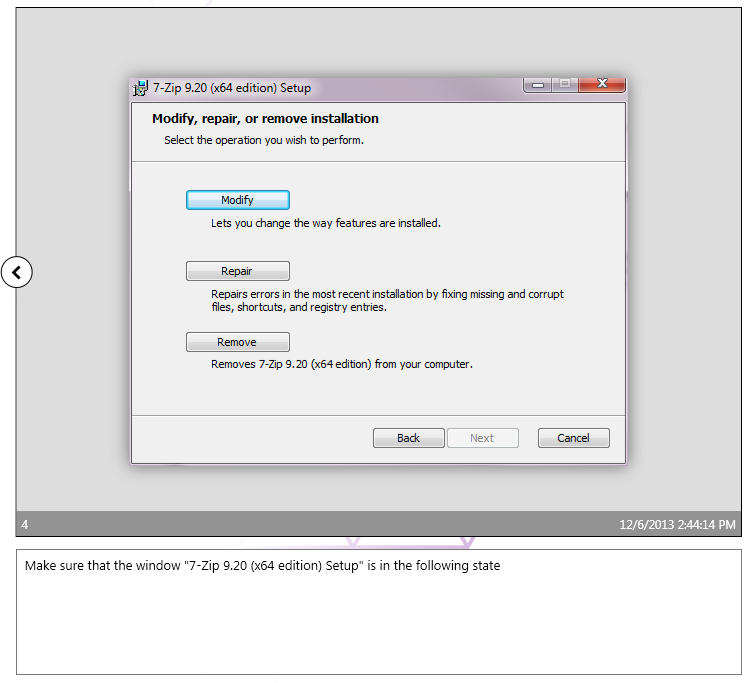
Wie bereits erwähnt, ist es auch möglich, einen Screenshot eines einzelnen Benutzeroberflächenelements aufzunehmen, beispielsweise des aktuell aktiven Dialogs / Fensters oder einzelner Steuerelemente (Schaltflächen usw.), die in einem Dialog oder Fenster vorhanden sind.
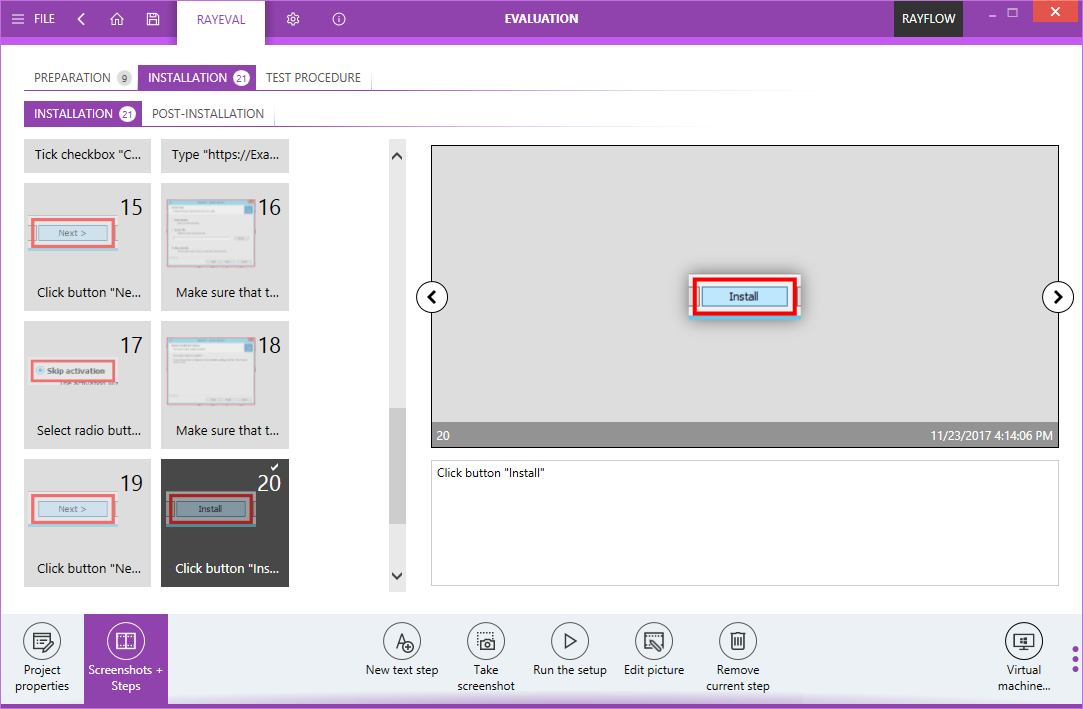
Gleichzeitig unten:
Nachdem Sie die Installationsschritte eines Pakets abgeschlossen und die notwendigen Änderungen vorgenommen haben (Sortieren und Anordnen der Screenshots), speichern Sie das Projekt wie im Abschnitt Projekt speichern dieses Dokuments beschrieben.
Post-Installation:
Dieser Abschnitt der Evaluierung enthält Screenshots der nach der Installation eines Pakets durchgeführten Post-Installationsschritte.
Die Screenshots der Schritte basieren auf den Anforderungen des Kunden oder anderer Beteiligter.
Um mit dem Post-Installations-Evaluierungsprozess zu beginnen, wählen Sie die Registerkarte Post-installation unter der Registerkarte Installation im Abschnitt EVALUATION aus.
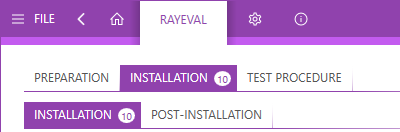
Beispiel für Post-Installation:
Dieses Beispiel veranschaulicht, wie RayEval verwendet wird, um einige der Post-Installations-Konfigurationen im Paketierungsprozess als Screenshots aufzunehmen. In diesem Beispiel ist der Auslöser für die Aufnahme von Screenshots auf die Mittlere Maustaste eingestellt.
Für dieses Beispiel ist die Post-Installations-Konfigurationsanforderung, dass die Anwendungssprache auf Englisch eingestellt werden muss.
1.Navigieren Sie zu dem Ordner, in dem das Programm installiert ist. Nehmen Sie einen Screenshot auf, indem Sie die mittlere Maustaste klicken.
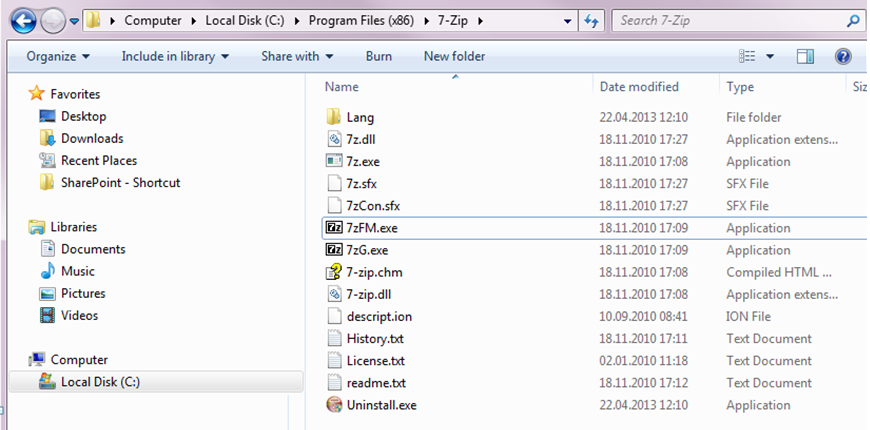
2.Wählen Sie das Anwendungssymbol aus dem Installationsordner aus und nehmen Sie mit dem Aufnahme-Auslöser einen Screenshot auf.
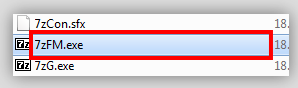
3.Klicken Sie auf die ausführbare Anwendungsdatei, um sie zu öffnen. Öffnen Sie in diesem Fall den 7-Zip-Dateimanager.

4.Verwenden Sie den Aufnahme-Auslöser, um einen Screenshot von Extras aufzunehmen.
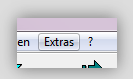
5.Klicken Sie auf Extras, um es aufzuklappen, und nehmen Sie dann einen Screenshot der Schaltfläche Optionen auf.
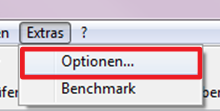
6.Klicken Sie auf die Schaltfläche „Optionen”, um das Optionsfenster zu öffnen, und nehmen Sie einen Screenshot des Optionsfensters auf.
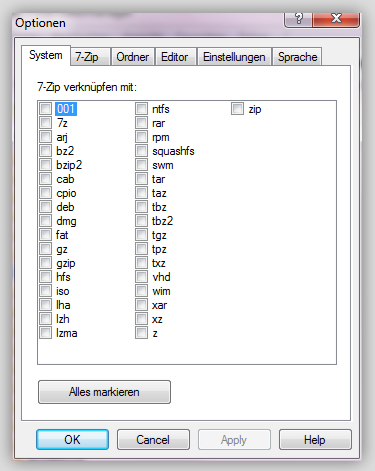
7.Wählen Sie im Fenster „Optionen” die Option „Sprache” aus, um die Sprache der Anwendung festzulegen. Nehmen Sie einen Screenshot der Schaltfläche „Sprache” auf.
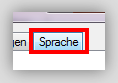
8.Öffnen Sie das Dropdown-Menü und wählen Sie die Sprache English als Anwendungssprache aus.
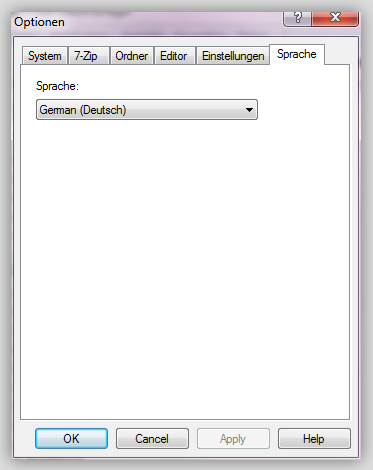
9. Nehmen Sie einen Screenshot von English als ausgewählter Sprache für die Anwendung auf.
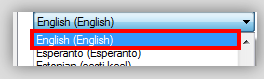
10. English ist jetzt als Sprache für die Anwendung ausgewählt. Der nächste Schritt zum Anwenden der Änderungen besteht darin, auf die Schaltfläche Apply zu klicken.
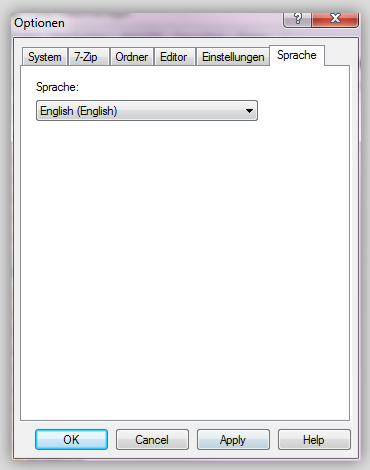
11. Nehmen Sie einen Screenshot der Schaltfläche Apply auf.
12. Nehmen Sie mit dem Aufnahme-Auslöser einen Screenshot der Schaltfläche OK auf und bestätigen Sie die Änderungen durch Klicken auf die Schaltfläche OK.
Testverfahren:
Dieser Abschnitt des Evaluierungsprozesses enthält Schritte, die den Vorgang beschreiben, mit dem geprüft wird, ob das installierte Paket nach der Installation ordnungsgemäß läuft.
Beispiel für Testverfahren:
Hier wurde 7-Zip als die zu evaluierende Anwendung gewählt und einige der Schritte veranschaulicht, die beim Testen des Pakets nach der Installation durchgeführt werden.
1.Navigieren Sie zu dem Ordner, in dem Ihr Programm installiert ist. Nehmen Sie einen Screenshot auf, indem Sie die Mittlere Maustaste klicken.
2.Wählen Sie das Anwendungssymbol aus dem Installationsordner aus und nehmen Sie mit dem Aufnahme-Auslöser einen Screenshot auf.
3.Doppelklicken Sie auf die ausführbare Anwendungsdatei, um sie auszuführen. Nehmen Sie einen Screenshot des korrekten Verhaltens der Anwendung beim Ausführen der Datei auf. In diesem Fall wird der 7-Zip-Dateimanager geöffnet.
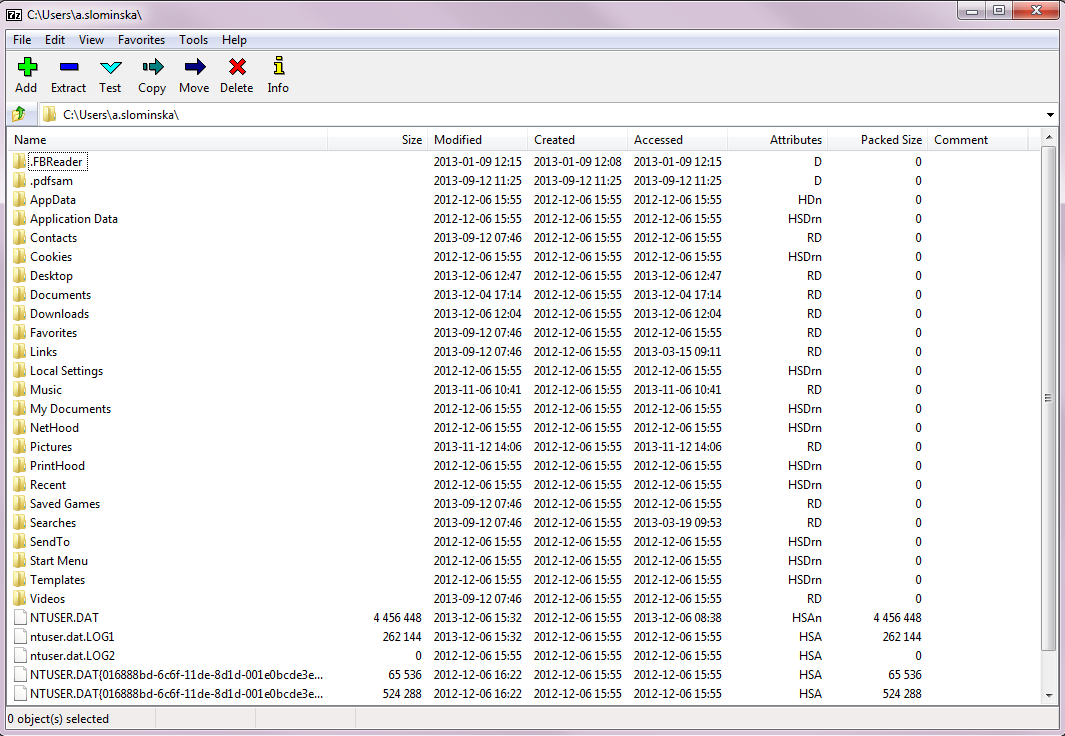
4.Überprüfen Sie die unter dem Abschnitt Testverfahren des RayEval-Evaluierungsprojekts aufgenommenen Testschritte. Zusätzliche Details zu den Schritten können im Textabschnitt unterhalb der Screenshots hinzugefügt werden, wenn diese ausgewählt sind.