Es ist möglich, einzelne Wörter oder ganze Sätze zu finden und zu ersetzen, indem der Dialog FIND AND REPLACE verwendet wird.
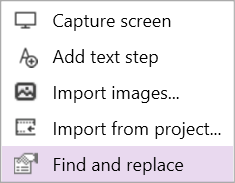
Um den Dialog zu verwenden, öffnen Sie ihn durch einen Rechtsklick neben den verschiedenen Schritten und wählen Sie die Option Find and replace aus dem Kontextmenü.
Der Dialog ist in zwei Registerkarten unterteilt.
Suchen
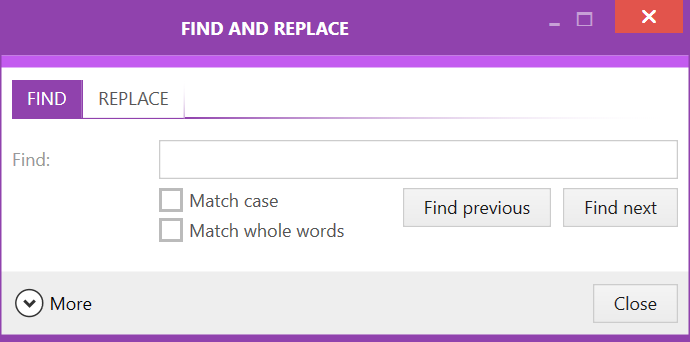
In der Registerkarte FIND ist es möglich, nach einem oder mehreren Wörtern zu suchen. Wenn Match case aktiviert ist, werden nur Ergebnisse angezeigt, die der gesamten Zeichenkette entsprechen. Wenn Match whole words aktiviert ist, werden nur Ergebnisse angezeigt, in denen die Wörter gefunden werden, ohne dass die Reihenfolge übereinstimmen muss. Die Schaltflächen Find previous und Find next können verwendet werden, um durch die Ergebnisse zu navigieren.
Es ist auch möglich, die Suche auf bestimmte Phasen zu beschränken. Klicken Sie dazu auf die Schaltfläche More und wählen Sie die Phase aus dem Dropdown-Menü Stage aus, das dann verfügbar wird.
Ersetzen
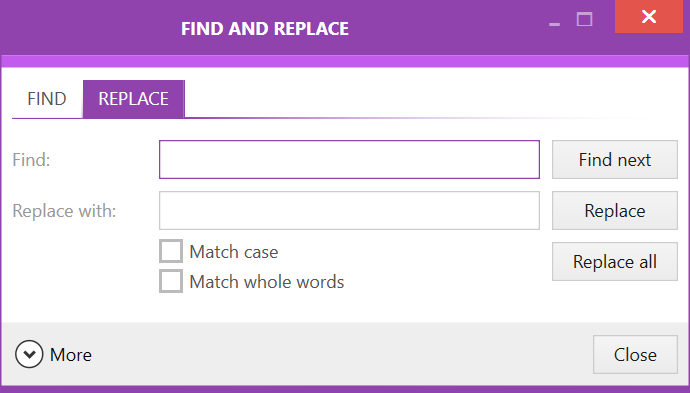
Verwenden Sie in der Registerkarte REPLACE das Feld Find, um nach einem oder mehreren Wörtern zu suchen. Wenn Match case aktiviert ist, werden nur Ergebnisse angezeigt, die der gesamten Zeichenkette entsprechen. Wenn Match whole words aktiviert ist, werden nur Ergebnisse angezeigt, in denen die Wörter gefunden werden, ohne dass die Reihenfolge übereinstimmen muss. Geben Sie die Zeichenkette, durch die das Ergebnis ersetzt werden soll, in das Feld Replace with ein. Die Schaltfläche Find next kann verwendet werden, um zum nächsten Ergebnis zu springen. Durch Klicken auf die Schaltfläche Replace wird das aktuelle Ergebnis durch die in das Feld Replace with eingegebene Zeichenkette ersetzt. Durch Klicken auf die Schaltfläche Replace all werden alle der aktuellen Suche entsprechenden Ergebnisse ersetzt.
Es ist auch möglich, die Suche auf bestimmte Phasen zu beschränken. Klicken Sie dazu auf die Schaltfläche More und wählen Sie die Phase aus dem Dropdown-Menü Stage aus, das dann verfügbar wird.