Die Übersicht WORKFLOW RUNS wird durch Klicken auf die Kachel runs im Dashboard geöffnet.
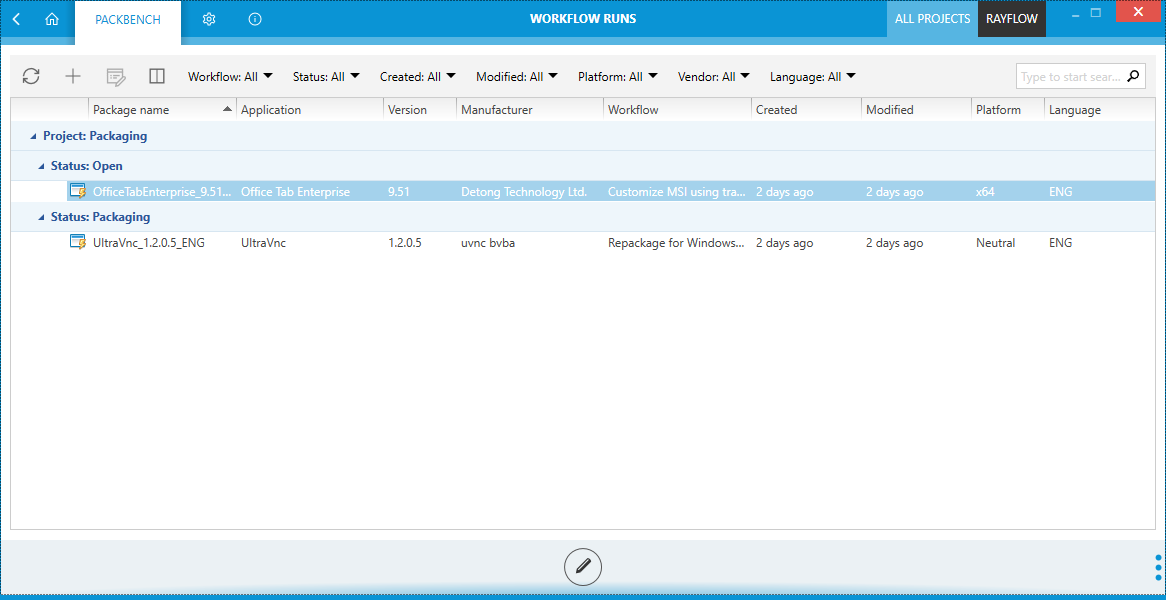
Die Ansicht WORKFLOW RUNS zeigt alle Runs, die zum ausgewählten Projekt gehören. Sie ist in einen Inhaltsbereich mit den Runs und eine Aktionsleiste unterteilt, die sich oben im Inhaltsbereich befindet.
Schaltfläche „Diese Ansicht aktualisieren"

Die Schaltfläche Refresh this view befindet sich in der Aktionsleiste und kann zum Aktualisieren der Ansicht verwendet werden.
Schaltfläche „Neuen Run starten"

Die Schaltfläche Start new run befindet sich in der Aktionsleiste und kann verwendet werden, um den Assistenten START NEW RUN zu öffnen und einen neuen Run zu erstellen. Weitere Informationen hierzu finden Sie im Abschnitt Runs starten dieses Dokuments.
Schaltfläche „Aktuell ausgewählten Run bearbeiten"

Die Schaltfläche Edit currently selected run kann verwendet werden, um den ausgewählten Run in der Detailansicht zu öffnen. Weitere Informationen hierzu finden Sie im Abschnitt Runs abschließen dieses Dokuments.
Workflow
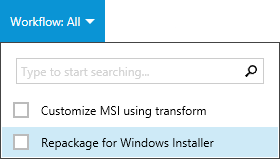
Die Schaltfläche Workflow enthält ein Dropdown-Menü mit integrierter Suchfunktion. Es erscheint eine Liste aller Workflows der Runs, die aktuell im Inhaltsbereich angezeigt werden. Diese Liste kann mithilfe des im Dropdown-Menü integrierten Suchfelds nach Workflows durchsucht werden. Dieses Suchfeld funktioniert wie das Schlüsselwort-Suchfeld in der Registerkarte. Informationen zur Verwendung des Schlüsselwort-Suchfelds finden Sie in diesem Abschnitt.
Nach der Auswahl von Workflows aus dem Dropdown-Menü werden im Inhaltsbereich nur noch Runs angezeigt, die die ausgewählten Workflows verwenden. Workflows werden durch Aktivieren oder Deaktivieren des zugehörigen Kontrollkästchens ausgewählt. Wenn kein Workflow ausgewählt ist, werden alle Workflows angezeigt. Standardmäßig ist kein Workflow ausgewählt. Der Titel der Option zeigt die ausgewählten Workflows an.
Status
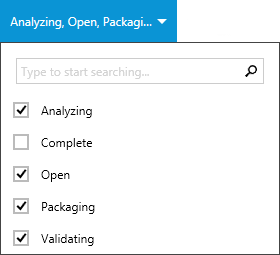
Die Schaltfläche Status enthält ein Dropdown-Menü mit integrierter Suchfunktion. Es erscheint eine Liste aller Status der Runs, die aktuell im Inhaltsbereich angezeigt werden. Diese Liste kann mithilfe des im Dropdown-Menü integrierten Suchfelds nach Status durchsucht werden. Dieses Suchfeld funktioniert wie das Schlüsselwort-Suchfeld in der Registerkarte. Informationen zur Verwendung des Schlüsselwort-Suchfelds finden Sie in diesem Abschnitt.
Nach der Auswahl eines Status aus dem Dropdown-Menü werden im Inhaltsbereich nur noch Runs angezeigt, die sich aktuell im ausgewählten Status befinden. Status werden durch Aktivieren oder Deaktivieren des zugehörigen Kontrollkästchens ausgewählt. Wenn kein Status ausgewählt ist, werden alle Status angezeigt. Standardmäßig sind nur nicht abgeschlossene Status aktiv. Zum Beispiel sind Analyzing, Open, Packaging, Testing und Validating im obigen Screenshot als Status ausgewählt. Der Titel der Option zeigt den ausgewählten Status an. Weitere Informationen finden Sie in diesem Abschnitt.
Erstellt
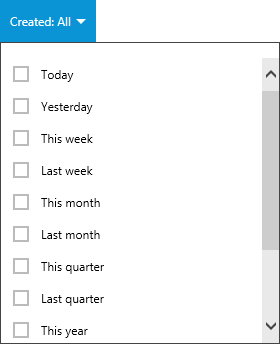
Die Schaltfläche Created enthält ein Dropdown-Menü, mit dem festgelegt werden kann, welche Runs in der Ansicht WORFLOW RUNS angezeigt werden. Verfügbare Optionen in diesem Menü sind Today, Yesterday, This week, Last week, This month, Last month, This quarter, Last quarter, This year, Last year und More than a year ago. Eine Option kann durch Aktivieren oder Deaktivieren des zugehörigen Kontrollkästchens ein- oder ausgeschaltet werden.
Nach der Auswahl einer Option aus dem Dropdown-Menü werden im Inhaltsbereich nur noch Runs angezeigt, die der ausgewählten Option entsprechen. Optionen werden durch Aktivieren oder Deaktivieren des zugehörigen Kontrollkästchens ausgewählt. Wenn keine Option ausgewählt ist, werden alle Optionen angezeigt. Standardmäßig ist keine Option ausgewählt. Der Titel der Schaltfläche wird zu den ausgewählten Optionen geändert.
Geändert
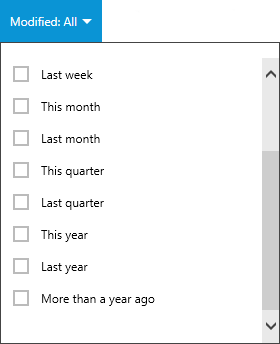
Die Schaltfläche Modified enthält ein Dropdown-Menü, mit dem festgelegt werden kann, welche Runs in der Ansicht WORFLOW RUNS angezeigt werden. Verfügbare Optionen in diesem Menü sind Today, Yesterday, This week, Last week, This month, Last month, This quarter, Last quarter, This year, Last year und More than a year ago. Eine Option kann durch Aktivieren oder Deaktivieren des zugehörigen Kontrollkästchens ein- oder ausgeschaltet werden.
Nach der Auswahl einer Option aus dem Dropdown-Menü werden im Inhaltsbereich nur noch Runs angezeigt, die der ausgewählten Option entsprechen. Optionen werden durch Aktivieren oder Deaktivieren des zugehörigen Kontrollkästchens ausgewählt. Wenn keine Option ausgewählt ist, werden alle Optionen angezeigt. Standardmäßig ist keine Option ausgewählt. Der Titel der Schaltfläche wird zu den ausgewählten Optionen geändert.
Plattform
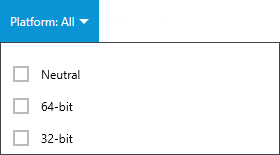
Die Schaltfläche Platform enthält ein Dropdown-Menü, mit dem festgelegt werden kann, welche Runs in der Ansicht WORFLOW RUNS angezeigt werden. Verfügbare Optionen in diesem Menü sind Neutral, 64-bit und 32-bit. Eine Option kann durch Aktivieren oder Deaktivieren des zugehörigen Kontrollkästchens ein- oder ausgeschaltet werden.
Nach der Auswahl einer Option aus dem Dropdown-Menü werden im Inhaltsbereich nur noch Runs angezeigt, die die ausgewählte Option verwenden. Optionen werden durch Aktivieren oder Deaktivieren des zugehörigen Kontrollkästchens ausgewählt. Wenn keine Option ausgewählt ist, werden alle Optionen angezeigt. Standardmäßig ist keine Option ausgewählt. Der Titel der Schaltfläche wird zu den ausgewählten Optionen geändert.
Hersteller
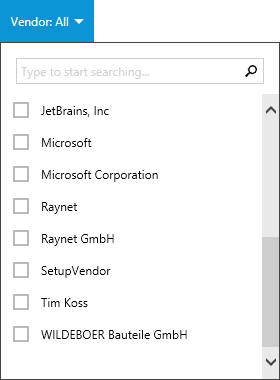
Die Schaltfläche Vendor enthält ein Dropdown-Menü mit integrierter Suchfunktion. Es erscheint eine Liste aller Hersteller der Runs, die aktuell im Inhaltsbereich angezeigt werden. Diese Liste kann mithilfe des im Dropdown-Menü integrierten Suchfelds nach Herstellern durchsucht werden. Dieses Suchfeld funktioniert wie das Schlüsselwort-Suchfeld in der Registerkarte. Informationen zur Verwendung des Schlüsselwort-Suchfelds finden Sie in diesem Abschnitt.
Nach der Auswahl eines Herstellers aus dem Dropdown-Menü werden im Inhaltsbereich nur noch Runs angezeigt, die den ausgewählten Hersteller verwenden. Hersteller werden durch Aktivieren oder Deaktivieren des zugehörigen Kontrollkästchens ausgewählt. Wenn kein Hersteller ausgewählt ist, werden alle Status angezeigt. Standardmäßig ist kein Hersteller ausgewählt. Der Titel der Option zeigt den ausgewählten Hersteller an.
Schlüsselwort-Suchfeld
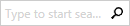
Das Schlüsselwort-Suchfeld kann verwendet werden, um die Runs zu filtern. Geben Sie das Schlüsselwort in das Suchfeld ein. Die Runs werden während der Eingabe nach dem Schlüsselwort gefiltert.
Geben Sie beispielsweise „sample" in das Suchfeld ein; es werden nur Runs angezeigt, die das Wort „sample" in einer beliebigen Spalte enthalten.
Sortierung

Der Inhalt kann nach Spalten sortiert werden. Wählen Sie die Spalte aus und klicken Sie darauf, um die Runs alphabetisch zu sortieren. Neben dem ausgewählten Spaltenheader erscheint ein Pfeil. Um die Sortierreihenfolge zu ändern, klicken Sie einfach erneut darauf. Der Pfeil zeigt die Reihenfolge durch Zeigen nach oben oder unten an.
Die Spalten selbst können per Drag-and-Drop ausgetauscht werden. Ziehen Sie einfach den Spaltenheader und legen Sie ihn an der Zielposition ab.
Schaltfläche „Zur Detailansicht wechseln"

Die Schaltfläche Switch to details view befindet sich in der Wischleiste und kann verwendet werden, um zur Detailansicht zu wechseln. Weitere Informationen zur Detailansicht finden Sie im nächsten Kapitel.
Arbeiten mit vielen Projekten
Wenn kein Standardprojekt ausgewählt ist, enthält die Workflow-Ansicht zusätzliche Elemente:
•Möglichkeit, Elemente nach Projektname zu filtern
•Gruppierung nach Projektname
Alle anderen Funktionen bleiben unverändert.