Um einen neuen Run zu starten, öffnen Sie den Assistenten START A NEW RUN, indem Sie entweder auf die Kachel start new run im Dashboard klicken oder auf die Schaltfläche Start new run in der Ansicht WORKFLOW RUNS.
Den Assistent für neuen Run verwenden
Der Assistent START NEW RUN ist das Tool, das zum Erstellen neuer Runs in PackBench verwendet wird.
Seite Projekt
|
Hinweis: Diese Option ist nur verfügbar, wenn kein Projekt als Standard ausgewählt ist. Andernfalls wird das ausgewählte Projekt implizit verwendet. |

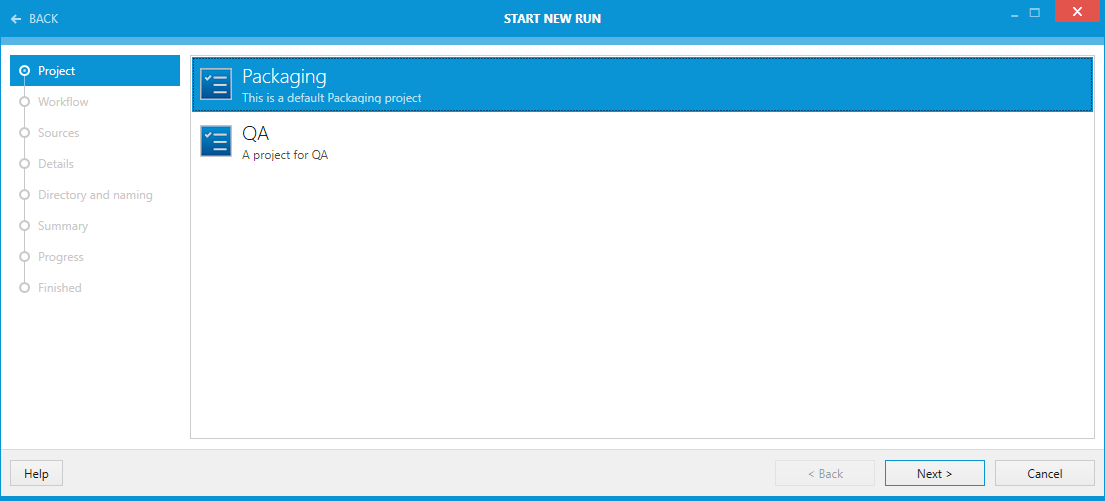
Auf der Seite Project wird das Projekt für den Run ausgewählt. Die Auswahl bestimmt die Verfügbarkeit von Workflows auf dem nächsten Bildschirm.
Klicken Sie auf die Schaltfläche Next >, um zur Seite Workflow fortzufahren.
Seite Workflow
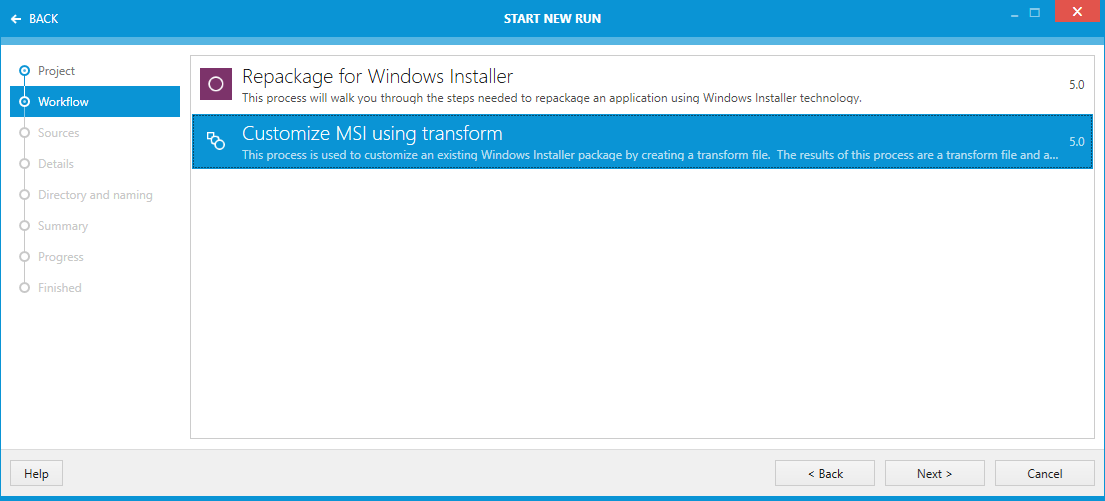
Auf der Seite Workflow wird der Workflow für den Run ausgewählt. In diesem Beispiel sind die verfügbaren Workflows Repackage for Windows Installer und Customize MSI using transform.
Wählen Sie den Ziel-Workflow aus und klicken Sie auf die Schaltfläche Next > , um zur Seite Sources fortzufahren.
Seite Quellen
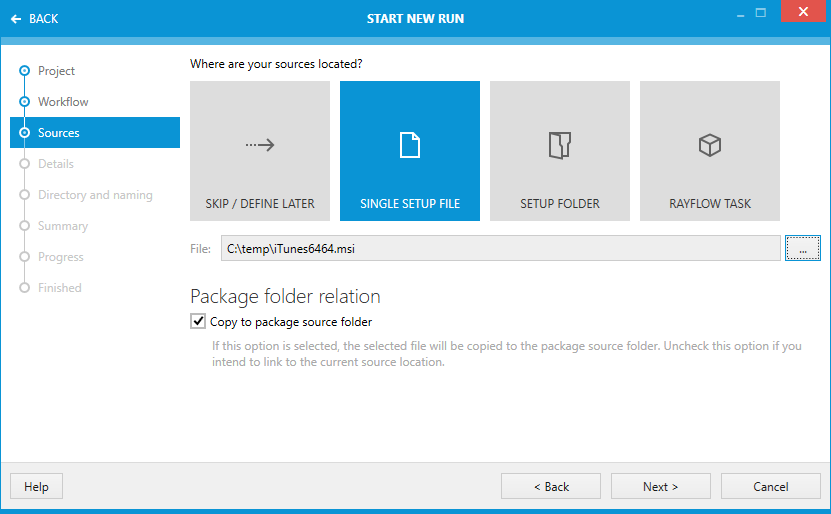
Auf der Seite Quellen werden die Quellen für den neuen Run ausgewählt. Wählen Sie den Quellentyp mithilfe der Optionsfelder aus. Die folgenden Optionen sind verfügbar:
•SKIP / DEFINE LATER: Wenn diese Option ausgewählt ist, wird keine Datei oder kein Ordner ausgewählt und alle Konfigurationen in diesem Schritt können übersprungen werden.
•SINGLE SETUP FILE: Wenn diese Option ausgewählt ist, erscheint der Dialog Open. Wählen Sie die Ziel-Quelldatei aus und klicken Sie auf die Schaltfläche Open. Danach kann die Datei noch durch die Schaltfläche [...] geändert werden. Wählen Sie unter der Option Project folder relation, ob die ausgewählten Quellen in das Projekt kopiert oder der aktuelle Speicherort der Quellen verknüpft werden soll. Wenn der Speicherort verknüpft werden soll, deaktivieren Sie das Kontrollkästchen. Wenn die Quellen in das Projekt kopiert werden sollen, stellen Sie sicher, dass das Kontrollkästchen aktiviert ist. Standardmäßig werden die Quellen in das Projekt kopiert.
|
Achtung: |

•SETUP FOLDER: Wenn diese Option ausgewählt ist, erscheint der Dialog Select Folder. Wählen Sie den Ziel-Quellordner aus und klicken Sie auf die Schaltfläche Select Folder. Danach kann der Ordner noch durch die Schaltfläche [...] geändert werden. Wählen Sie unter der Option Entry Point die ausführbare Datei oder Datei aus, die standardmäßig zum Auslösen der Installation verwendet werden soll. Wählen Sie dann unter der Option Project folder relation, ob die ausgewählten Quellen in das Projekt kopiert oder der aktuelle Speicherort der Quellen verknüpft werden soll. Wenn der Speicherort verknüpft werden soll, deaktivieren Sie das Kontrollkästchen. Wenn die Quellen in das Projekt kopiert werden sollen, stellen Sie sicher, dass das Kontrollkästchen aktiviert ist. Standardmäßig werden die Quellen in das Projekt kopiert.
•RAYFLOW TASK: Mit dieser Option kann ein Task oder eine Datei innerhalb eines Tasks direkt aus RayFlow ausgewählt werden. Weitere Informationen zur Arbeit mit RayFlow finden Sie im Kapitel Arbeiten mit RayFlow.
|
Hinweis: Diese Option ist nur verfügbar, wenn das aktuell ausgewählte Projekt für die Verwendung von RayFlow konfiguriert wurde. Weitere Informationen zur Einrichtung einer RayFlow-Verbindung finden Sie im Kapitel RayFlow. |
Klicken Sie auf die Schaltfläche Next >, um zur Seite Details fortzufahren.
Seite Details
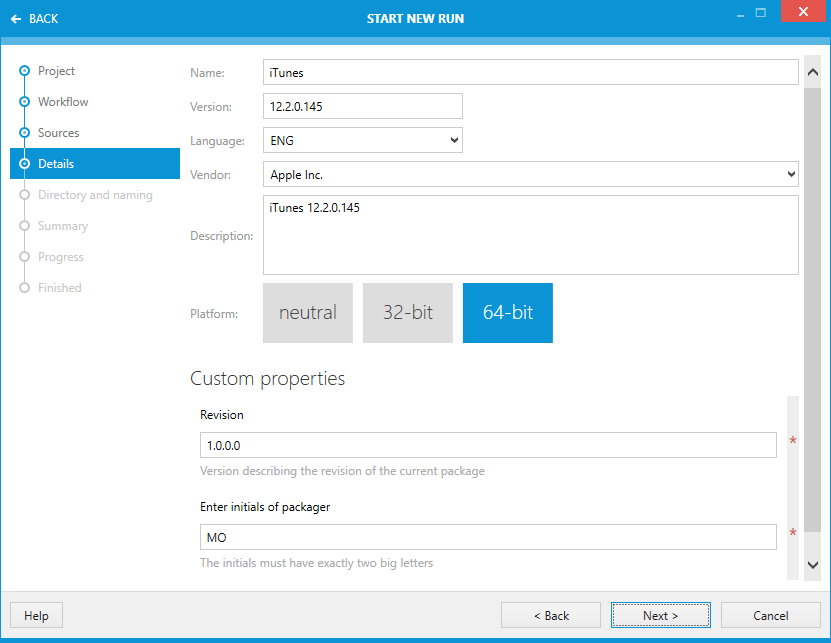
Auf der Seite Details werden die Details des neuen Runs definiert. Die folgenden Optionen sind auf dieser Seite verfügbar. Die meisten Felder werden automatisch auf Basis des ausgewählten Pakets ausgefüllt. Alle Werte können auch manuell konfiguriert werden:
•Name: Dies ist der Name der Anwendung.
•Version: Dies ist die Produktversion.
•Language: Dies ist die Sprache des Produkts.
•Vendor: Dies ist der Anbieter/Hersteller des Produkts.
•Description: Hier kann eine Beschreibung für das Paket eingegeben werden. Den Standardwert finden Sie im Screenshot oben.
•Platform: Hier wird die Zielplattform für das Paket konfiguriert. Es stehen drei Optionen zur Verfügung: neutral (das Paket kann auf beiden Architekturen verwendet werden), 32-Bit (nur) oder 64-Bit (nur).
Darüber hinaus werden auf dieser Seite die benutzerdefinierten Eigenschaften konfiguriert. Der Inhalt der Seite Custom properties variiert je nach dem für den Run ausgewählten Workflow. Die oben gezeigte Seite zeigt die benutzerdefinierten Eigenschaften für den in diesem Beispiel verwendeten Workflow Repackage for Windows Installer. Pflichtfelder werden mit einem roten * gekennzeichnet, und Felder mit ungültigen Einträgen werden rot hervorgehoben; eine Fehlermeldung beschreibt, warum der Wert ungültig ist.
Wenn alle erforderlichen Daten eingegeben wurden, klicken Sie auf die Schaltfläche Next >, um zur Seite Directory and naming fortzufahren.
Seite Verzeichnis und Benennung
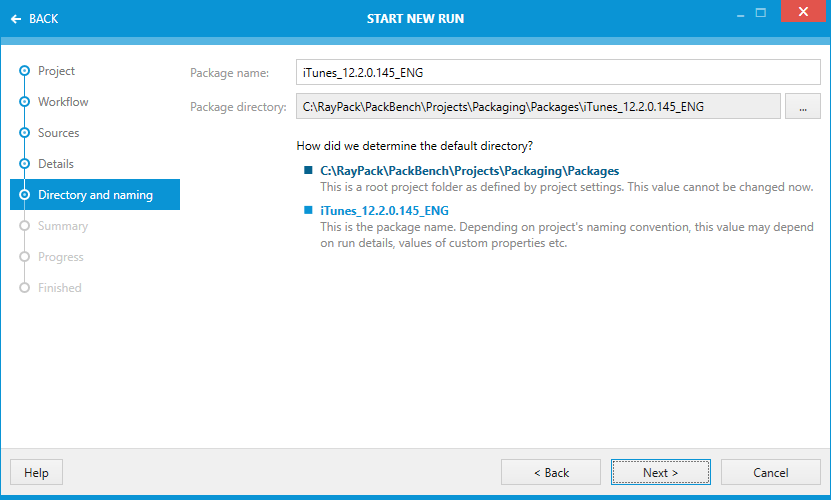
Auf der Seite Verzeichnis und Benennung wird unter der Option Store project in the following directory das Verzeichnis definiert, in dem der Run gespeichert wird. Es kann durch Klicken auf die Schaltfläche [...] geändert werden, um das Fenster Select Folder zu öffnen. Navigieren Sie im Fenster Select Folder zum Zielordner und klicken Sie auf die Schaltfläche Select Folder.
|
Hinweis: Wenn die Option zum Kopieren der Quellen in den Projektordner ausgewählt wurde und eine Quelldatei oder ein Quellordner ausgewählt wurde, werden die erforderlichen Dateien in einen Unterordner des Projekts kopiert, wie im Erweitert-Tab der Projekteigenschaften definiert. |
Wenn alle erforderlichen Daten eingegeben wurden, klicken Sie auf die Schaltfläche Next >, um zur Seite Summary fortzufahren.
Seite Zusammenfassung
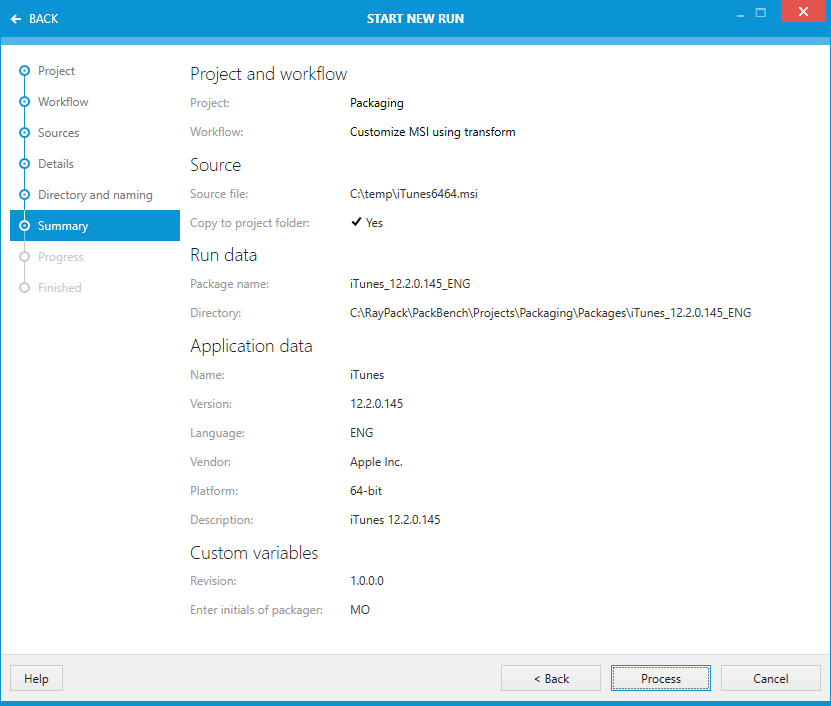
Die Zusammenfassung zeigt alle Konfigurationen, die für den neuen Run vorgenommen wurden. Überprüfen Sie die Einträge und klicken Sie auf die Schaltfläche Process, um den neuen Run zu erstellen.
Seite Fortschritt und Seite Fertig
Auf der Seite Progress wird der Fortschritt der Run-Erstellung angezeigt. Wenn der Erstellungsprozess abgeschlossen ist, wechselt die Seite automatisch zur Seite Finished.
Der Run wurde nun erfolgreich erstellt und der Assistent kann mit der Schaltfläche Finish geschlossen werden. Der neue Run wird automatisch geöffnet.