Neuen Workflow erstellen...
1.Um einen neuen Workflow zu erstellen, öffnen Sie die Registerkarte WORKFLOWS in der Ansicht CONFIGURATION und öffnen Sie entweder das Kontextmenü und wählen Sie Neu... oder klicken Sie auf die Schaltfläche Neuen Workflow erstellen ( ).
).
Der Assistent NEUEN WORKFLOW ERSTELLEN dient zur Erstellung neuer Workflows in PackBench.
Projektseite
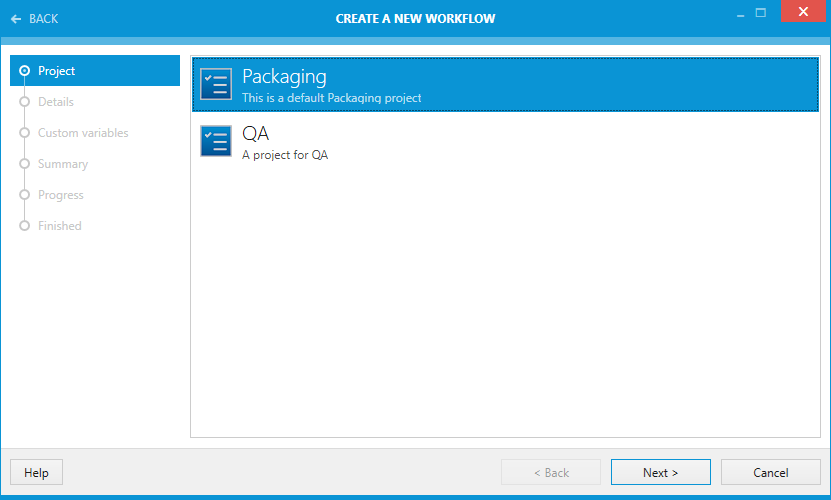
Wählen Sie auf der Seite Projekt das Zielprojekt für den Workflow aus. Alle aktuell aktiven Projekte werden hier angezeigt. Archivierte Projekte stehen nicht zur Auswahl.
Klicken Sie auf die Schaltfläche Weiter > , um zur Seite Details zu gelangen.
Detailseite
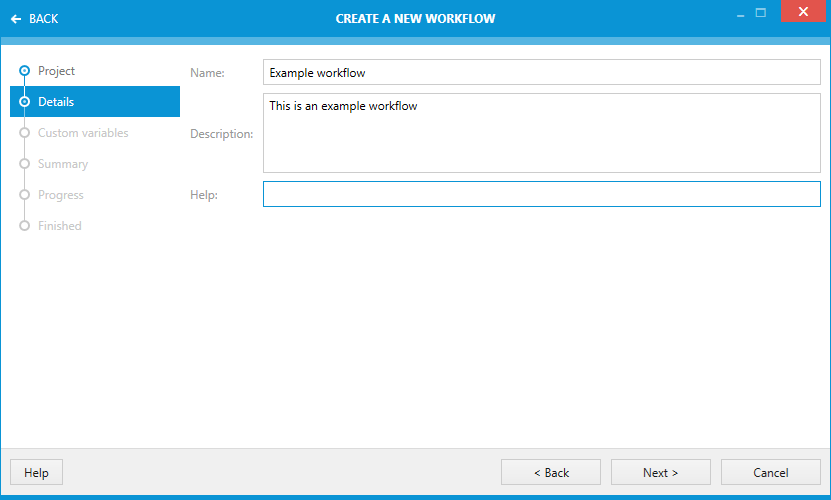
Auf der Seite Details stehen drei verschiedene Felder zur Verfügung.
•Name: Geben Sie einen Namen für den Workflow ein. Dieses Feld ist Pflichtfeld und darf nicht leer sein.
•Beschreibung: Geben Sie eine Beschreibung des Workflows ein. Die Beschreibung ist optional und kann leer gelassen werden.
•Hilfe: Hier kann ein kurzer Hilfetext eingegeben werden. Dieses Feld ist optional und kann leer gelassen werden.
Klicken Sie auf die Schaltfläche Weiter > , um zur Seite Benutzerdefinierte Variablen zu gelangen.
Seite Benutzerdefinierte Variablen
Benutzerdefinierte Variablen erweitern den Standardsatz von Standardeigenschaften. Es ist möglich, sie hier oder später nach Konfiguration des Workflows und Festlegung seiner Aufgaben zu definieren. Weitere Informationen zu Variablen finden Sie im Abschnitt Benutzerdefinierte Variablen.
Die Variablen können manuell erstellt oder aus einer RayFlow-Phase importiert werden.
•Um einen neuen Wert zu erstellen, drücken Sie die Schaltfläche Benutzerdefinierte Variable hinzufügen. Eine neue Variable des Typs Zeichenfolge wird erstellt und ausgewählt.
•Um Variablen aus RayFlow zu importieren, drücken Sie die Schaltfläche Aus RayFlow importieren. PackBench fordert Sie auf, sich bei RayFlow anzumelden und die Phase auszuwählen, aus der importiert werden soll.
Sobald mindestens eine Variable definiert ist, ändert sich der Bildschirm und zeigt eine Seitenleiste mit einer Liste aller Variablen sowie ein rechtes Panel mit den Details der aktuellen Auswahl.
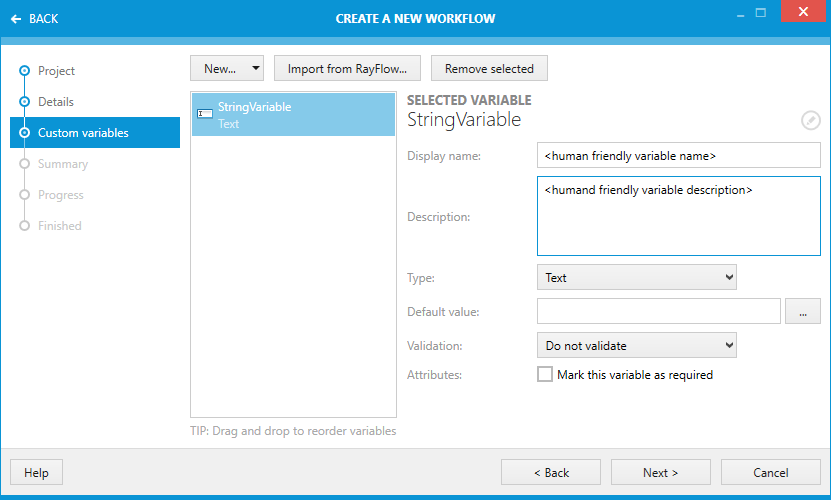
•Um eine Variable zu entfernen, markieren Sie sie zunächst und drücken Sie die Schaltfläche Auswahl entfernen
•Um Variablen neu anzuordnen, verwenden Sie die Drag-and-Drop-Technik mit der linken Maustaste.
Auf der rechten Seite der Seite werden die Details einer ausgewählten Variable angezeigt. Das Feld variiert je nach Typ der ausgewählten Variable. Detaillierte Informationen zu benutzerdefinierten Variablen finden Sie im Kapitel Benutzerdefinierte Variablen.
Klicken Sie auf die Schaltfläche Weiter > , um zur Seite Zusammenfassung zu gelangen.
Seite Zusammenfassung
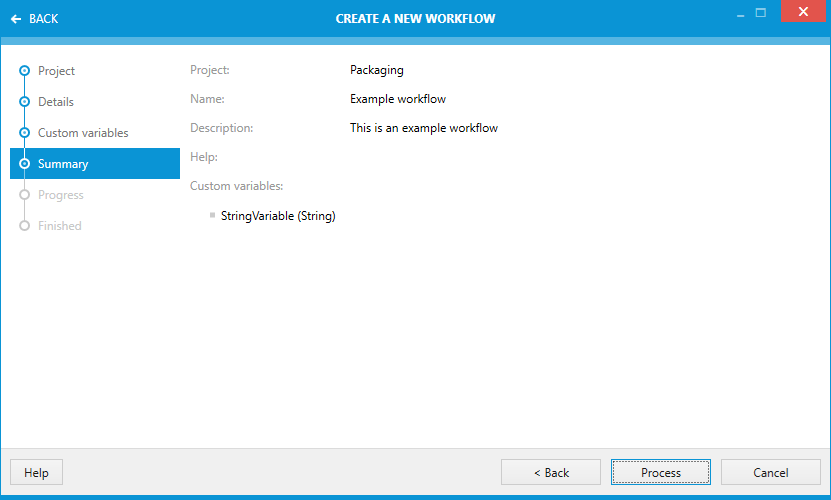
Die Seite Zusammenfassung zeigt eine Übersicht aller auf den vorherigen Seiten vorgenommenen Einstellungen. Überprüfen Sie die Einträge und klicken Sie auf die Schaltfläche Verarbeiten, um den neuen Workflow zu erstellen.
|
Hinweis: Der Assistent Neuer Workflow ermöglicht es nicht, Aufgaben zum Workflow hinzuzufügen. Dies muss in der Nachbearbeitung erfolgen, wie im Kapitel Aufgaben beschrieben. |
