Der Header der Registerkarte TASKS zeigt die Gesamtzahl der Tasks an, die aktuell im Workflow enthalten sind. Root-Tasks und Unteraufgaben werden jeweils als ein Task gezählt. Wenn Sie einen Workflow mit sieben Root-Tasks haben und zwei dieser Root-Tasks jeweils zwei Unteraufgaben haben, wird im Header die Zahl elf angezeigt. Wenn im aktuellen Workflow keine Tasks vorhanden sind, gibt es keine Zahl im Header und die Registerkarte ist ausgegraut. Die Registerkarte kann weiterhin ausgewählt werden, die Task-Übersicht ist jedoch leer.
Wenn keine Tasks vorhanden sind, wird eine vereinfachte Ansicht der Registerkarte angezeigt:
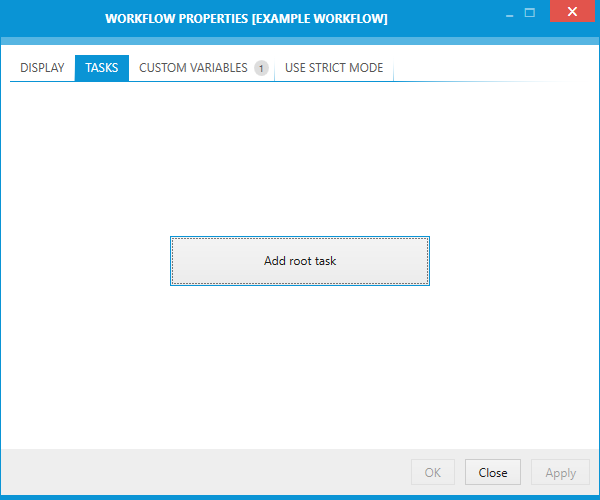
Klicken Sie auf Add root task, um ein erstes Element im Task-Baum zu erstellen.
Sobald mindestens ein Task zugewiesen ist, ändert sich die Ansicht:
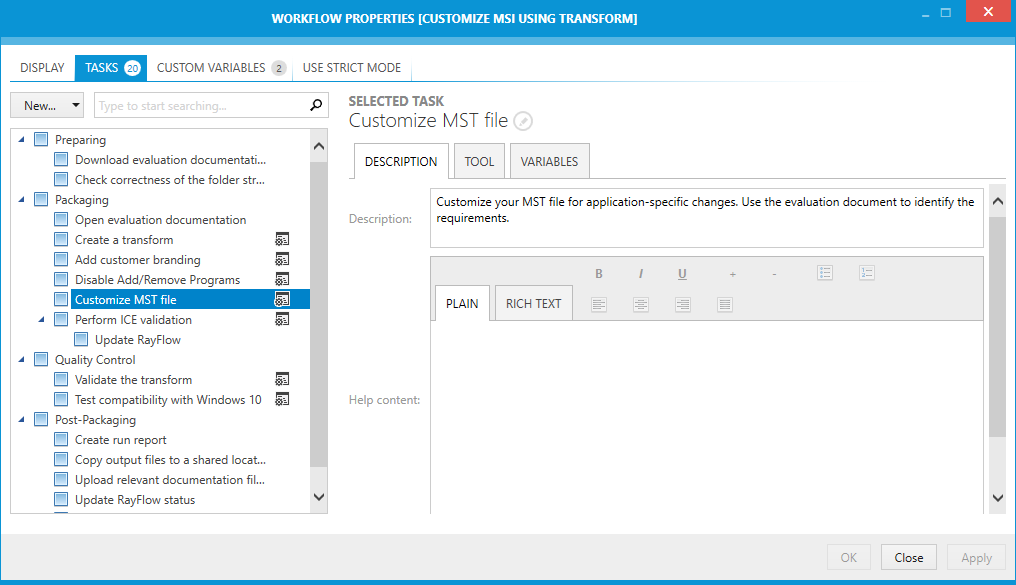
Der Bereich ist in zwei verschiedene Abschnitte unterteilt:
•Das linke Bedienfeld zeigt alle dem Workflow zugewiesenen Tasks in einer Baumstruktur, die Eltern-Kind-Beziehungen anzeigt.
•Das rechte Bedienfeld zeigt die Details der aktuellen Auswahl.
Task-Baumliste
In der Task-Übersicht werden vorhandene Tasks angezeigt. Der Baum kann zusätzliche Symbole enthalten, die folgende Bedeutung haben:
•Dieser Task zeigt Variablen an
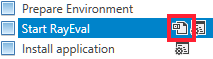
Gibt an, dass diesem Task Variablen zugewiesen sind.
•Dieser Task führt ein Tool aus
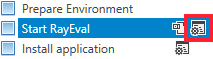
Gibt an, dass diesem Task ein Tool zugewiesen ist.
Das Task-Symbol zeigt den Status wie folgt an:
 |
Unveränderter Task |
 |
Bearbeiteter Task |
 |
Hinzugefügter Task |
Neue Tasks erstellen
Neue Tasks werden erstellt, indem das Kontextmenü geöffnet und über die Option New... gefahren wird. Das Menü erweitert sich und Root task und Subtask stehen zur Auswahl bereit.
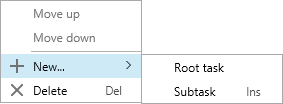
Wählen Sie entweder Root task oder Subtask. Ein Task mit dem Namen „task" wird an der ausgewählten Position erstellt. Wählen Sie den neuen Task aus. Er kann nun in den Task-Details auf der rechten Seite der Registerkarte konfiguriert werden.
|
Tipp: |

Tasks neu anordnen
Tasks können per Drag-and-Drop neu angeordnet werden. Ziehen Sie den Task einfach an die neue Position. Durch die Neuanordnung können Root-Tasks zu Unteraufgaben und Unteraufgaben zu Root-Tasks werden.
Tasks entfernen
Um einen Task zu löschen, öffnen Sie das Kontextmenü und drücken Sie Delete. Beim Entfernen von Tasks mit Unteraufgaben zeigt PackBench einen Bestätigungsdialog an. Sobald ein Task gelöscht wird, werden auch alle seine Unteraufgaben gelöscht. Um sie zu erhalten, müssen sie vor dem Löschen in einen anderen Task verschoben werden (siehe Tasks neu anordnen).
|
Tipp: |
Taskname
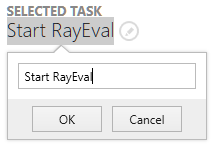
Der Name des aktuell ausgewählten Tasks wird in der oberen rechten Ecke der Registerkarte TASKS angezeigt. Der Taskname kann durch Klicken darauf geändert werden. Änderungen können durch Drücken von OK übernommen und mit der Schaltfläche Cancel verworfen werden.
|
Tipp: |
Task-Details
Der Abschnitt Task-Details besteht aus drei Registerkarten:
•DESCRIPTION
Definiert Beschreibung, erweiterte Notizen und einen Hilfeinhalt für einen bestimmten Task.
•TOOL
Definiert die Tool-Zuweisung für einen bestimmten Task.
•VARIABLES
Definiert die Beziehungen zwischen einem bestimmten Task und benutzerdefinierten Variablen.