Der Header der Registerkarte CUSTOM VARIABLES zeigt die Gesamtzahl der Variablen an, die derzeit dem Workflow zugewiesen sind. Wenn im aktuellen Workflow keine Variable vorhanden ist, wird keine Zahl im Header angezeigt und die Registerkarte ist ausgegraut.
Wenn keine Variablen vorhanden sind, wird eine vereinfachte Ansicht der Registerkarte angezeigt:
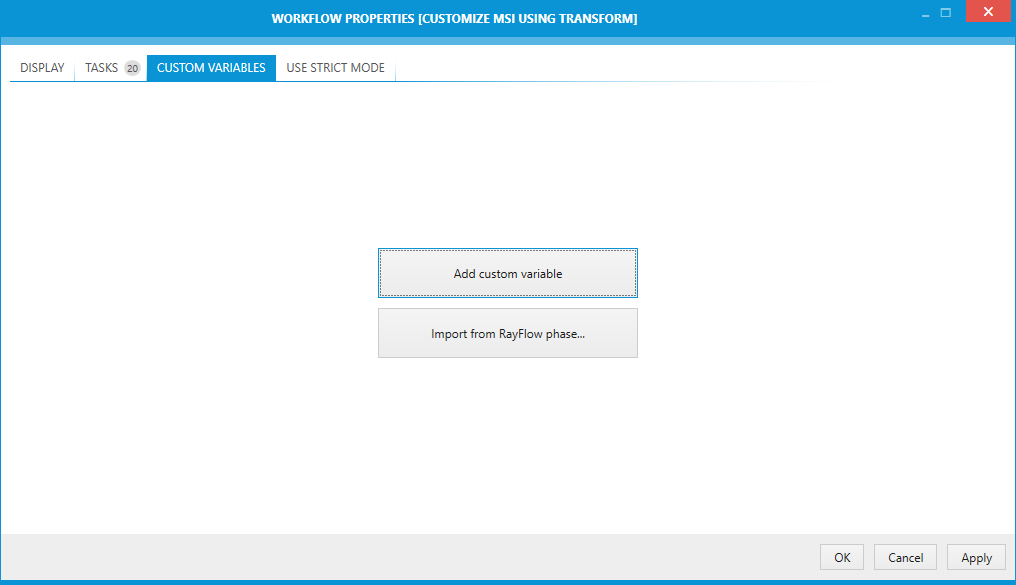
•Um einen neuen Wert zu erstellen, drücken Sie die Schaltfläche Add custom variable. Eine neue Variable vom Typ String wird erstellt und ausgewählt.
•Um Variablen aus RayFlow zu importieren, drücken Sie Import from RayFlow phase. PackBench fordert zur Anmeldung bei RayFlow auf und zur Auswahl der zu importierenden Phase.
Sobald mindestens eine Variable zugewiesen ist, ändert sich die Ansicht:
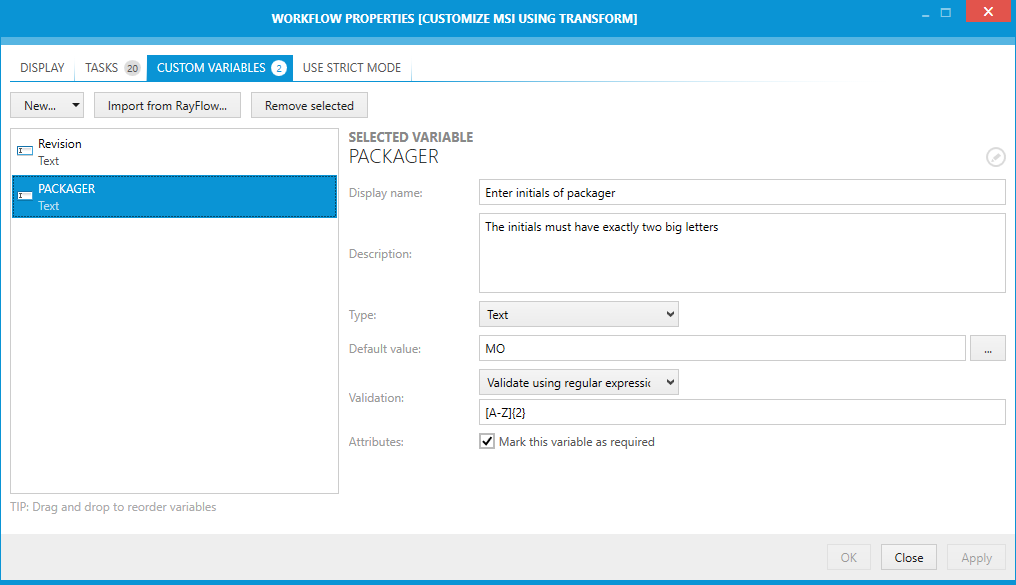
Der Bereich ist in zwei verschiedene Abschnitte unterteilt:
•Das linke Fenster zeigt alle dem Workflow zugewiesenen Variablen.
•Das rechte Fenster zeigt die Details der aktuellen Auswahl
Variablenliste
In der Variablenübersicht werden vorhandene Variablen angezeigt. Neben dem Namen wird ein Symbol angezeigt, das den Typ der Variablen darstellt.
Neue Variablen erstellen
Neue Variablen werden durch Drücken des Menüs New... erstellt. Das Menü wird erweitert und mehrere Optionen (für verschiedene Variablentypen) stehen zur Auswahl.
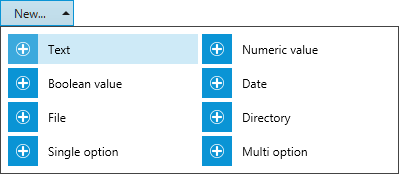
Wählen Sie den erforderlichen Typ einer Variablen aus. Eine neue Variable wird erstellt und ausgewählt. Sie kann jetzt in den Variablendetails auf der rechten Seite der Registerkarte konfiguriert werden.
Variablen neu anordnen
Variablen können per Drag-and-Drop neu angeordnet werden. Ziehen Sie einfach die Variable und legen Sie sie an der neuen Position ab.
Variablen entfernen
Um eine Variable zu löschen, öffnen Sie das Kontextmenü und drücken Sie Delete.
Variablenname
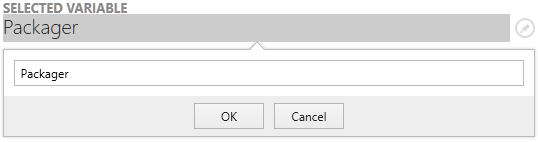
Der Name der aktuell ausgewählten Variablen wird oben rechts in der Registerkarte CUSTOM VARIABLES angezeigt. Der Name der Variablen kann durch Klicken darauf geändert werden. Änderungen können durch Drücken von OK akzeptiert und mit der Schaltfläche Cancel verworfen werden.
Variablendetails
Der Inhalt des Detailbereichs hängt vom Typ der Variablen ab. Das Kapitel Custom Variables enthält eine Liste der unterstützten Typen und eine Beschreibung der Konfigurationsoptionen für jeden Typ.