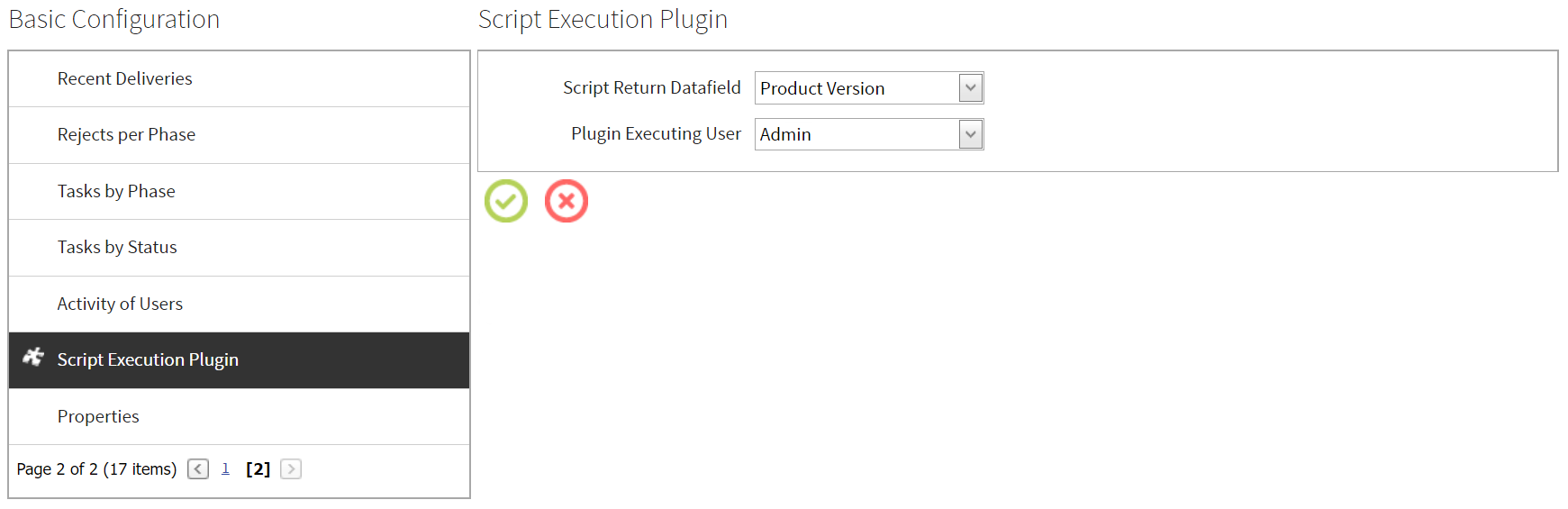
Das Skriptausführungs-Plugin kann hier konfiguriert werden. Wählen Sie das Script Return Datafield und den Plugin Executing User über die Dropdown-Menüs aus.
Aktivierung
Um das Plugin zu aktivieren, gehen Sie zu Administration > Plugins und wählen Sie das Skriptausführungs-Plugin aus.
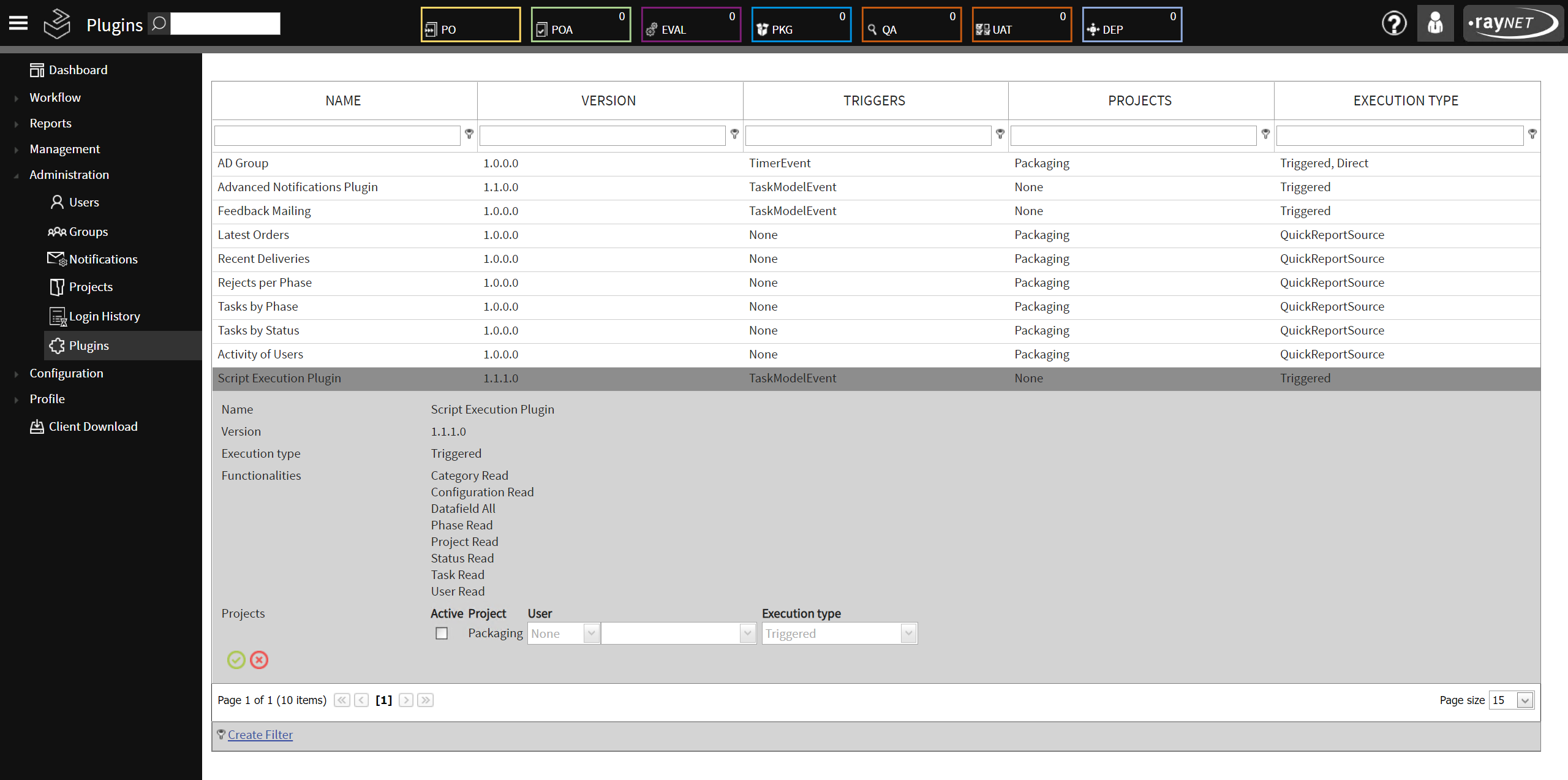
Aktivieren Sie das Skriptausführungs-Plugin für ein Projekt, indem Sie das Häkchen im Feld Active für das Projekt setzen und auf die grüne Schaltfläche OK klicken, um die Änderung zu speichern.
Gehen Sie im nächsten Schritt zu Configuration > Basic und wählen Sie das Skriptausführungs-Plugin aus der Liste aus.
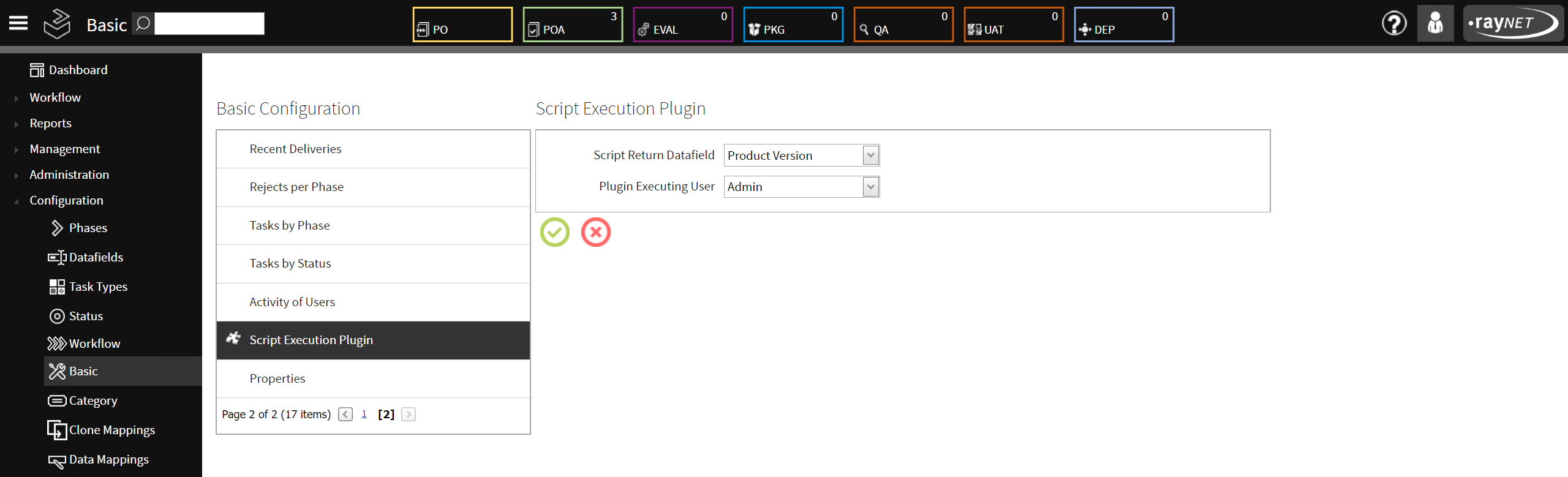
•Script Return Datafield: Wählen Sie das Datenfeld aus, in das das Plugin die Rückgabewerte der Skripte schreibt.
•Plugin Execution User: Wählen Sie einen Benutzer für die Ausführung des Plugins aus.
|
Bitte beachten: Der verwendete Benutzer benötigt Bearbeitungsrechte für alle Phasen, in denen das Plugin verwendet werden soll. |

Skript-Konfigurationen
Um das Skriptausführungs-Plugin zu verwenden, ist es notwendig, mindestens eine Skript-Konfiguration in der ScriptSettings.cfg zu definieren. Die ScriptSettings.cfg befindet sich im Plugins-Ordner der RayFlow-Installation (standardmäßig: C:\inetpub\wwwroot\rayflow\bin\Plugins). Für die Datei wird das JSON-Format verwendet.
|
WARNUNG Skript-Konfigurationen können nur innerhalb des "ScriptSettings": [] Bereichs konfiguriert werden. Es kann nur einen "Script Settings":[] Bereich innerhalb der ScriptSettings.cfg geben. Definieren Sie keinen weiteren "ScriptSettings":[] Bereich! |

Eine Skript-Konfiguration enthält die folgenden Einstellungen:
Einstellung |
Beschreibung |
Beispiel |
"Name" |
Der Name der Skript-Konfiguration. |
•"ExampleConfiguration" |
"Active" |
Legt fest, ob die Skript-Konfiguration aktiv ist oder nicht. Bei true ist die Konfiguration aktiv. Bei false ist die Konfiguration inaktiv und wird in der aktuellen Phase nicht ausgelöst. |
•true |
"ScriptPath" |
Pfad zum Skript, abhängig vom verwendeten Skripttyp. Es ist möglich, entweder .ps1, .exe, .bat oder cmd.exe zu verwenden. Für alle außer cmd.exe ist der vollständige Pfad zum Skript erforderlich. |
•"C:\\Scripts\\ExampleScript.ps1" •cmd.exe |
"Arguments" |
Argumente, die bei der Ausführung des Skripts verwendet werden. Die Argumente hängen vom verwendeten Skripttyp ab. Zusätzlich stehen ersetzbare Werte zur Verfügung, die mit den Argumenten verwendet werden können. |
•-projectId ##Project## |
"TriggerPhase" |
Die Phase, in der das Skript ausgelöst wird. Es kann nur eine Phase angegeben werden. |
•"PKG" |
"TriggerStatus" |
Legt den Status der Aufgabe fest, der das Skript auslöst. |
•"Active" |
Ersetzbare Werte
Es ist möglich, ersetzbare Werte als Argumente zu verwenden. Bei der Ausführung des Skripts werden diese ersetzbaren Werte durch ihre tatsächlichen Werte in RayFlow ersetzt.
Die folgenden statischen ersetzbaren Werte sind in RayFlow verfügbar.
•##Task##
•##Phase##
•##Project##
•##Category##
•##Status##
•##User##
Darüber hinaus ist es möglich, Datenfelder als ersetzbare Werte zu verwenden. Die Syntax zur Verwendung eines Datenfelds als ersetzbaren Wert lautet ##(datafieldname)##.
|
Bitte beachten: Wenn ein Datenfeld als ersetzbarer Wert verwendet wird und das Datenfeld leer ist, wird der Wert als leere Zeichenkette zurückgegeben. Abhängig vom verwendeten Skript kann dies zu Problemen führen! |
Standard ScriptSettings.cfg-Datei
{ "ScriptSettings": [ { "Name": "TestPowershell", "Active": true, "ScriptPath": "C:\\Scripts\\TestScript.ps1", "Arguments": "-statusId ##Status## -projectId ##Project## -dtf1 \"\"\"##Arch##\"\"\" -dtf2 \"\"\"##OS Compat##\"\"\"", "TriggerPhase": "PKG", "TriggerStatus": "Active" }, { "Name": "TestPowershell2", "Active": false, "ScriptPath": "C:\\Scripts\\TestScript.ps1", "Arguments": "-statusId ##Status## -projectId ##Project## -datafield1 \"\"\"##Manu facturer##\"\"\"", "TriggerPhase": "PKG", "TriggerStatus": "Active" }, { "Name": "TestBatch", "Active": true, "ScriptPath": "C:\\Scripts\\TestScript.bat", "Arguments": "##Status## ##Project## \"##Manu facturer##\"", "TriggerPhase": "EVAL", "TriggerStatus": "Active" }, { "Name": "TestCommandline", "Active": false, "ScriptPath": "cmd.exe", "Arguments": "ipconfig", "TriggerPhase": "PKG", "TriggerStatus": "Active" }, { "Name": "TestExecutable", "Active": false, "ScriptPath": "C:\\Scripts\\TestScript.exe", "Arguments": "-v", "TriggerPhase": "PKG", "TriggerStatus": "Active" } ] } |