RayQC kann nach der Lieferung der Bestellnummer entweder direkt online oder per E-Mail aktiviert werden. Der Aktivierungsprozess erzeugt eine Lizenzdatei (*.rsl), die im Installationsverzeichnis vonRayQC erstellt (oder dorthin kopiert werden muss) (am selben Speicherort wie dieRayQC.exe). Bei einer Online-Aktivierung müssen ausreichende Berechtigungen vorhanden sein, um die Erstellung der Lizenzdatei im Installationsverzeichnis zu ermöglichen. Die Aktivierung bindet die Lizenz an den Computer, auf dem sie durchgeführt wurde. Dies ist der einzige Zeitpunkt, zu dem eine aktive Internetverbindung erforderlich ist (bei Online-Aktivierung).

Durch Klicken auf ACTIVATE NOW wird eine Verbindung zumRaynet Lizenzserver hergestellt und dynamisch eine Lizenzdatei generiert. Durch Klicken auf ACTIVATE MANUALLY wird ein Dialog geöffnet, wie hier gezeigt. Durch Klicken auf CANCEL wird der Aktivierungsprozess abgebrochen.
Bestelldetails
Dies ist die eindeutige Bestellnummer, die beim Kauf vonRayQC erhalten wurde. Falls die Bestellnummer wiederbeschafft werden muss, kontaktieren Sie bitte unser Vertriebsteam.
Dies ist der Name des Benutzers, derRayQC aktiviert. Es muss nicht derselbe Name sein, der zur Bestellung vonRayQC verwendet wurde.
Dies ist der Name des Unternehmens, für dasRayQC lizenziert wird. Dieser Name wird in der Ansicht Lizenz und Edition vonRayQC angezeigt.
Dies ist die E-Mail-Adresse der Person, die die Aktivierung durchführt. Wir respektieren die Privatsphäre unserer Kunden. Diese E-Mail-Adresse wird nur vonRaynet und nur dann verwendet, wenn Probleme oder wichtige Informationen zur Lizenz vorliegen.
Erweiterte Optionen
Wenn das Kontrollkästchen für erweiterte Optionen aktiviert wird, werden erweiterte Informationen und Möglichkeiten zur Lizenzierung und Aktivierung vonRayQC angezeigt.
Dies ist eine ID, die auf der Grundlage der Hardware berechnet wird, auf der die Aktivierung stattfindet. Die ID ist eindeutig, kann jedoch nicht zur persönlichen Identifizierung eines Benutzers verwendet werden. Sie wird zur Generierung der Lizenz für den Computer verwendet, auf dem der Aktivierungsprozess durchgeführt wird.
Wenn diese Option ausgewählt ist, können Bestellnummer und Details verwendet werden, umRayQC auf einem zweiten Computer mit abweichender Hardware (der offensichtlich eine andere Hardware-ID hat) zu aktivieren. Dies setzt voraus, dassRayQC von dem Computer deinstalliert wurde, auf dem es zuvor aktiviert war. Die Funktion zur Lizenzübertragung wird auf unseren Lizenzservern protokolliert und regelmäßig geprüft, um sicherzustellen, dass diese Funktion nicht missbraucht wird.
Wenn die Lizenzübertragung Teil einer regulären Wartung ist und daher vorbereitet und geplant werden kann, wird dringend empfohlen, zuerst die Deaktivierungsfunktion zu verwenden, um Lizenz und Paketierungscomputer zu trennen. Dies ist der Standardweg für die Übertragung von Lizenzen. Die hier angebotene Option ist für ungeplante Übertragungen gedacht, die erforderlich sind, wenn auf einen Computer aus welchem Grund auch immer nicht mehr zugegriffen werden kann oder er nicht mehr betriebsfähig ist.
Manuelle Aktivierung
Bei Auswahl der manuellen Aktivierung wird der unten gezeigte Dialog angezeigt.
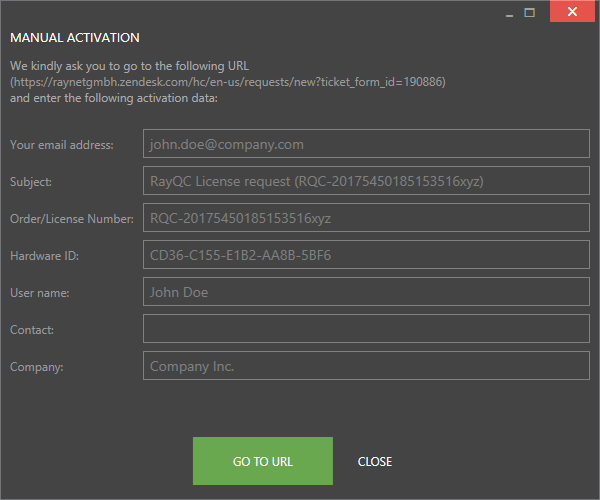
Dieser Dialog zeigt im Wesentlichen den Inhalt des Ticketformulars an, das beiRaynet geöffnet wird. Wenn auf dem Gerät eine Internetverbindung verfügbar ist, klicken Sie auf die Schaltfläche GO TO URL, um die im oberen Bereich des Fensters angezeigte URL im Standardbrowser des Systems zu öffnen. Nachdem ein Dateiauftrag im Raynet-Support-Panel geöffnet wurde, wird eine Lizenzdatei zugestellt. Informationen zur Verwendung dieser Datei finden Sie hier.
Wenn auf dem Gerät, auf dem der Aktivierungsprozess stattfindet, keine Internetverbindung vorhanden ist, kopieren Sie den Inhalt des Dialogs auf ein Gerät mit Internetverbindung und verwenden Sie die URL auf diesem Gerät. Nach Eingang des Tickets wird eine Lizenzdatei generiert und zurückgesendet. Informationen zur Verwendung der Lizenzdatei finden Sie hier.
|
Tipp: Stellen Sie beim Kopieren der Informationen aus dem Dialog MANUAL ACTIVATION sicher, dass alle Angaben wie oben gezeigt vollständig übernommen werden. |

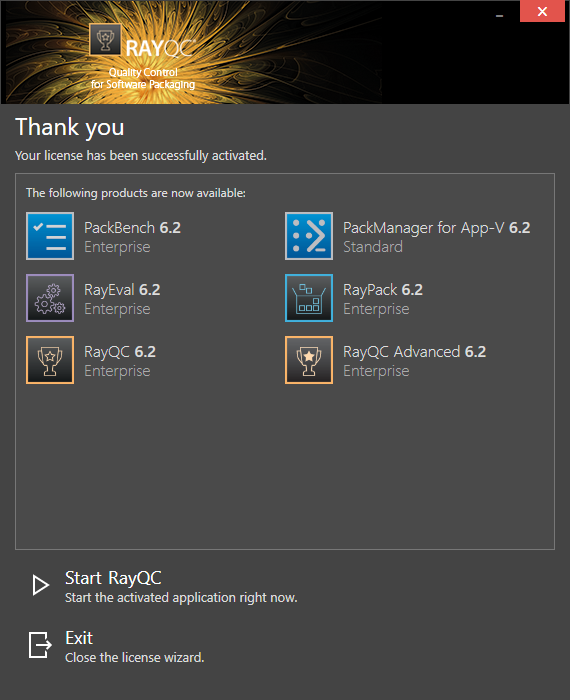
Sobald die Lizenzdatei generiert wurde, wird Folgendes angezeigt:
|
Hinweis: Je nach Lizenz können weitere verfügbare Produkte angezeigt werden. Ein Beispiel ist in der obigen Abbildung zu sehen. |

Nun stehen die Optionen zur Verfügung,RayQC zu starten oder den Aktivierungs-Assistenten zu schließen.
Fehlerbehebung
Falls während des Aktivierungsprozesses Probleme auftreten, kontaktieren Sie bitte unseren Helpdesk, um Hilfe bei der Aktivierung vonRayQC zu erhalten.