RayQC Advanced kann entweder direkt online oder per E-Mail aktiviert werden, sobald die Bestellnummer eingegangen ist. Der Aktivierungsprozess generiert eine Lizenzdatei (*.rsl), die im Installationsverzeichnis von RayQC Advanced erstellt (oder dorthin kopiert) werden muss (am gleichen Speicherort wie die RayQC Advanced.exe). Bei einer Online-Aktivierung müssen ausreichende Berechtigungen vorhanden sein, um die Erstellung der Lizenzdatei im Installationsverzeichnis zu ermöglichen. Die Aktivierung bindet die Lizenz an den Computer, auf dem sie aktiviert wurde. Dies ist der einzige Zeitpunkt, an dem eine aktive Internetverbindung erforderlich ist (bei Online-Aktivierung).
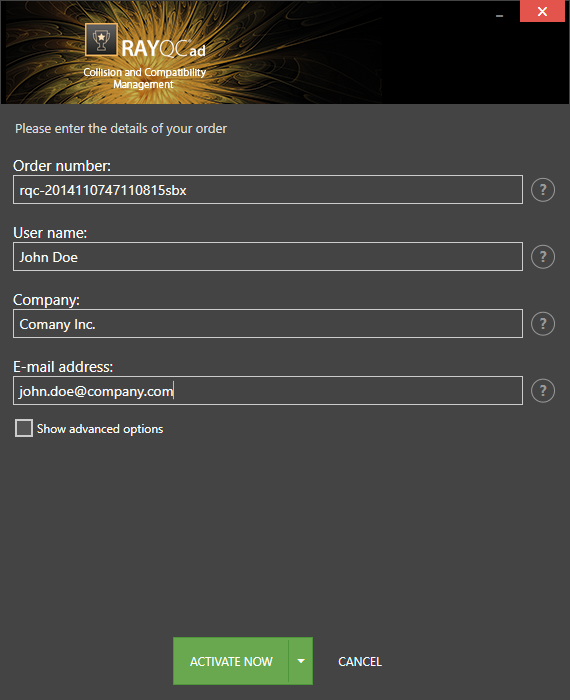
Durch Klicken auf die Schaltfläche ACTIVATE NOW wird eine Verbindung zum Lizenzserver von Raynet hergestellt und mithilfe der angegebenen Informationen dynamisch eine Lizenzdatei generiert. Durch Klicken auf die Schaltfläche ACTIVATE MANUALLY wird ein Dialogfeld geöffnet, wie hier gezeigt. Durch Klicken auf die Schaltfläche CANCEL wird der Aktivierungsprozess abgebrochen.
Bestelldetails
Dies ist die eindeutige Bestellnummer, die beim Kauf von RayQC Advanced erhalten wurde. Falls die Bestellnummer wiederbeschafft werden muss, wenden Sie sich bitte an unser Vertriebsteam.
Dies ist der Name des Benutzers, der RayQC Advanced aktiviert. Er muss nicht mit dem Namen übereinstimmen, der für die Bestellung von RayQC Advanced verwendet wurde.
Dies ist der Name des Unternehmens, für das RayQC Advanced lizenziert wird. Dieser Name wird in der Ansicht License and Edition von RayQC Advanced angezeigt.
Dies ist die E-Mail-Adresse der Person, die die Aktivierung durchführt. Wir respektieren die Privatsphäre unserer Kunden. Diese E-Mail-Adresse wird nur von Raynet und nur dann verwendet, wenn Probleme auftreten oder wichtige Informationen zur Lizenz vorliegen.
Erweiterte Optionen
Durch Aktivieren des Kontrollkästchens für die erweiterten Optionen werden erweiterte Informationen und Möglichkeiten zur Lizenzierung und Aktivierung von RayQC Advanced angezeigt.
Dies ist eine ID, die auf Basis der Hardware berechnet wird, auf der die Aktivierung durchgeführt wird. Die ID ist eindeutig, kann jedoch nicht zur persönlichen Identifizierung eines Benutzers verwendet werden. Sie dient zur Generierung der Lizenz für den Computer, auf dem der Aktivierungsprozess durchgeführt wird.
Wenn diese Option ausgewählt ist, können Bestellnummer und Details verwendet werden, um RayQC Advanced auf einem zweiten Computer mit anderer Hardware zu aktivieren (der offensichtlich eine andere Hardware-ID hat). Dies setzt voraus, dass RayQC Advanced von dem Computer deinstalliert wurde, auf dem es zuvor aktiviert war. Die Lizenzübertragungsfunktion wird auf unseren Lizenzservern protokolliert und regelmäßig überprüft, um sicherzustellen, dass diese Funktion nicht missbraucht wird.
Wenn die Lizenzübertragung Teil einer regulären Wartung ist und daher vorbereitet und geplant werden kann, wird dringend empfohlen, zunächst die Deaktivierungsfunktion zu verwenden, um Lizenz und Packungsmaschine zu trennen. Dies ist der Standardweg für die Übertragung von Lizenzen. Die hier angebotene Option ist für ungeplante Übertragungen gedacht, die erforderlich sind, wenn auf einen Computer aus irgendeinem Grund nicht mehr zugegriffen werden kann oder er nicht mehr betriebsfähig ist.
Manuelle Aktivierung
Bei Wahl der manuellen Aktivierung wird das unten gezeigte Dialogfeld angezeigt.
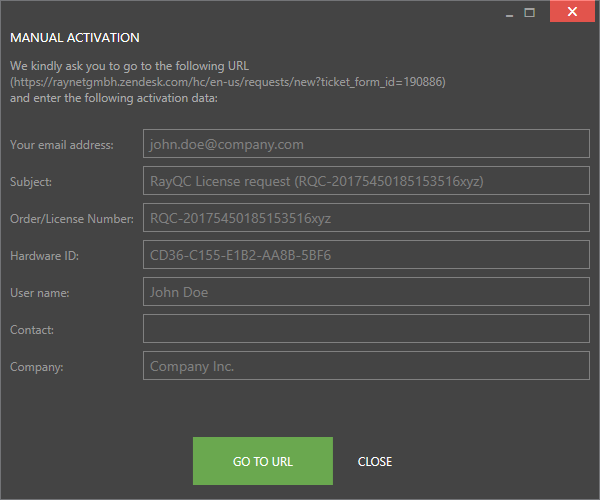
Dies zeigt im Wesentlichen den Inhalt des Ticketformulars, das bei Raynet geöffnet wird. Wenn auf dem Computer eine Internetverbindung verfügbar ist, klicken Sie auf die Schaltfläche GO TO URL, um die oben im Fenster angezeigte URL im Standardbrowser des Systems zu öffnen. Nachdem im Raynet Support Panel eine Dateibestellung erstellt wurde, wird eine Lizenzdatei zugestellt. Informationen zur Verwendung dieser Datei sind hier verfügbar.
Wenn auf dem Computer, auf dem die Aktivierung durchgeführt wird, keine Internetverbindung vorhanden ist, kopieren Sie den Inhalt des Dialogfelds auf einen Computer mit Internetverbindung und verwenden Sie die URL auf diesem Computer. Nach Eingang des Tickets wird eine Lizenzdatei generiert und zurückgesendet. Informationen zur Verwendung der Lizenzdatei finden Sie hier.
|
Tipp: Stellen Sie beim Kopieren der Informationen aus dem Dialogfeld MANUAL ACTIVATION sicher, dass alles wie oben gezeigt eingegeben wird. |

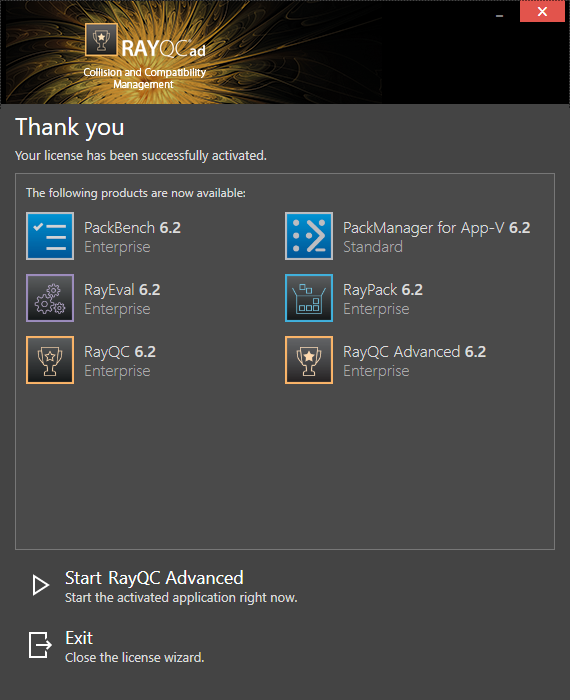
Sobald die Lizenzdatei generiert wurde, wird Folgendes angezeigt:
|
Hinweis: Je nach Lizenz können weitere verfügbare Produkte angezeigt werden. Ein Beispiel ist in der obigen Abbildung zu sehen. |

Nun stehen die Optionen zur Verfügung, RayQC Advanced zu starten oder den Aktivierungsassistenten zu schließen.
Fehlerbehebung
Wenn während des Aktivierungsprozesses Probleme auftreten, wenden Sie sich bitte an unseren Helpdesk, um Unterstützung bei der Aktivierung von RayQC Advanced zu erhalten.