Nachdem eine Aufgabe hinzugefügt wurde, wird sie mit sinnvollen Standardwerten konfiguriert. Überprüfen Sie alle Optionen und passen Sie diese entsprechend an, damit das Paket gemäß den spezifischen Anforderungen verarbeitet, installiert, konfiguriert und konvertiert wird.
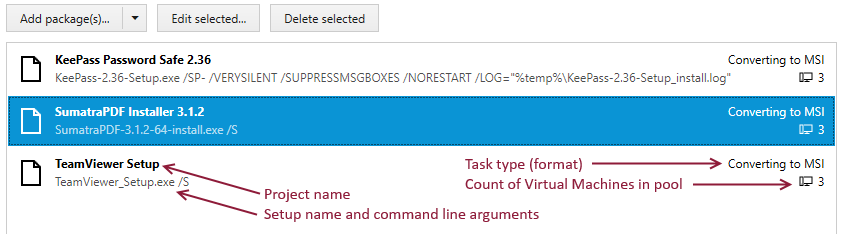
Um eine Aufgabe zu bearbeiten, entweder:
•auf deren Element doppelklicken, oder
•das Element auswählen und die Schaltfläche Edit selected... drücken.
Für jedes der bearbeiteten Pakete wird ein neues Dialogfeld angezeigt.
Der Tab GENERAL
Dieser Tab enthält die grundlegenden Einstellungen des zu verarbeitenden Setups.
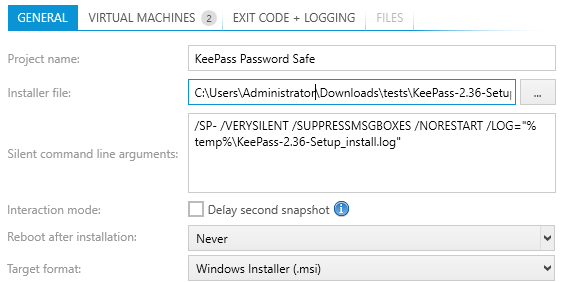
•Project name
Der Name des Projekts. Dieser Wert dient zwei Zwecken. Er wird als Anzeigename in der Übersicht verwendet und auch als Name des Ordners, in dem die Ergebnisse gespeichert werden.
•Installer file
Dies ist der vollständige Pfad zu einem lokalen Installer / Setup des Pakets. Geben Sie diesen Wert entweder manuell ein oder verwenden Sie die Schaltfläche ..., um nach einer Setup-Datei zu suchen. Wenn die Schaltfläche ... zur Auswahl eines Setups verwendet wird, kann RayPack andere Parameter automatisch gemäß den Standardeinstellungen und Setup-Parametern ändern.
•Silent command line arguments
Befehlszeilenargumente, die an die virtuelle Maschine übergeben und dort ausgeführt werden. Wenn eine Befehlszeile angegeben wird, die das Produkt automatisch installiert, ist die Neupaketierung vollständig automatisiert. Andernfalls muss die interaktive Aufgabe durch Beobachten der Konsole und manuelles Installieren des Produkts erledigt werden.
RayPack erkennt gängige Installationsframeworks und kann standardmäßig eine automatische Befehlszeile anbieten. Das Bild oben zeigt beispielsweise ein mit InnoSetup erstelltes Setup. Wenn RayPack dies erkennt, schreibt es die vollständige automatische Befehlszeile und Protokollierungsoptionen. Die Befehlszeile kann weiterhin manuell angepasst werden.
•Reboot after installation
Diese Option sollte für Pakete verwendet werden, die Neustarts erfordern (aufgrund von Treibern, Service-Installationen oder anderen Runtime-/ersten Anmeldeoperationen). Das Aktivieren des Neustarts für andere Pakete bringt keine funktionalen Vorteile, verlängert jedoch die Verarbeitung, da der Computer neu gestartet werden muss. Diese Option ist für alle Formate außer App-V 4.6 / 5.x mit dem Microsoft App-V Sequencer verfügbar. Es stehen drei Modi zur Verfügung:
oNever - der Computer wird nicht neu gestartet (auch wenn ein Neustart vom Setup angefordert wurde).
oAlways - der Computer wird neu gestartet (auch wenn das Setup keinen Neustart erfordert).
oAuto - der Computer wird nur dann neu gestartet, wenn eine ausstehende Neustartanforderung vorliegt (empfohlen).
•Delay second snapshot
Diese einzelne Einstellung definiert den Zeitpunkt für den zweiten Snapshot. Ein Benutzer kann sich für einen sogenannten delayed snapshot entscheiden, bei dem RayPack den zweiten Snapshot nicht automatisch durchführt, sondern darauf wartet, dass der Benutzer dies signalisiert. Diese Option kann verwendet werden, wenn nach der Installation weitere Schritte durchgeführt werden müssen, die dem Benutzer Zeit und Methoden geben, das Paket nach Abschluss der Hauptinstallation manuell zu konfigurieren, und die Änderungen vom zweiten Snapshot erfasst werden sollen. Zusätzlich ermöglicht die Eingabeaufforderung dem Benutzer, bei Bedarf einen Neustart durchzuführen.
•Target format
Dies ist ein Dropdown-Menü mit möglichen Ausgabeformaten. Das Standardformat für eine Windows Installer-Neupaketierung ist MSI. Je nach Formatauswahl können die folgenden Optionen verfügbar sein:
oPackRecorder Delta (.rcp)
oPackDesigner MSI Project (.rpp)
oWindows Installer (.msi)
oPackDesigner MSIX Project (.rppx)
oMSIX Package (.msix)
oApp-V 4.6 (.sft)
oApp-V 5 (.appv)
oThin-App (.exe)
Conversion to App-V 4.6 / 5.x
Das zusätzliche Kontrollkästchen Use App-V Sequencer installed on a Virtual Machine wird angezeigt. Wenn diese Option aktiviert ist, wird die Sequenzierung zu App-V auf einer virtuellen Maschine ausgeführt (was bedeutet, dass der Sequencer in dem von PackBot verwendeten Snapshot installiert ist). Die Verwendung dieser Option deaktiviert auch das Kontrollkästchen Reboot machine after installation, da dies von Sequencer-APIs nicht unterstützt wird. Deaktivieren Sie diese Option, um mit der RayPack-Konvertierung in App-V-Formate zu konvertieren, die auch Neustarts unterstützt.
Conversion to Thin-App
Die Konvertierung zu Thin-App erfordert Thin-App-Binärdateien. Ein Optionsfeld wird angezeigt, das den Benutzer auffordert, auszuwählen, auf welcher Maschine Thin-App installiert ist – entweder auf dem Host oder auf der virtuellen Maschine selbst.
Der Tab VIRTUAL MACHINES
Dieser Tab definiert einen Pool von virtuellen Maschinen, der für diese Aufgabe verwendet wird.
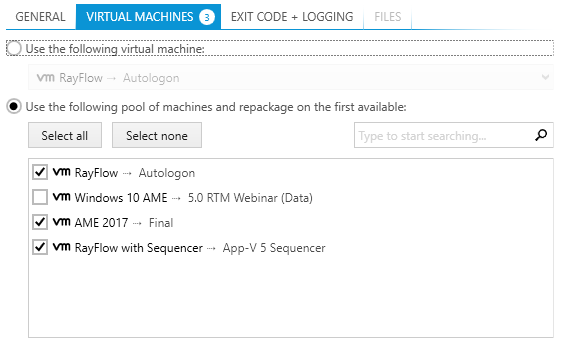
Es werden zwei Szenarien unterstützt:
•Single machine mode (Use the following virtual machine)
Gibt eine Eins-zu-Eins-Zuordnung an. Nur die ausgewählte Maschine ist in der Lage, diese Aufgabe neu zu paketieren.
•Multiple machines mode (Use the following pool of machines...)
Gibt mehr als eine Maschine an, die die Aufgabe ausführen kann. Dieses Szenario kann besonders effektiv sein, wenn eine einzelne Maschine mehrfach geklont wurde und alle geklonten Instanzen die Neupaketierungsanforderungen gleichermaßen erfüllen. Beachten Sie, dass RayPack nicht garantieren kann, welche Maschine verwendet wird, da dies eine dynamische Laufzeitentscheidung ist, die auf der Arbeitslast, anderen Paketen, dem Leerlaufzustand der virtuellen Maschinen und vielen anderen Faktoren basiert. Weitere Informationen zur Verarbeitung mit mehreren Maschinen finden Sie im Kapitel Parallele Verarbeitung.
|
Achtung: Es muss mindestens eine Maschine ausgewählt sein. Andernfalls kann der Benutzer nicht zum nächsten Schritt des übergeordneten Assistenten übergehen. |

Automatische Auswahl virtueller Maschinen
Wenn der Benutzer das Zielformat ändert, kann sich die aktuelle Auswahl virtueller Maschinen ändern. In den RayPack-Profileinstellungen gibt es spezielle Einstellungen, die definieren, welche Maschinentypen für welche Standardaufgabentypen verwendet werden sollen. Beispielsweise kann der Benutzer festlegen, dass alle App-V-bezogenen Aufgaben auf einer bestimmten Maschine mit installiertem Sequencer ausgeführt werden sollen. Weitere Informationen finden Sie im Kapitel PackBot.
Die automatische Auswahl einer virtuellen Maschine funktioniert so lange, bis der Benutzer diese Auswahl manuell überschreibt.
Der Tab EXIT CODE + LOGGING
Dieser Tab definiert, wie der Exitcode behandelt wird und wo die Protokolldateien während der Installation generiert werden.
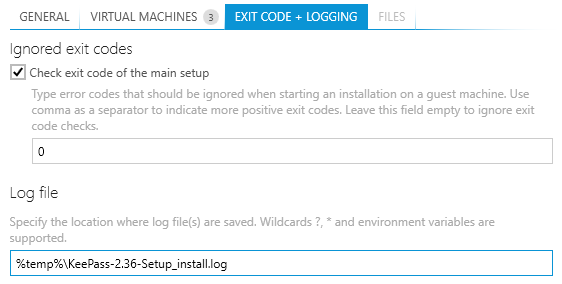
•Check exit code of the main setup
Damit wird festgelegt, ob Exitcodes nach Abschluss des Prozesses geprüft werden sollen oder nicht. Wenn die Einstellung aktiv ist, kann auch definiert werden, welche Exitcodes auf Erfolg hinweisen. Standardmäßig wird nur 0 für generische Setups behandelt, und mehrere neustartbezogene Exitcodes für MSI-Dateien werden ebenfalls erkannt. Trennen Sie gültige Exitcodes durch Kommas.
|
Achtung: Wenn dieses Kontrollkästchen aktiv ist und das Setup nicht den erwarteten Exitcode zurückgibt, wird die Installation vorzeitig beendet, und PackBot generiert kein Paket aus einem Setup, das als failed gilt. |
•Log file
Diese Einstellung kann bei der Massenpaketierung einen großen Nutzen bringen, indem sie den Speicherort der Protokolldateien angibt, die dem Setup zugeordnet sind. Es ist möglich, Umgebungsvariablen und Platzhalter zu verwenden, um Pfad(e) für die Protokolldateien zu konfigurieren. Nach der Installation werden Dateien, die diesem Muster entsprechen, zurück auf den Host-Computer kopiert, unabhängig davon, ob das Setup erfolgreich war oder fehlgeschlagen ist. Dies kann seinerseits wertvolle Hinweise für fehlgeschlagene Setups für einen Benutzer liefern, der Massenpaketierung verwendet.
Einige Setup-Typen (InnoSetup, Windows Installer) bieten Befehlszeilenkonfiguration für Protokolldateien. Sobald RayPack feststellt, dass ein Setup die Protokollierungsfunktionalität von Haus aus bereitstellt, passt es die stillen Befehlszeilenparameter und das Protokolldatei-Namensmuster entsprechend an. Für andere Fälle kann eine manuelle Konfiguration des Musters erforderlich sein.
Sobald das Paket fertig ist (entweder erfolgreich oder als Fehler) und die Protokolldateien verfügbar sind, wird in der Übersicht ein Link angezeigt. Die Protokolldateien werden immer in den Ordner kopiert, in dem die neu paketierten Ausgaben auf dem Host-Computer gespeichert sind.
|
Achtung: Wenn keine Protokolldatei gefunden wird, die dem angegebenen Muster entspricht, wird RayPack ohne Fehler fortgeführt. |
Der Tab FILES
Dieser Tab definiert alle zusätzlichen Dateien, die zum Setup gehören und auf die virtuelle Maschine kopiert werden müssen.

Diese Einstellung sollte verwendet werden, wenn das Haupt-Setup über zusätzliche erforderliche Dateien verfügt. Typische Beispiele sind .cab-Dateien, die für die Installation eines .msi-Pakets erforderlich sind, .ini-Dateien mit der Konfiguration für .exe-Setups usw.
RayPack identifiziert automatisch unterstützende Dateien für erkannte Setups. Falls zusätzliche Dateien erforderlich sind, können diese durch Angabe eines relativen Pfads (wobei der Basisordner der Ordner ist, in dem sich das Haupt-Setup befindet) hinzugefügt werden. Beispiel: Beim Neupaketieren von C:\temp\setup.msi wird zum Anhängen von C:\temp\files\transform.mst einfach files\transform.mst als relativer Dateipfadname verwendet.