So wählen Sie eine Datei zum Neu-Verpacken aus RayFlow aus:
|
Achtung: Um diese Funktion nutzen zu können, müssen Sie zunächst Ihre RayFlow-Verbindung konfigurieren. Weitere Informationen finden Sie im Kapitel Settings > RayFlow. |

1.Im PackRecorder Wizard, auf die Schaltfläche From RayFlow... klicken.
2.Es wird ein neues Overlay-Fenster angezeigt, in dem die RayFlow-Phase, die Aufgabe und eine zur Aufgabe gehörende Datei ausgewählt werden können.
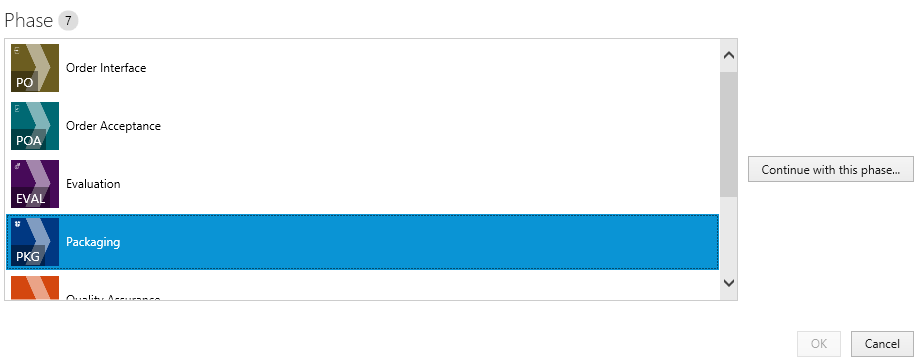
3.Die RayFlow-Phase auswählen, die die Zielaufgabe zum Öffnen enthält. Der Zähler über der Liste zeigt die Gesamtanzahl der Phasen an, die für den aktuellen RayFlow-Benutzer sichtbar sind.
4.Auf Continue with this phase... klicken, um mit der aktuell ausgewählten Phase zur Aufgabenauswahl zu wechseln. Cancel drücken, um zum Backstage-Menü zurückzukehren.
5.Als Nächstes die Zielaufgabe zum Öffnen auswählen:
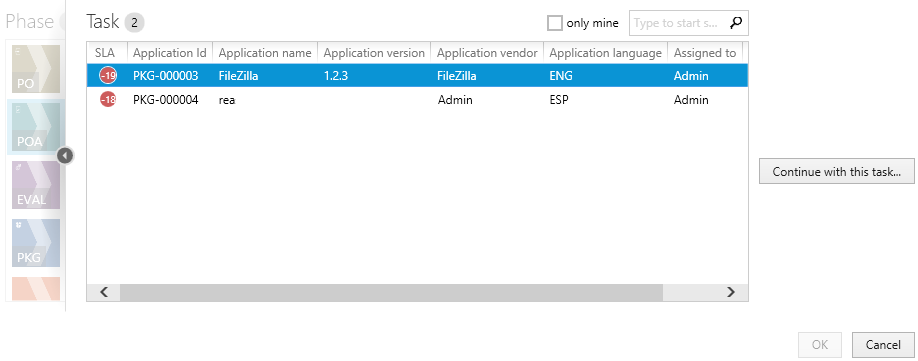
Die über der Liste angezeigte Zahl gibt die Gesamtanzahl der Aufgaben an, die für den aktuellen RayFlow-Benutzer sichtbar sind. Die Ergebnisse können durch Aktivieren der Option only mine eingeschränkt werden, wodurch alle Pakete ausgeblendet werden, die nicht zum aktuellen RayFlow-Benutzer gehören. Der Aufgaben-Browser zeigt die ersten 5 Datenfelder aus RayFlow an, um die Identifikation zu erleichtern (weitere Informationen zum Einrichten der Datenfelder finden Sie in der RayFlow-Dokumentation).
6.Die Ergebnisse können auch durch Suche eingeschränkt werden, indem das Suchfeld in der oberen rechten Ecke der Liste verwendet wird.
7.Sobald die gewünschte Aufgabe ausgewählt ist, auf Continue with this task... drücken, um zur Dateiauswahl fortzufahren. Cancel drücken, um zum Backstage-Menü zu wechseln. Um zur Phasenansicht zurückzukehren, auf den Pfeil auf der linken Seite der Liste oder den halbtransparenten Bereich mit den Kacheln der verfügbaren Phasen klicken.
8.Auf dem nächsten Bildschirm die zu öffnende Datei auswählen:
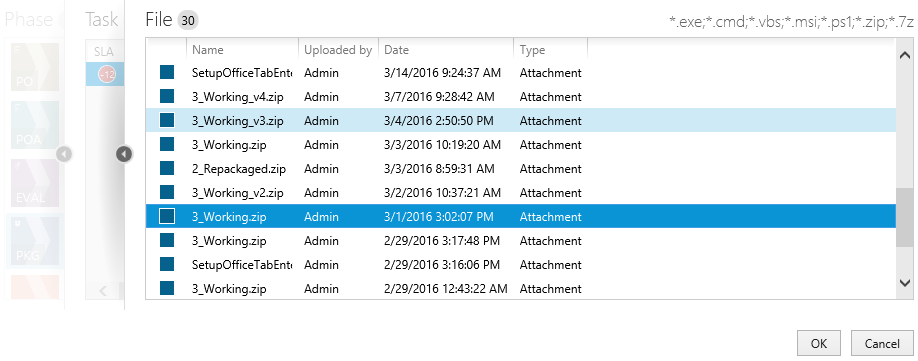
9.Die in der oberen linken Ecke angezeigte Zahl gibt die Anzahl der Dateien an, die im aktuell ausgewählten Paket vorhanden sind.
oDie Spalte Typ gibt die Quelle an, aus der auf die Datei zugegriffen werden kann. Mögliche Werte sind Attachment (Datei wurde physisch in RayFlow hochgeladen) und Link (das Paket ist an einem freigegebenen Speicherort verfügbar, und in RayFlow wird nur der Pfad zur Stammdatei gespeichert).
oDate und Uploaded by geben an, wer und wann die Datei hochgeladen hat
oDie Liste ist nach Datum sortiert, wobei die neuesten Elemente oben angezeigt werden.
oEs werden nur die folgenden Dateiendungen angezeigt:
▪.exe
▪.cmd
▪.vbs
▪.msi
▪.ps1
▪.zip (die Datei wird extrahiert, siehe Abschnitt Umgang mit mehreren und unterstützenden Dateien in einem einzelnen Paket)
▪.7z (die Datei wird extrahiert, siehe Abschnitt Umgang mit mehreren und unterstützenden Dateien in einem einzelnen Paket)
10.Auf OK drücken, um die ausgewählte Datei zu öffnen. Auf Cancel drücken, um zum Backstage zurückzukehren. Um die RayFlow-Aufgabe oder -Phase zu ändern, auf den Pfeil auf der linken Seite der Liste oder den halbtransparenten Bereich mit der Aufgabenliste klicken.
11.Wenn die Datei bereits heruntergeladen wurde, wird ein Bestätigungsbildschirm angezeigt, auf dem Sie aufgefordert werden, entweder die lokale Datei beizubehalten und als Quelle für ein angepasstes Paket zu verwenden, oder den Paketinhalt erneut herunterzuladen:
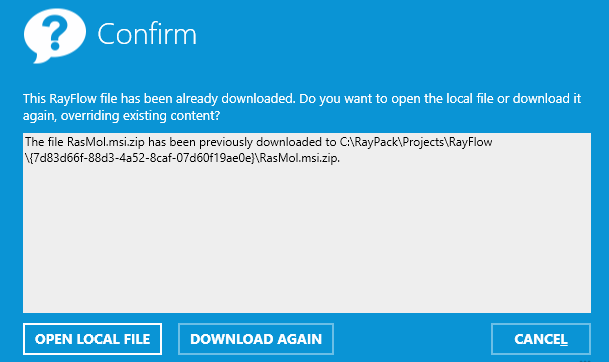
oAuf OPEN LOCAL FILE drücken, um den bereits vorhandenen Inhalt zu verwenden
oAuf DOWNLOAD AGAIN drücken, um den gesamten Inhalt des Pakets herunterzuladen. Alle an den lokalen Dateien vorgenommenen Änderungen werden überschrieben.
12.Wenn die Datei im ZIP/7Z-Format vorliegt und mehrere .msi-Dateien enthält, kann der folgende Auswahlbildschirm angezeigt werden:
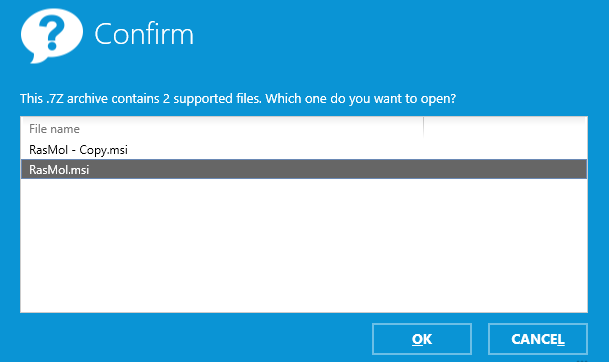
oAuf OK drücken, um das ausgewählte Element als altes Herstellersetup zum Neu-Verpacken zu verwenden.
|
Tipp: Von RayFlow heruntergeladene Quelldateien werden im Projektordner gespeichert. Weitere Informationen finden Sie im Kapitel Dateien von RayFlow öffnen. |
