Während RayPack versucht, die bearbeiteten Steuerelemente im Windows-8-Look-and-Feel darzustellen, können einige Werte und Laufzeiteinstellungen nur angezeigt werden, wenn die eigentliche Sitzung ausgeführt wird.
Um eine Vorschau des Fensters anzuzeigen, das von der eigentlichen Installer-Sitzung gerendert und ausgeführt wird, drücken Sie die Schaltfläche Preview in der Eigenschaften-Seitenleiste.
Die beiden folgenden Bilder zeigen beispielsweise denselben Dialog – einmal (links) wie er in RayPack beim Bearbeiten zu sehen ist, und einmal (rechts) wie er beim tatsächlichen Ausführen der MSI erscheint.
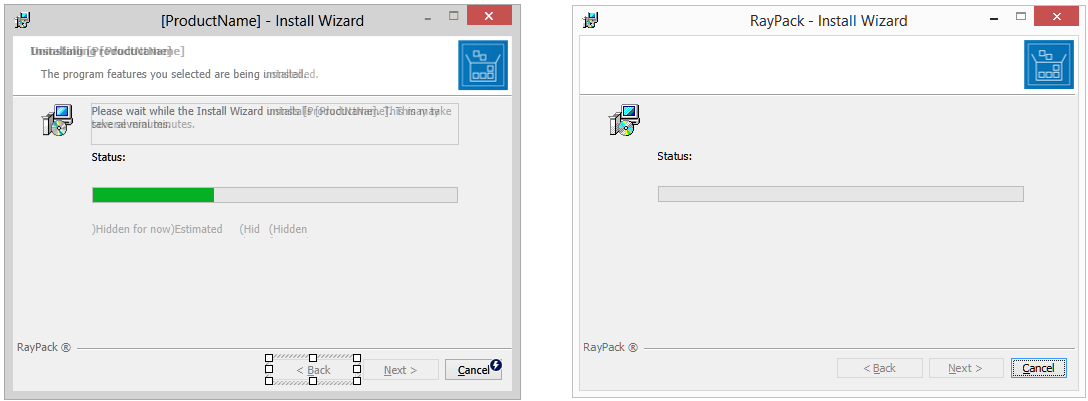
Einige Dinge, für die eine Vorschau erforderlich sein kann:
•Die Verwendung von MSI-Eigenschaften: linkes Bild – Eigenschaften sind nicht aufgelöst ([ProductName]), rechtes Bild – Eigenschaften sind aufgelöst (RayPack)
•Ausgeblendete Steuerelemente, Bedingung: linkes Bild – einige Steuerelemente sind als ausgeblendet definiert und haben dynamische Bedingungen; rechtes Bild – Bedingungen sind aufgelöst und es werden nur sichtbare Steuerelemente angezeigt
Vorschaumodus beenden
Um den Vorschaumodus zu beenden, aktivieren Sie das Hauptfenster von RayPack und drücken Sie die Schaltfläche CLOSE PREVIEW.
|
Hinweis: Das Drücken der Schaltfläche X im Vorschau-Dialog hat keine Auswirkung. |
