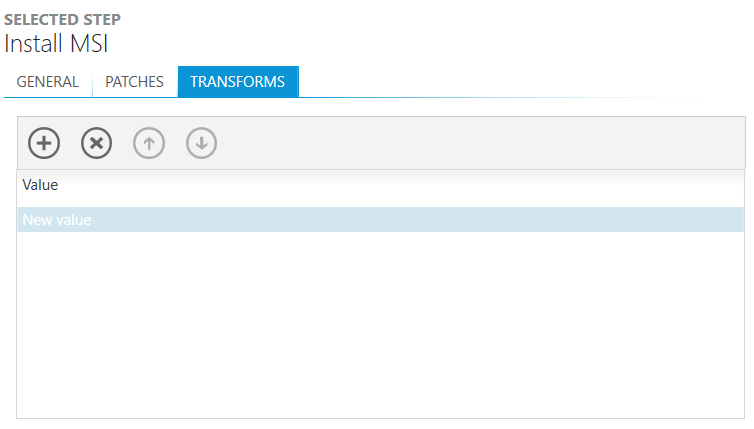
Die Aktion Install MSI ist ein Container für typische MSI-Operationen, einschließlich Installation, Neuinstallation, Patching usw. Sie ist in drei Registerkarten unterteilt: die Registerkarte GENERAL, die Registerkarte PATCHES und die Registerkarte TRANSFORMS.
GENERAL
Auf der Registerkarte GENERAL werden die grundlegenden Informationen zum MSI und zum Aktionstyp festgelegt.
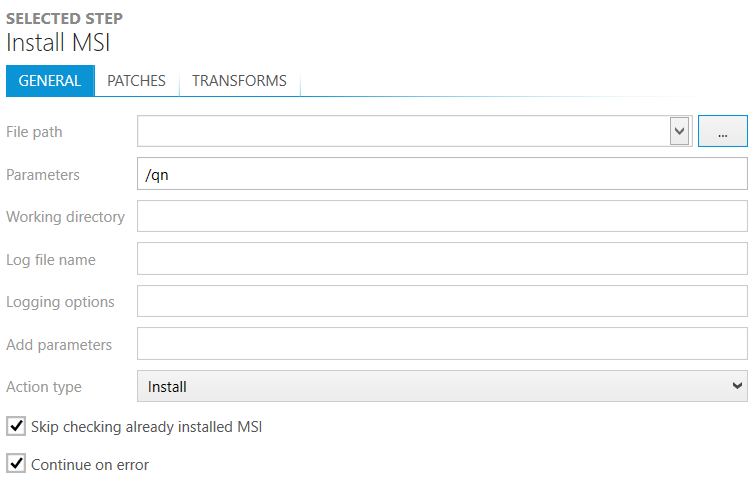
•File path
Geben Sie den vollständigen Pfad zur Datei in dieses Feld ein. Es ist möglich, Dropdown-Vorschläge zu verwenden, um die Datei von einem lokalen Laufwerk oder aus einer PowerShell-Eigenschaft zu referenzieren.
•Parameters
Geben Sie die Parameter ein, die für die Installation oder Deinstallation des MSI verwendet werden sollen.
•Working directory
Geben Sie das Verzeichnis ein, das während der Installation verwendet wird.
•Log file name
Geben Sie den Namen für die Protokolldatei ein, die das Installationsprotokoll enthält.
•Add parameters
Geben Sie die Parameter ein, die der Installation hinzugefügt werden sollen.
•Action type
Wählen Sie den Aktionstyp aus, der auf das MSI angewendet werden soll. Im Dropdown-Menü stehen folgende Aktionen zur Auswahl:
oInstall
oUninstall
oPatch
oRepair
oActiveSetup
•Skip checking already installed MSI
Wenn aktiviert, werden bereits installierte MSIs nicht überprüft.
•Continue on error
Wenn aktiviert, wird der Schritt auch bei einem Fehler fortgesetzt.
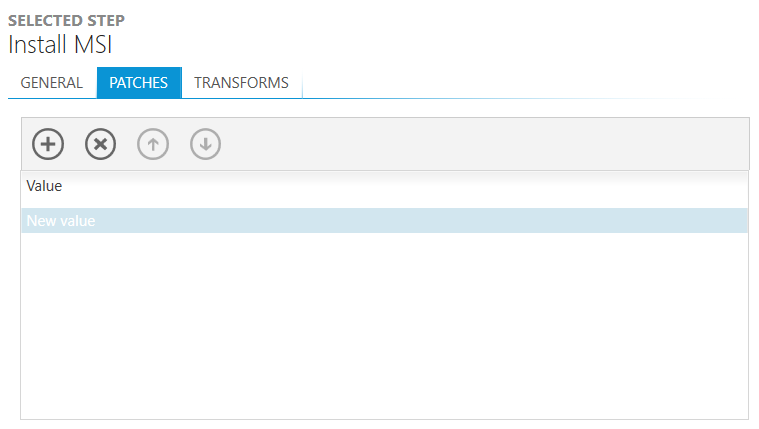
PATCHES
Auf der Registerkarte PATCHES können Werte für die Patches hinzugefügt werden, die der Aktion hinzugefügt werden sollen.
TRANSFORMS
Auf der Registerkarte TRANSFORMS können Werte für Transforms hinzugefügt werden, die der Aktion hinzugefügt werden sollen.