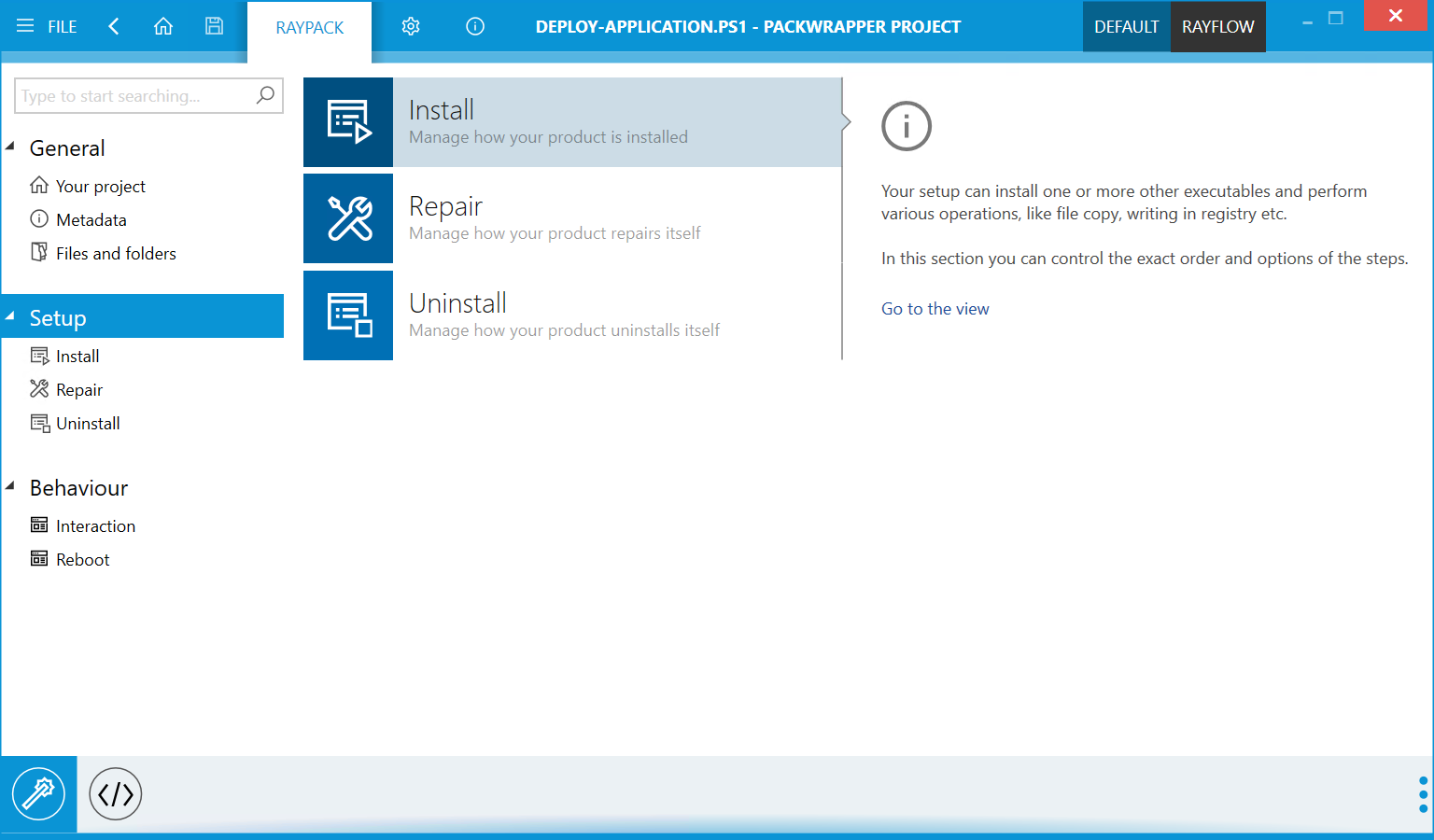
Im Bereich Setup von PackWrapper können die Schritte, die vom Paket ausgeführt werden, verwaltet und angepasst werden. Die Schritte für das Paket sind in die Abschnitte Install, Repair und Uninstall unterteilt.
Install
Es ist möglich, eine oder mehrere ausführbare Dateien zu installieren und verschiedene Operationen wie Dateikopiervorgänge, Schreiben in die Registrierung usw. auszuführen. In diesem Abschnitt kann die genaue Reihenfolge und die Optionen der Schritte gesteuert werden. Der Abschnitt Install ist weiter unterteilt in Pre-Installation, Installation und Post-Installation.
Repair
Es ist möglich, einen speziellen Satz von Aktionen zu definieren, der ausgeführt wird, wenn eine Reparatur erforderlich ist. Darüber hinaus ist es auch möglich, andere ausführbare Dateien zu verwenden oder verschiedene Operationen wie Dateikopiervorgänge, Schreiben in die Registrierung usw. auszuführen. In diesem Abschnitt kann die genaue Reihenfolge und die Optionen der Schritte gesteuert werden. Der Abschnitt Repair ist weiter unterteilt in Pre-Repair, Repair und Post-Repair.
Uninstall
Es ist möglich, einen speziellen Satz von Aktionen zu definieren, der ausgeführt wird, wenn das Produkt entfernt werden soll. Darüber hinaus ist es auch möglich, andere ausführbare Dateien zu verwenden oder verschiedene Operationen wie Dateikopiervorgänge, Schreiben in die Registrierung usw. auszuführen. In diesem Abschnitt kann die genaue Reihenfolge und die Optionen der Schritte gesteuert werden. Der Abschnitt Uninstall ist weiter unterteilt in Pre-Uninstallation, Uninstallation und Post-Uninstallation.
Einen neuen Schritt hinzufügen...
1.Wählen Sie Install, Repair oder Uninstall aus.
2.Konfigurieren Sie den Unterabschnitt, dem der Schritt hinzugefügt werden soll, über das Dropdown-Menü oben in der Liste.
3.Klicken Sie auf die Schaltfläche +, um die verfügbaren Schritttypen anzuzeigen.
4.Alternativ drücken Sie die rechte Maustaste und wählen Sie die Option Add aus dem Kontextmenü.
5.Wählen Sie den gewünschten Schritt aus.
6.Sobald der Schritt der Liste hinzugefügt wurde, markieren Sie ihn und schließen Sie die Konfiguration über den Seitenleisten-Editor ab.
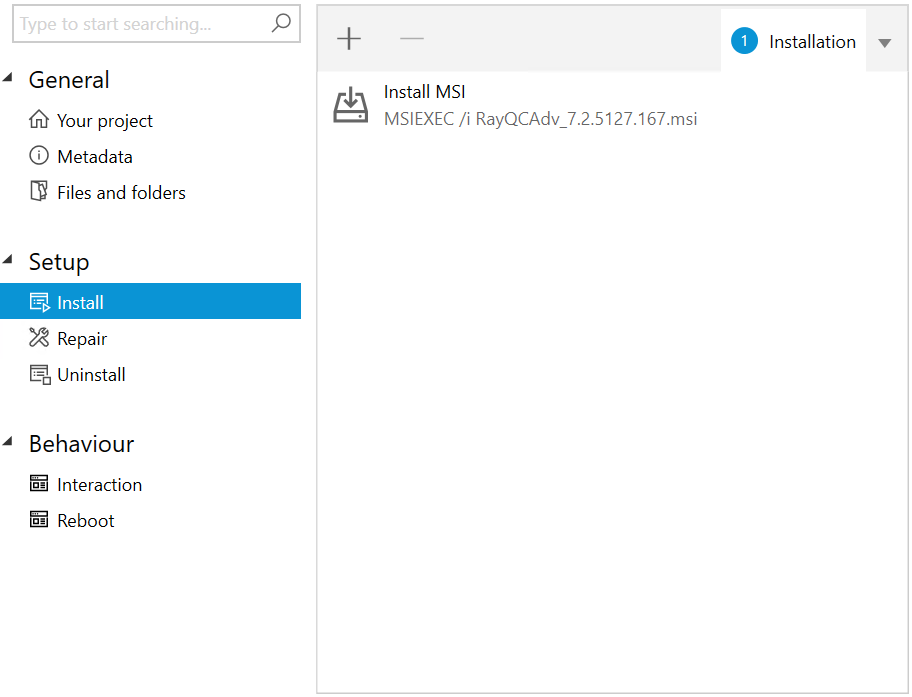
Einen Schritt entfernen...
1.Wählen Sie Install, Repair oder Uninstall aus.
2.Konfigurieren Sie den Unterabschnitt, aus dem der Schritt entfernt werden soll, über das Dropdown-Menü oben in der Liste.
3.Markieren Sie den Schritt.
4.Drücken Sie die rechte Maustaste.
5.Wählen Sie Remove aus.
|
Hinweis: Wenn ein Schritt entfernt wird, der andere Schritte enthält, werden alle untergeordneten Elemente ebenfalls entfernt. |

Schritte neu anordnen...
1.Wählen Sie Install, Repair oder Uninstall aus.
2.Konfigurieren Sie den Unterabschnitt, in dem die Schritte neu angeordnet werden sollen, über das Dropdown-Menü oben in der Liste.
3.Markieren Sie den zu verschiebenden Schritt.
4.Drücken Sie die rechte Maustaste.
5.Wählen Sie Move up oder Move down, um den Schritt in die gewünschte Richtung zu verschieben.
6.Alternativ können Sie den Schritt per Drag & Drop mit der Maus verschieben.