Tabellen können in RayPack im weit verbreiteten Format .idt importiert und exportiert werden. Die exportierten Tabellen werden als offener Text gespeichert, zusammen mit den notwendigen Metadaten, dem Schema und den Werten.
So exportieren Sie eine Tabelle...
1.Wählen Sie die Tabelle in der Tabellenliste aus.
2.Klicken Sie mit der rechten Maustaste, um ein Kontextmenü anzuzeigen.
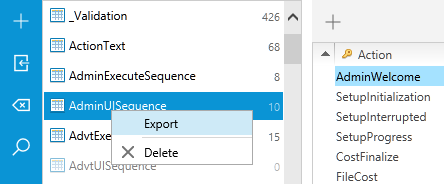
3.Klicken Sie auf Export.
4.Wählen Sie den Zielpfad der .idt-Datei aus.
5.Klicken Sie auf Save, um den Export abzuschließen.
So importieren Sie Tabellen...
1.Klicken Sie auf das Symbol IMPORT in der linken Seitenleiste.
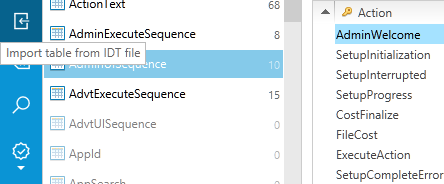
2.Klicken Sie auf Add a file to be imported... und wählen Sie eine vorhandene .idt-Datei aus.
3.Das erweiterte Raster zeigt die Liste der importierten Tabellen sowie die Option, zu entscheiden, wie bei Konflikten vorgegangen werden soll. Beispielsweise kann die Tabelle Error, die bereits im aktuellen MSI vorhanden ist, beim Import ersetzt oder zusammengeführt werden (wie im folgenden Bild dargestellt).
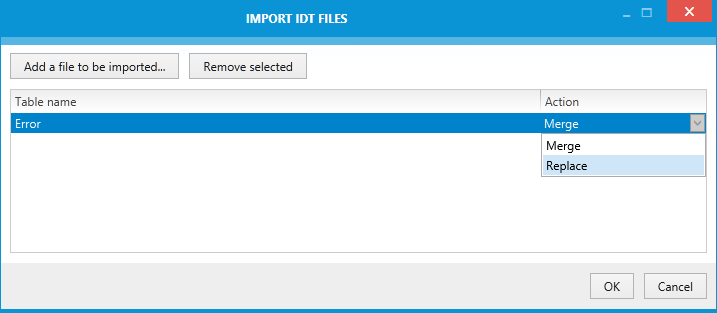
4.Wiederholen Sie Schritt 3, um alle erforderlichen Tabellen hinzuzufügen.
5.Klicken Sie auf OK, um die ausgewählten Tabellen zu importieren.