Dieser Schritt führt eine im Toolkit enthaltene Funktion aus. Es gibt zwei verschiedene Arbeitsweisen mit diesem Schritt:
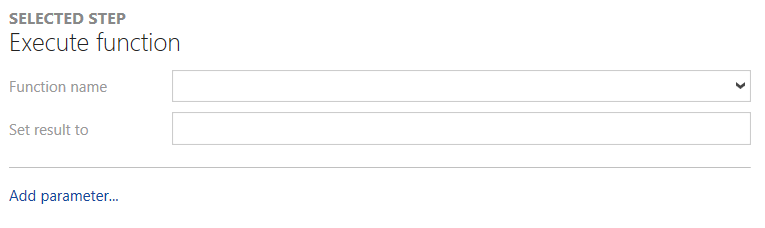
•Function name
Es ist möglich, eine der erkannten Funktionen aus der Dropdown-Liste auszuwählen. Bei Auswahl einer Funktion aus der Liste werden eine Beschreibung der Funktion und die erkannten Parameter für die Funktion angezeigt. Wenn die Funktion nicht erkannt wird, wird die manuelle Bearbeitungsansicht angezeigt. In dieser Ansicht können eigene Parameter und Typen sowie deren Werte definiert werden.
•Set result to
Dieses Feld definiert den Namen der Variable, in die das Ergebnis der Funktion geschrieben wird. Um das in dieser Variable gespeicherte Ergebnis anzuzeigen, ist es erforderlich, den Schritten eine nächste Aktion wie eine Nachrichtenanzeige hinzuzufügen. Das Ergebnis wird für sich alleine nur gespeichert und kann dann in der nächsten Aktion verwendet werden.
Add parameter...
Beim Erstellen einer neuen Funktion kann der Parameter für die Funktion durch Klicken auf Add parameter... und Öffnen des Dialogs Add parameter... hinzugefügt werden, um Parameter für die neue Funktion zu definieren.
Schalter

Dieser Parameter fügt der Funktion einen Schalter hinzu und kann entweder aktiviert oder deaktiviert werden.
Ausdruck

Dieser Parameter kann verwendet werden, um der Funktion einen Ausdruck hinzuzufügen.
Zahl

Dieser Parameter enthält einen numerischen Wert. Der Wert kann manuell eingegeben oder mithilfe der Pfeilschaltflächen neben dem Feld angepasst werden.
Boolesch
Dieser Parameter enthält einen booleschen Wert. Wenn aktiviert, ist der Wert des Parameters true. Wenn deaktiviert, ist der Wert des Parameters false.
Text

Ein Parameter vom Typ „Text" kann einen benutzerdefinierten Textwert enthalten.
Guid

Dieser Parameter enthält eine GUID. Sie kann entweder manuell eingegeben oder eine neue GUID durch Klicken auf die Schaltfläche {...} neben dem Feld erstellt werden.