Der Dialog-Canvas bietet mehrere Möglichkeiten, das Layout von Steuerelementen / Dialogen zu ändern:
•Größe des Dialogs ändern
•Steuerelemente verschieben
•Größe der Steuerelemente ändern
•Steuerelemente ausrichten
•Steuerelemente löschen
•Neue Steuerelemente hinzufügen.
So ändern Sie die Größe eines Dialogs
Stellen Sie sicher, dass kein Steuerelement ausgewählt ist. Dies kann auf zwei Arten erfolgen:
•Halten Sie die Taste Ctrl gedrückt und klicken Sie mit der linken Maustaste auf das aktuell ausgewählte Steuerelement, oder
•Klicken Sie mit der linken Maustaste auf eine Stelle im Canvas, die zu keinem Steuerelement gehört
Wenn kein Steuerelement ausgewählt ist, werden Anfasser um den aktuellen Dialog angezeigt. Klicken Sie mit der linken Maustaste auf einen davon und bewegen Sie die Maus, ohne die linke Maustaste loszulassen.
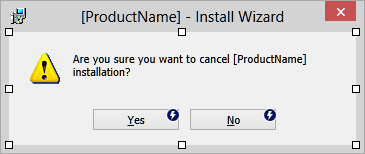
Um die neue Größe zu übernehmen, lassen Sie die linke Maustaste los.
So verschieben Sie ein Steuerelement
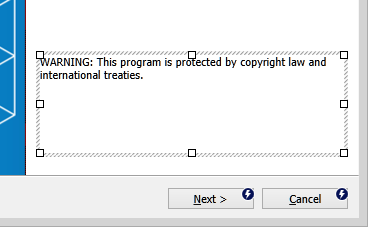
Wählen Sie das Steuerelement durch Klicken mit der linken Maustaste aus. Um das aktive Element anzuzeigen, erscheinen kleine Anfasserschaltflächen um das Steuerelement:
Ziehen Sie das Steuerelement per Drag & Drop an eine neue Position. Beim Verschieben werden manchmal Ausrichtungslinien angezeigt. Diese helfen, den linken/oberen/rechten oder unteren Rand mit anderen Steuerelementen auszurichten. Beim Verschieben der Schaltfläche NEXT kann beispielsweise Folgendes angezeigt werden:
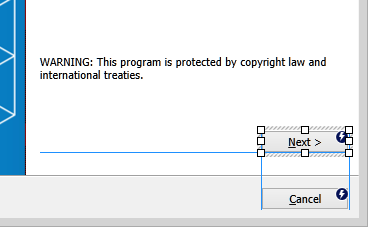
Blau zeigt an, dass die neue Position mit dem linken und rechten Rand der Schaltfläche CANCEL und dem unteren Rand des Textes WARNING ausgerichtet ist.
Um die Position zu bestätigen, lassen Sie die linke Maustaste beim Ziehen los.
|
Hinweis: Das Steuerelement kann nicht außerhalb des aktuellen Dialogs positioniert werden. |

So ändern Sie die Größe eines Steuerelements
Wählen Sie das Steuerelement durch Klicken mit der linken Maustaste aus. Kleine Anfasserschaltflächen erscheinen um das Steuerelement, um die aktive Auswahl anzuzeigen. Klicken Sie mit der linken Maustaste auf einen davon und ziehen Sie die Maus, während die linke Taste noch gedrückt ist. Das Steuerelement wird entsprechend in der Größe verändert. Es können auch Ausrichtungslinien angezeigt werden, die darauf hinweisen, dass eine Ausrichtung an einer Kante eines vorhandenen Steuerelements möglich ist:
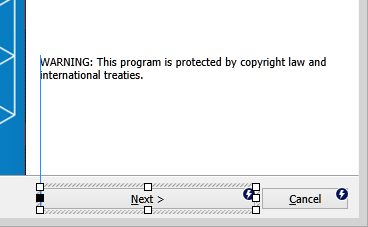
Lassen Sie die linke Maustaste los, um die neue Größe zu übernehmen.
|
Hinweis: Das Steuerelement kann nur so vergrößert werden, dass es den Dialog-Canvas nicht überschreitet. |