Die Seitenleiste enthält grundlegende Informationen über das aktuell ausgewählte Dialogfeld / Steuerelement.
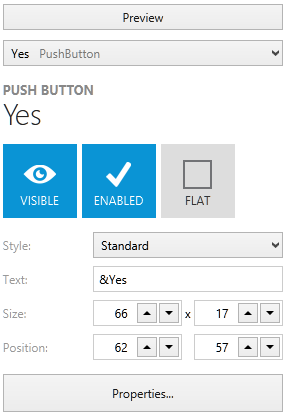
Der in der Seitenleiste angezeigte Inhalt kann je nach aktueller Auswahl variieren. Einige Eigenschaften sind für eine Reihe von Steuerelementen häufig anzutreffen:
•VISIBLE / HIDDEN
Legt fest, ob das Steuerelement während der Installation sichtbar oder ausgeblendet ist. Eine Bedingung kann verwendet werden, um diesen Wert zur Laufzeit dynamisch zu ändern. Steuerelemente, die ausgeblendet sind, werden im Designer weiterhin angezeigt, aber um sie von sichtbaren Steuerelementen zu unterscheiden, wird eine transparente Ebene für sie verwendet.
•ENABLED / DISABLED
Legt fest, ob das Steuerelement während der Installation aktiviert oder deaktiviert ist. Eine Bedingung kann verwendet werden, um diesen Wert zur Laufzeit dynamisch zu ändern. Die tatsächliche Auswirkung dieser Einstellung kann je nach Typ des Steuerelements variieren. Deaktivierte Textfelder erhalten beispielsweise keinen Fokus und es kann kein Wert eingegeben werden. Eine deaktivierte Schaltfläche kann nicht angeklickt werden. Außerdem kann das Erscheinungsbild eines deaktivierten Steuerelements unterschiedlich sein – z. B. ist eine Schaltfläche ausgegraut, während ein Bitmapbild keinen visuellen Unterschied zwischen aktiviertem und deaktiviertem Zustand aufweist.
•FLAT / SUNKEN
Legt fest, ob das Steuerelement in einem flachen Stil oder einem eingesunkenen Stil (auch als 3D bekannt) angezeigt wird. Das tatsächliche Erscheinungsbild des Steuerelements kann variieren – ein eingesunkenes Textsteuerelement erhält beispielsweise einen zusätzlichen Rahmen, aber es gibt keinen visuellen Unterschied zwischen eingesunkenem und flachem Bitmap.
Je nach Typ der aktuellen Auswahl können weitere Eigenschaften verfügbar sein. Eine Schaltfläche (oben abgebildet) enthält beispielsweise zusätzliche Felder für einen Stil und die Bezeichnung (Text).
Um weitere Eigenschaften anzuzeigen / zu bearbeiten, klicken Sie auf die Schaltfläche Properties..., um den Eigenschaften-Dialog zu öffnen.
Zugriffsschlüssel bearbeiten
Für bestimmte Steuerelemente (z. B. Schaltflächen, Kontrollkästchen usw.) ist es möglich, Zugriffsschlüssel zu definieren.