Dieser Schritt ruft eine ausführbare Datei auf.
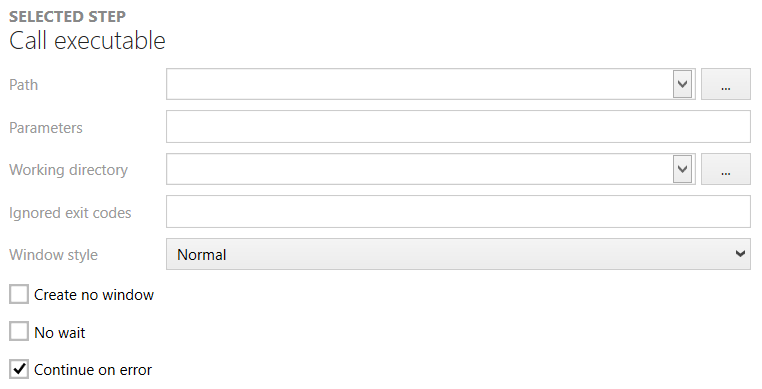
•Path
Dieses Feld enthält den vollständigen Pfad zur ausführbaren Datei. Es ist möglich, Dropdown-Vorschläge zu verwenden, um die ausführbare Datei von einem lokalen Laufwerk oder von einer PowerShell-Eigenschaft aus zu referenzieren.
•Parameters
Geben Sie die Parameter für die ausführbare Datei in dieses Feld ein.
•Working directory
Dieses Feld enthält den vollständigen Pfad zum Verzeichnis, das während der Ausführung verwendet wird. Es ist möglich, Dropdown-Vorschläge zu verwenden, um das Verzeichnis von einem lokalen Laufwerk oder von einer PowerShell-Eigenschaft aus zu referenzieren.
•Ignored exit codes
In diesem Feld können Sie angeben, welche Exit-Codes ignoriert werden sollen.
•Window style
Verwenden Sie das Dropdown-Menü, um den Stil des zu verwendenden Fensters zu definieren. Um kein Fenster zu erstellen, aktivieren Sie das Kontrollkästchen Create no window. Die folgenden Stile sind verfügbar.
oNormal
oHidden
oMaximized
oMinimized
•Create no window
Mit diesem Kontrollkästchen können Sie angeben, dass kein Fenster erstellt werden soll. Wenn es nicht aktiviert ist, wird ein Fenster mit dem im Feld Window style ausgewählten Stil erstellt.
•No wait
Aktivieren Sie dieses Kontrollkästchen, um die Wartezeit zu überspringen.
•Continue on error
Wenn aktiviert, wird der Schritt auch dann fortgesetzt, wenn ein Fehler aufgetreten ist.