LAYPKG ist eine Dateierweiterung für Ebenen, die aus Citrix AppLayering exportiert wurden. RayPack kann bestehende MSI / RPP / MST-Projekte ohne tatsächliche Expansion der Setups auf einem Zielrechner und ohne Laufzeitumgebungen oder Drittanbieter-Tools in das LAYPKG-Format konvertieren.
|
Hinweis: Um eine LAYPKG-Datei erstellen zu können, müssen die Informationen zum übergeordneten Paket (OS Layer) in den Build-Optionen oder in den Standardeinstellungen des AppLayering-Zielformats konfiguriert sein. Weitere Informationen finden Sie im Kapitel Einstellungen > Konvertierung. |

So konvertieren Sie ein RPP / MSI / MST-Projekt in eine LAYPKG-Datei (Citrix AppLayering)...
1.Öffnen Sie das zu konvertierende Projekt.
2.Wechseln Sie zu General > Build Options. Hier können die Konvertierungsoptionen konfiguriert werden. Die Standardeinstellungen basieren auf der aktuellen Profilkonfiguration.
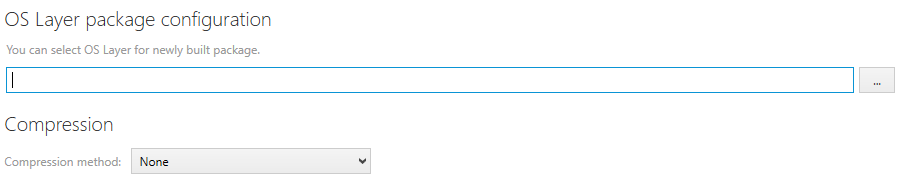
3.Mindestens die Informationen zum OS Layer sind erforderlich. Erfahrene Benutzer können eine GUID der Ebene eingeben, für die das Paket vorgesehen ist. Am einfachsten erhalten Sie den Bezeichner über die Schaltfläche ... und die Auswahl der richtigen LAYPKG-Datei (möglicherweise müssen Sie diese vorher aus Ihrem System exportieren). RayPack liest dann den Bezeichner und setzt ihn für Sie. Hinweis: Da der übergeordnete OS Layer in den meisten Fällen für alle Pakete gleich ist, wird empfohlen, ihn einmalig im Einstellungsbildschirm festzulegen, sodass für jedes Paket keine weiteren Änderungen erforderlich sind. Wenn Sie mehrere OS Layer unterstützen müssen, sollten Sie mehrere RayPack-Profile einrichten, jeweils für einen bestimmten OS Layer.
4.Klicken Sie auf FILE > Build und wählen Sie den Eintrag PackLayering aus.
5.Das Paket wird automatisch konvertiert und signiert.
|
Achtung: Die automatische Konvertierung kann Pakete, die Custom Action-Verwendung erfordern, möglicherweise nicht korrekt konvertieren. In diesem Szenario wird empfohlen, das Produkt auf einem physischen Rechner neu zu verpacken und die neu verpackte Ausgabe dann in das MSIX-Format zu konvertieren. |

Konfigurierbare Einstellungen
Eine Liste der Konfigurationseinstellungen finden Sie im Kapitel Konvertierung (Abschnitt APPLAYERING).