Das Menü Build options enthält häufig verwendete Optionen für das Erstellen von MSIX-Dateien aus RPPX-Projekten oder MSIX-Paketen.
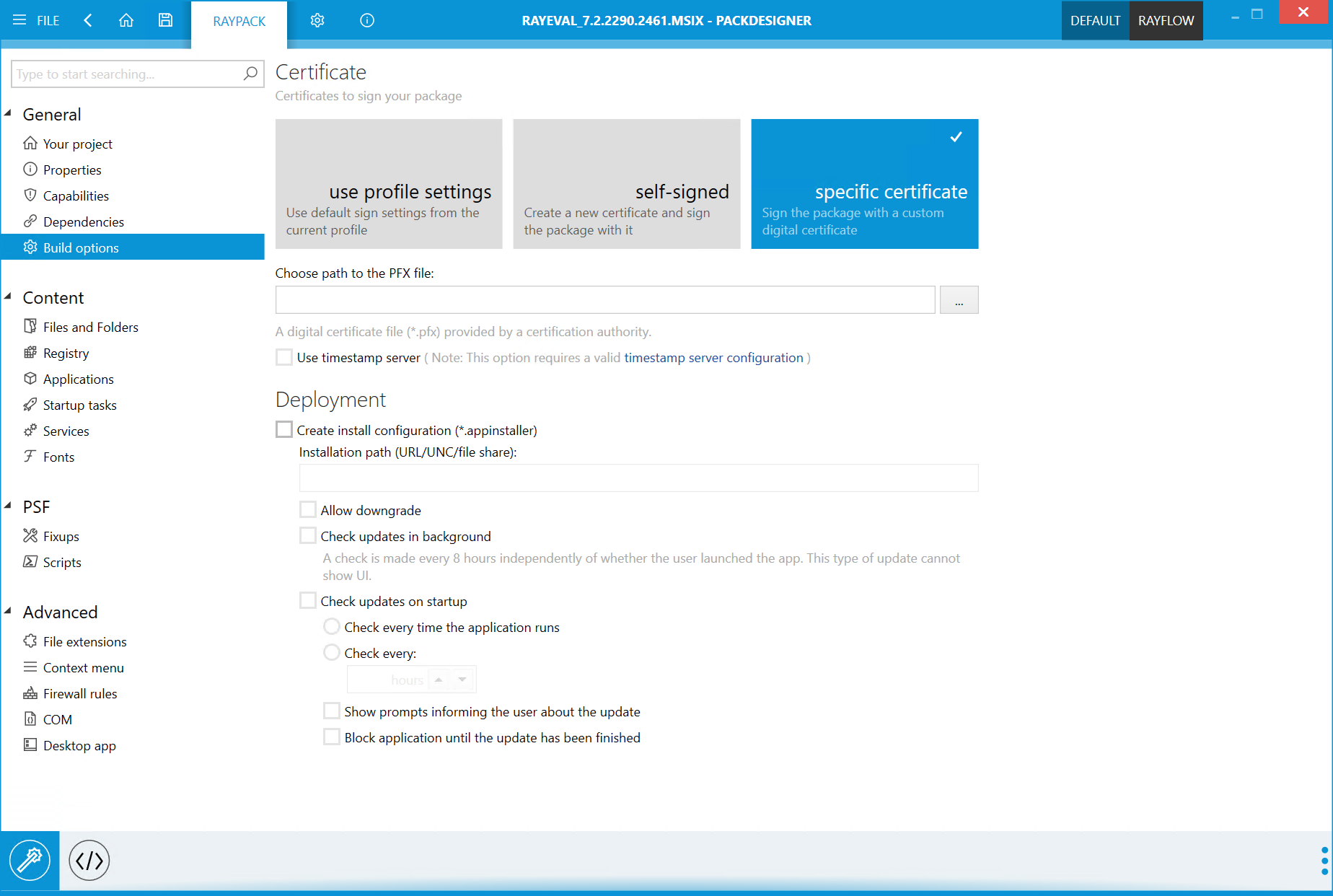
Zertifikat
Dieses Dreizustandsmenü bietet drei verschiedene Möglichkeiten zum Signieren von MSIX-Dateien:
•use profile settings
Bei dieser Auswahl werden die Einstellungen aus dem Benutzerprofil zum Erstellen des Pakets verwendet. Dies wird empfohlen, da der Bildschirm signing + tagging ein zentraler profilbasierter Ort zur Zusammenführung von Signierungsoptionen ist.
•self-signed
In diesem Fall wird ein Testzertifikat erstellt und neben der MSIX-Datei abgelegt. Das Zertifikat ist standardmäßig nicht von einer Zertifizierungsstelle vertrauenswürdig; der Benutzer ist dafür verantwortlich, es in den richtigen Zertifikatspeicher zu importieren. Dies ist eine gute Option zum Testen und zur Fehlersuche, wenn keine spezifische Code-Signing-Infrastruktur vorhanden ist.
•specific certificate
Verwenden Sie diese Option, wenn Sie ein eigenes Zertifikat besitzen, das sich von dem im aktuellen Profil konfigurierten unterscheidet. RayPack fordert bei Bedarf ein Kennwort an, wenn die Zertifikatsdatei dies erfordert. Wählen Sie die Datei durch Klicken auf die Schaltfläche Browse [...] neben dem Feld Choose path to the PFX file: aus. Aktivieren Sie das Kontrollkästchen Use timestamp server, um einen Zeitstempel hinzuzufügen. Weitere Informationen zur Konfiguration eines gültigen Zeitstempelservers finden Sie im Kapitel Signing + Tagging.
Bereitstellung
Diese Einstellungen steuern, ob und wie unterstützende .appinstaller-Dateien erstellt werden. Diese Dateien richten eine einfache dateibasierte Aktualisierungsfunktion für die unkomplizierte Verwaltung von MSIX-Updates ein. Sobald eine App über eine .appinstaller-Datei installiert wurde (und nicht direkt über ein .msix-Paket), werden beim Start oder in einem festgelegten Zeitintervall auf Updates geprüft.
Create install configuration (*.appinstaller)
Dieses Kontrollkästchen steuert, ob die automatische Erstellung von .appinstaller-Dateien aktiviert ist. Wenn deaktiviert, sind auch die anderen Optionen deaktiviert.
Installation path (URL/UNC/file share)
Dies ist ein global erreichbarer Pfad, von dem Updates und das Installationsprogramm abgerufen werden. In der Regel erfolgt dies über eine UNC-Freigabe. Stellen Sie nach dem Erstellen eines MSIX- und .appinstaller-Pakets sicher, dass Sie beide an diesen Speicherort kopieren. Der Pfad darf weder den MSIX-Namen noch die .appinstaller-Datei enthalten.
Allow downgrade
Diese Einstellung steuert, ob neuere Apps durch ältere Versionen ersetzt werden können.
Check updates in background
Diese Einstellung steuert, ob automatische Updates von Windows 10 im Hintergrund geprüft werden.
Check updates on startup
Wenn aktiviert, können beim Starten der Anwendung durch den Benutzer Updates geprüft werden. Verschiedene Einstellungen ermöglichen die Feinabstimmung des Zeitpunkts und Verhaltens einer Aktualisierung:
•Check every time the application runs
In diesem Fall sucht Windows 10 bei jedem Start der App durch den Benutzer nach einer aktualisierten Version.
•Check every XXX hours
In diesem Fall wird beim Start auf Updates geprüft, jedoch frühestens nach der angegebenen Anzahl von Stunden seit der letzten Prüfung.
•Show prompts informing the user about the update
Diese Einstellung aktiviert oder deaktiviert Aufforderungen, die dem Benutzer angezeigt werden, wenn ein Update gefunden wird.
•Block application until the update has been finished
Wenn diese Einstellung aktiviert ist, kann der Benutzer die App erst starten, wenn das Update abgeschlossen ist.