Der Browser für vordefinierte Voraussetzungen zeigt die Liste der definierten Voraussetzungen an.
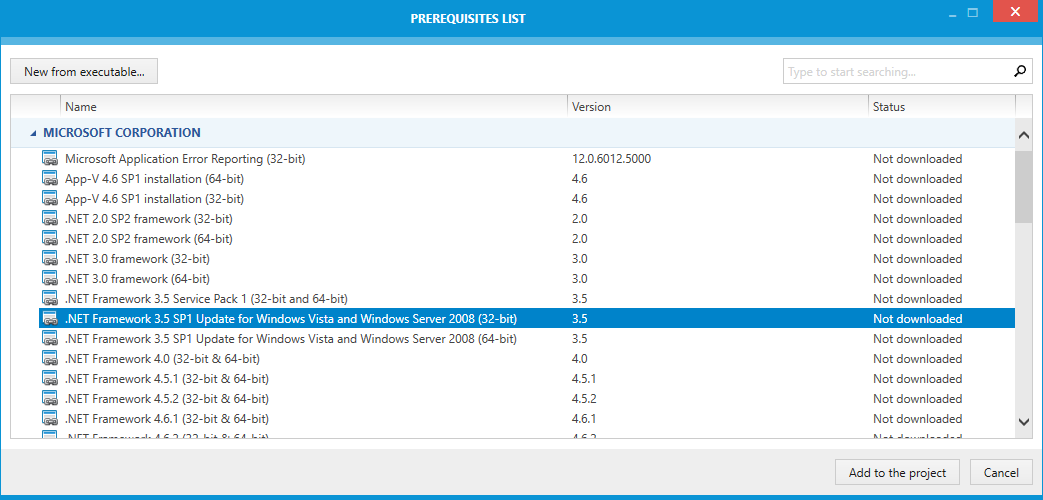
Die Liste ist nach dem Herstellernamen gruppiert und zeigt den Namen der Voraussetzung, ihre Version und den Status an:
•Available
Gibt an, dass die Voraussetzung definiert ist und ihre Quellen bereits an den PackPoint-Speicherort heruntergeladen wurden.
•Not downloaded
Gibt an, dass die Voraussetzung definiert ist, aber ihre Quellen entweder fehlen, nicht gültig sind oder erneut heruntergeladen werden müssen.
Die Liste kann gefiltert und sortiert werden. Die ausgewählten Voraussetzungen können dem Projekt durch Drücken der Schaltfläche Add to the project hinzugefügt werden.
Neue Voraussetzung von einem lokalen Laufwerk hinzufügen
Um eine neue Voraussetzung aus einer ausführbaren Datei auf dem lokalen Laufwerk hinzuzufügen, klicken Sie auf New from executable.... Ein Dialog wird geöffnet, der nach dem Pfad zur ausführbaren Datei fragt, die als Voraussetzung verwendet werden soll. Wählen Sie die benötigte Ressource aus und drücken Sie Open, um die Voraussetzungsdefinition vorzubereiten.
|
Hinweis: Die ausgewählte ausführbare Datei wird in das Unterverzeichnis Prerequisites des PackPoint-Speicherorts kopiert. Grundlegende Eigenschaften (Name, Version und Hersteller) werden automatisch aus der ausgewählten ausführbaren Datei extrahiert und als Metadaten der Voraussetzung verwendet. |

Voraussetzungen herunterladen
Um die Größe des RayPack-Installers relativ klein zu halten und um individuelle Lizenzbedingungen einzuhalten, enthält die Standardinstallation von RayPack keine Installationsquellen für Voraussetzungen. Jedes standardmäßig mitgelieferte Element enthält nur Metadaten, die RayPack u.a. darüber informieren, von wo die notwendigen Quellen heruntergeladen werden können.
Wenn eine Voraussetzung zum Projekt hinzugefügt werden soll, prüft RayPack, ob die notwendigen Dateien in PackPoint vorhanden sind. Falls eine Ressource fehlt oder unvollständig ist, wird sie von der Hersteller-Website heruntergeladen.
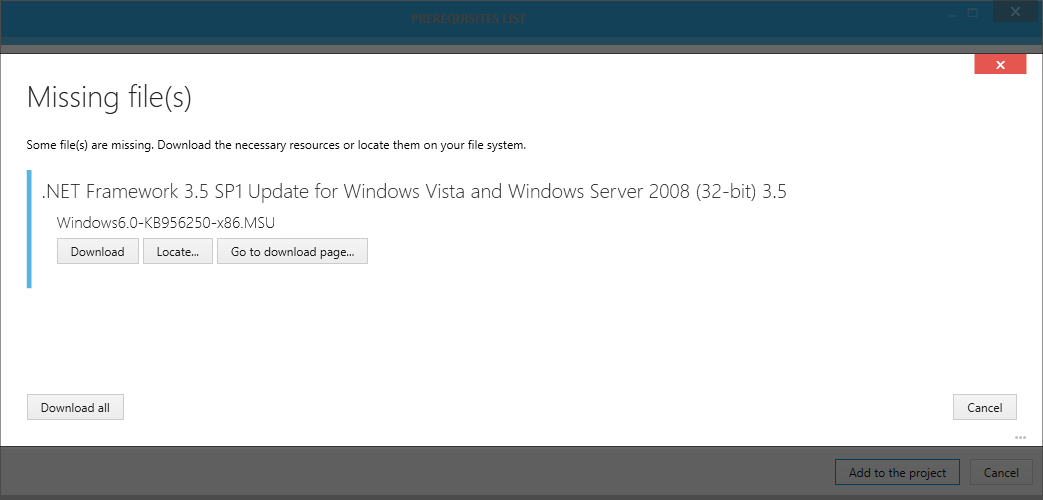
Das Fenster bleibt auf dem Bildschirm, bis alle notwendigen Voraussetzungen heruntergeladen wurden oder bis der Vorgang durch Drücken der Schaltfläche Cancel abgebrochen wird.
Klicken Sie auf Download, um den Download-Vorgang von der Hersteller-Website zu starten. Je nach Internetverbindungsgeschwindigkeit kann es einige Momente dauern, bis alle notwendigen Ressourcen heruntergeladen wurden.
Klicken Sie auf Locate... , um die benötigte Ressource manuell von Ihrem lokalen Laufwerk auszuwählen.
Klicken Sie auf Go to download page..., um die Download-Seite der ausgewählten Ressource zu öffnen.
|
Hinweis: Einige Schaltflächen können für Voraussetzungen deaktiviert sein, für die kein Download-Link oder keine Hersteller-Website definiert ist. |
Klicken Sie auf Cancel , um den Vorgang abzubrechen und zur Liste zurückzukehren.
Klicken Sie auf Download all, um alle Voraussetzungen automatisch herunterzuladen. Diese Option ist nur aktiv, wenn mindestens ein Download-Link verfügbar ist. Voraussetzungen ohne Download-Links müssen manuell aufgelöst werden.
|
Hinweis: Die mit den Funktionen Locate... oder Go to download page... gefundenen Ressourcen werden immer nach PackPoint kopiert. Dies dient dazu, dass die PackPoint-Bibliothek intern konsistent ist und für alle Benutzer funktioniert. Das Angeben von Links zu nicht standardmäßigen Speicherorten ist nur über die manuelle Bearbeitung von Voraussetzungsdefinitionen möglich. |
Verschachtelte Voraussetzungen
Wenn ausgewählte Voraussetzungen verschachtelte Abhängigkeiten haben, enthält der Bildschirm Missing file(s) alle benötigten Ressourcen, die durch rekursives Durchlaufen der Voraussetzungsdefinitionen aufgelöst wurden. Wenn beispielsweise Visual C++ Redistributables hinzugefügt werden, fordert RayPack auch das Windows Installer-Paket an. Nach dem Herunterladen sind nur die ausgewählten Voraussetzungen im Bildschirm Prerequisites sichtbar. Ihre Abhängigkeiten werden (nach dem Herunterladen) automatisch aufgelöst und während des Buildvorgangs kompiliert.
Voraussetzungen bei Bedarf herunterladen
Voraussetzungen können auch bei Bedarf heruntergeladen werden, ohne sie dem Projekt hinzuzufügen. Um eine Voraussetzung herunterzuladen:
1.Wählen Sie die herunterzuladenden Elemente aus
2.Klicken Sie mit der rechten Maustaste, um ein Kontextmenü zu öffnen
3.Drücken Sie Download, um den Download-Vorgang zu starten
Sobald eine Voraussetzung heruntergeladen wurde, wird keine erneute Downloadaufforderung angezeigt, es sei denn, die Ressourcen werden gelöscht.