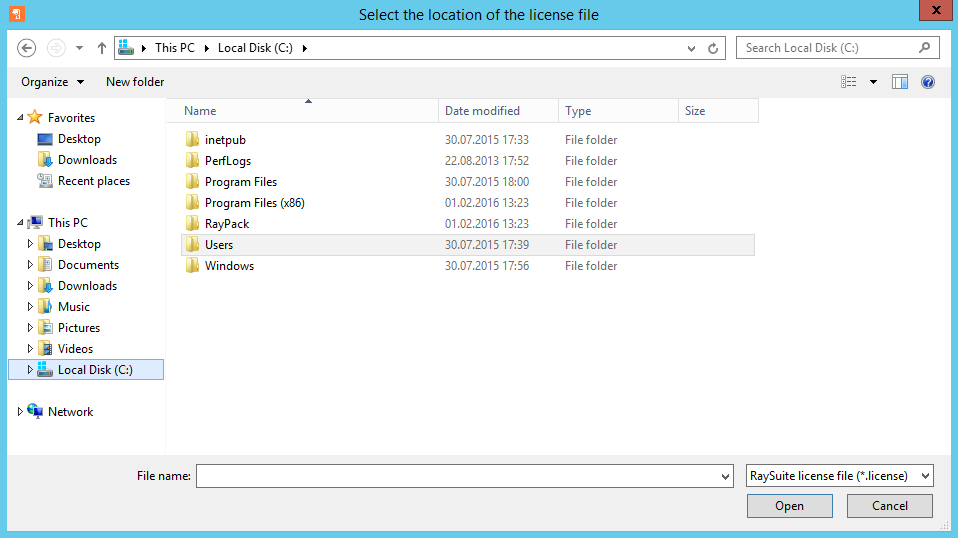
Wenn eine Lizenz bereits verfügbar ist oder eine Lizenzdatei als Ergebnis der Aktivierung von RayPack per E-Mail empfangen wurde, muss lediglich die Lizenzdatei in das Installationsverzeichnis von RayPack kopiert werden (das Verzeichnis, in dem sich die RayPack.exe befindet). Durch Klicken auf die Schaltfläche I have a license im Dialogfeld License wizard wird ein Dialogfeld geöffnet, in dem die Lizenzdatei ausgewählt werden kann. Nach der Auswahl wird die Datei automatisch in das RayPack-Installationsverzeichnis kopiert. Stellen Sie sicher, dass ausreichende Berechtigungen zum Erstellen/Kopieren einer Datei in das Installationsverzeichnis von RayPack vorhanden sind.
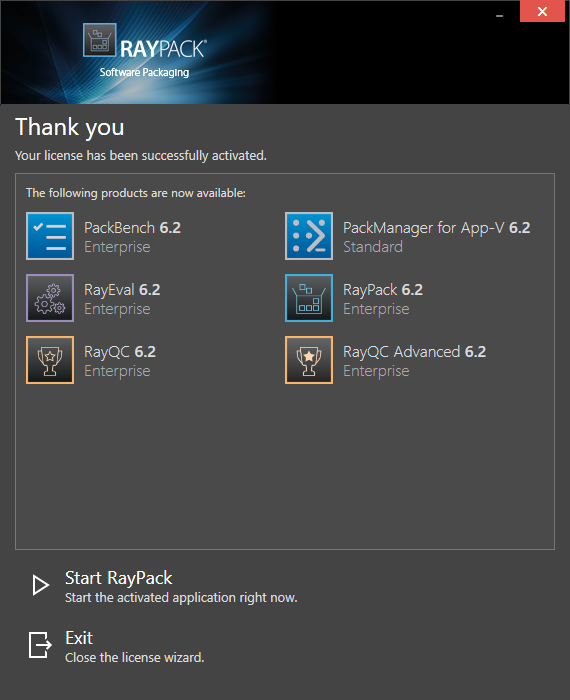
Sobald die Lizenzdatei in den richtigen Speicherort kopiert wurde, wird Folgendes angezeigt:
|
Hinweis: Je nach Lizenz können weitere verfügbare Produkte angezeigt werden. Ein Beispiel sehen Sie im obigen Bild. |

Die Option, RayPack zu starten oder den Aktivierungsassistenten zu schließen, ist jetzt verfügbar.
Problembehandlung
Falls während des Aktivierungsprozesses Probleme auftreten, wenden Sie sich bitte an unseren Help Desk, um Unterstützung bei der Aktivierung von RayPack zu erhalten.